Werkt je Lenovo-toetsenbord niet? Probeer deze 7 universele oplossingen


 5 min. read
  Published on
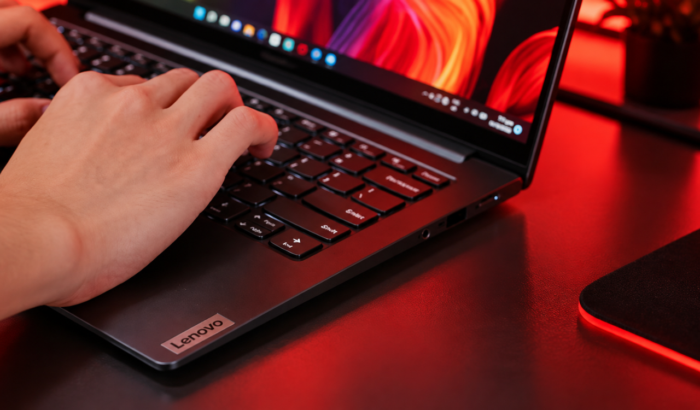
Als je Lenovo-toetsenbord plotseling niet meer reageert, raak dan niet in paniek en vervang het nog niet meteen. Of je nu een ThinkPad-, IdeaPad- of Legion-laptop gebruikt, of een los Lenovo-desktoptoetsenbord, de boosdoener is meestal een tijdelijke softwarecrash, een beschadigd Windows-stuurprogramma of een simpele instellingenschakelaar. Deze universele probleemoplossingsgids leidt je stap voor stap door het verhelpen van het probleem, te beginnen met de snelste oplossingen.
Wat te doen wanneer een Lenovo-toetsenbord helemaal niet werkt
1. Voer een volledige systeemherstart uit
Een eenvoudige herstart initialiseert hardwarecontrollers opnieuw en zet vastgelopen achtergrondservices terug die mogelijk toetsinvoer blokkeren.
- Sla al het openstaande werk op.
- Klik op het Startmenu > Aan/uit > Opnieuw opstarten
- Test zodra Windows opnieuw is opgestart je toetsen in Notepad.
2. Windows omzeilen om te testen op een hardwareprobleem
Door naar het systeem-BIOS te starten, test je of de fysieke toetsen onafhankelijk van Windows 10 of 11 werken.
- Start de pc opnieuw op.
- Tik herhaaldelijk op F1, F2 of Enter (afhankelijk van je Lenovo-model) zodra het Lenovo-logo verschijnt.
- Als het toetsenbord in het BIOS werkt, weet je dat de hardware in orde is. Een Windows-stuurprogramma- of software-instellingenprobleem veroorzaakt in dat geval het probleem.
- Als het toetsenbord in het BIOS niet werkt, heb je waarschijnlijk te maken met een fysiek verbindingsprobleem of een hardwarestoring.
3. Schakel het schermtoetsenbord in
Als je buitengesloten bent of wachtwoorden moet typen tijdens het oplossen van problemen, gebruik dan het virtuele toetsenbord.
- Windows 11: Ga naar Instellingen > Toegankelijkheid > Toetsenbord en schakel Schermtoetsenbord in.
- Windows 10: Ga naar Instellingen > Toegankelijkheid > Toetsenbord en schakel Schermtoetsenbord gebruiken in.
4. Functietoets- en sneltoetsvergrendelingen oplossen
Als het gewone typen werkt, maar de toetsen op de bovenste rij zich vreemd gedragen, staat er een vergrendelingsinstelling aan.
- Druk op Fn + Esc om Fn Lock in of uit te schakelen.
- Open de Lenovo Vantage-app (indien geïnstalleerd) en navigeer naar Apparaat > Invoer en accessoires.
- Controleer of Sneltoetsmodus is ingesteld volgens je voorkeur (standaard F1 – F12-functies inschakelen versus speciale mediabediening).
5. Werk het toetsenbordstuurprogramma bij of installeer het opnieuw
Met Apparaatbeheer kun je de verbinding tussen Windows en je hardware opnieuw instellen.
- Klik met de rechtermuisknop op Start en selecteer Apparaatbeheer.
- Vouw het gedeelte Toetsenborden uit.
- Klik met de rechtermuisknop op je toetsenbord (vaak weergegeven als Standard PS/2 Keyboard of Lenovo Keyboard) en selecteer Stuurprogramma bijwerken > Automatisch naar stuurprogramma’s zoeken.
- Als er geen update wordt gevonden, klik dan opnieuw met de rechtermuisknop op het toetsenbord en selecteer Apparaat verwijderen.
- Start de pc opnieuw op.
- Ten slotte detecteert Windows bij het opnieuw opstarten automatisch het toetsenbord en installeert het een schone kopie van het stuurprogramma opnieuw.
6. Voer officiële Lenovo-firmware-updates uit (handig voor specifieke toetsenbordmodellen)
Lenovo brengt regelmatig firmwarepatches uit voor specifieke bugs in de toetsenbordcontroller.
- Ga naar de Lenovo Support-website en achterhaal je serienummer of selecteer je model.
- Ga naar Drivers & Software.
- Controleer op openstaande updates voor BIOS, Embedded Controller Firmware of Hotkey en installeer ze.
7. Controleer fysieke verbindingen en hardware
Als softwareoplossingen niet werken, inspecteer dan de fysieke verbinding.
- Voor externe toetsenborden: Koppel de USB-kabel los en sluit deze rechtstreeks aan op een poort van de pc (vermijd het gebruik van USB-hubs zonder eigen voeding).
- Voor laptops: Controleer op vastzittende toetsen, kruimels of gemorste vloeistoffen. Maak de omgeving van niet-reagerende toetsen schoon met perslucht.
- Test een reservetoetsenbord: Sluit een tweede USB-toetsenbord aan. Als het reservetoetsenbord goed werkt terwijl je primaire toetsenbord in alle apps problemen geeft, moet het fysieke Lenovo-toetsenbord mogelijk worden gerepareerd of vervangen.
Samenvatting
Deze universele oplossingen verhelpen de meeste Lenovo-toetsenbordproblemen op Windows-pc’s. Begin met de verbindingen en Fn Lock en ga daarna verder met stuurprogramma’s, updates en hardwarecontroles. Als het toetsenbord na deze stappen nog steeds niet werkt, kan Lenovo Support helpen bij het vinden van modelspecifieke stuurprogramma’s en reparatieopties. Ter herinnering: we hebben ook een aparte handleiding om het Lenovo IdeaPad 320-toetsenbord te repareren wanneer dit niet werkt.
Veelgestelde vragen over een niet-werkend Lenovo-toetsenbord
1. Waarom werkt mijn Lenovo-toetsenbord niet na een update?
Een wijziging in Windows, een stuurprogramma, firmware of Lenovo-software kan soms de werking van het toetsenbord beïnvloeden. Controleer Windows Update, de Lenovo-supportpagina en Apparaatbeheer op nieuwere stuurprogramma’s.
2. Waarom werken alleen mijn Lenovo-functietoetsen niet?
Het toetsenbord gebruikt mogelijk gewoon een andere Fn Lock-instelling. Probeer Fn + Esc en test de F1- tot F12-toetsen opnieuw. Bij sommige modellen moet je in plaats daarvan de Hotkey Mode wijzigen via het BIOS of Lenovo Vantage.
3. Waarom werkt mijn externe Lenovo-toetsenbord niet?
Controleer eerst de USB-verbinding en probeer daarna een andere USB-poort. Bij draadloze modellen sluit je de ontvanger opnieuw aan of controleer je de batterijen en de draadloze verbinding van het toetsenbord.
4. Wat moet ik doen als slechts één of twee toetsen van mijn Lenovo-toetsenbord niet meer werken?
Test die toetsen buiten de betreffende toepassing. Als ze overal niet werken, controleer het toetsenbord dan op vuil of fysieke schade. Een hardwarereparatie kan nodig zijn als schoonmaken niet helpt.
5. Wanneer moet je een hardwareprobleem overwegen?
Als het toetsenbord zowel binnen als buiten Windows niet werkt, is software mogelijk niet het hoofdprobleem. Een ander toetsenbord proberen kan helpen bevestigen of het probleem door het Lenovo-toetsenbord zelf komt.
Bron van de uitgelichte afbeelding: Unsplash/@back2gaming


Lees de pagina met affiliate onthullingen om erachter te komen hoe u Windows Report moeiteloos en zonder geld uit te geven kunt helpen. Read more



Improve this guide

User forum
0 messages