Leo AI in Brave: hoe je het inschakelt en gebruikt


 3 min. read
  Published on
Leo AI in Brave Browser biedt je een ingebouwde AI-assistent voor het samenvatten van webpagina’s, het beantwoorden van vragen, het herschrijven van tekst en meer. Je hoeft geen aparte extensie te installeren om het te gebruiken. Als je Leo AI nog niet eerder hebt gebruikt, kan de functie gemakkelijk over het hoofd worden gezien. Hier lees je hoe je het inschakelt, opent en gebruikt tijdens het browsen.
Leo AI inschakelen in Brave
Controleer je instellingen
- Klik opnieuw op het driestreepjesmenu en selecteer Instellingen.
- Zoek de sectie Leo AI in het menu aan de rechterkant.
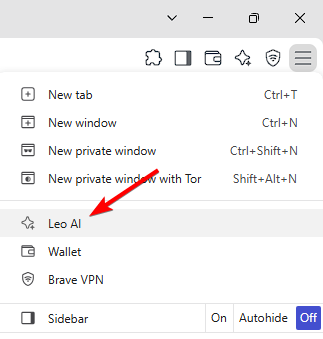
- Open Leo AI en bekijk de beschikbare opties.
- Zorg ervoor dat Leo is ingeschakeld als je versie van Brave een optie heeft om Leo in of uit te schakelen.
- Sluit Brave volledig af en open de browser opnieuw. Hierdoor kan Leo verschijnen als je de browser net hebt bijgewerkt.
Leo AI openen in Brave Browser
Er zijn verschillende manieren om Leo AI te starten, afhankelijk van je Brave-versie.
1. Gebruik de zijbalk van Brave
- Open een webpagina in Brave.
- Open de Zijbalk via de browserwerkbalk.
- Klik op Leo AI.
- Het Leo-chatpaneel wordt naast de webpagina geopend.
Je kunt Leo AI nu vragen stellen over de pagina die je leest.
2. Leo AI rechtstreeks openen
- Je kunt Leo in de speciale interface openen door het volgende in te voeren:
brave://leo-ai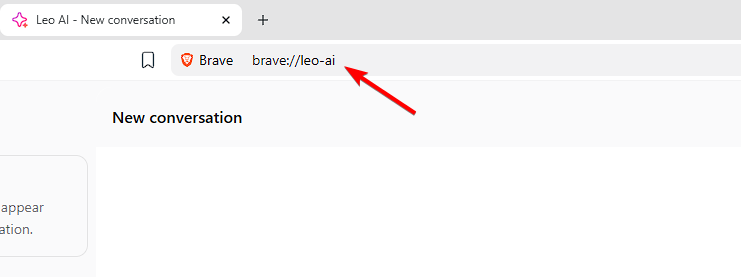
- Druk op Enter, en Brave zou de Leo AI-interface moeten openen.
Wat kun je aan Leo AI vragen?
Leo AI kan verschillende veelvoorkomende browsertaken aan.
- Webpagina’s samenvatten: Vraag Leo AI om een lang artikel terug te brengen tot de belangrijkste punten.
- Informatie uitleggen: Vraag de assistent om technische of ingewikkelde gedeelten uit te leggen.
- Tekst herschrijven: Geef Leo AI tekst en vraag de assistent om de formulering duidelijker te maken.
- Inhoud vertalen: Vraag Leo AI om ondersteunde inhoud naar een andere taal te vertalen.
- Vragen beantwoorden: Stel vervolgvragen over de webpagina die je bekijkt.
- Inhoud analyseren: Gebruik Leo AI om specifieke informatie uit ondersteunde webpagina’s en documenten te extraheren.
Leo AI maakt Brave nuttiger wanneer je online-inhoud snel wilt begrijpen, samenvatten of bewerken. Eenmaal ingeschakeld biedt de zijbalk de eenvoudigste manier om Leo te gebruiken zonder de webpagina die je leest te verlaten. Als je Brave regelmatig gebruikt, wil je misschien ook weten waar de browser de cache opslaat, hoe deze zich verhoudt tot Chrome en Firefox, of hoe je een VPN met Brave op je pc gebruikt.
Veelgestelde vragen
1. Is Leo AI gratis in Brave?
Brave biedt een gratis versie van Leo met gebruikslimieten. Extra functies en hogere limieten zijn beschikbaar via Leo Premium.
2. Moet ik een extensie voor Leo installeren?
Nee. Leo is ingebouwd in Brave, dus een aparte browserextensie is niet nodig.
3. Kan Leo webpagina’s samenvatten?
Ja. Je kunt Leo openen terwijl je een webpagina bekijkt en vragen om de inhoud samen te vatten of uit te leggen.
4. Kan ik Leo gebruiken zonder de webpagina te verlaten?
Ja. Met de Sidebar kun je de webpagina openhouden terwijl je Leo in een apart paneel gebruikt.
5. Waarom ontbreekt Leo in mijn Brave-browser?
Begin met het bijwerken van Brave en start de browser opnieuw op. Controleer vervolgens de Sidebar- en Leo-instellingen om te zien of de functie beschikbaar is.


Lees de pagina met affiliate onthullingen om erachter te komen hoe u Windows Report moeiteloos en zonder geld uit te geven kunt helpen. Read more



Improve this guide




User forum
0 messages