Luminar-recensie: verbeterde AI, sneller bewerken en een grote najaarsupgrade


 16 min. read
  Published on
We zijn al lang fan van Luminar, omdat het krachtige fotobewerking toegankelijk maakt. Versie 1.28 introduceerde verschillende verbeteringen en dit najaar komen er nog meer functies aan. Vandaag verkennen we wat er nieuw is en nemen we de basisprincipes van Luminar voor nieuwkomers opnieuw onder de loep.
Wat is Luminar?
Luminar is een uitgebreide fotobewerkingssuite van Skylum die AI-ondersteunde verbeteringen combineert met uitgebreide handmatige bewerkingstools. De software is ontworpen om complexe bewerkingen sneller en toegankelijker te maken voor beginners. Tegelijkertijd krijgen ervaren fotografen volop controle over het eindresultaat.
De tools omvatten alles van eenvoudige kleur- en belichtingsaanpassingen tot portretretouchering, luchtvervanging, objectverwijdering, herbelichting en creatieve effecten.
Luminar kan worden gebruikt als zelfstandige editor of als plug-in voor Adobe Photoshop en Lightroom; desktop- en mobiele opties maken het bovendien eenvoudiger om de software in verschillende workflows op te nemen.
Wat is er nieuw in 1.28?
Luminar 1.28 werd in de zomer uitgebracht en richt zich sterk op het sneller en gebruiksvriendelijker maken van de bestaande bewerkingservaring. De wijzigingen omvatten:
- Geïntegreerde interface: Presets, Tools en Edits bevinden zich nu samen in het rechterpaneel, waardoor onnodig schakelen tussen verschillende onderdelen van Luminar wordt verminderd.
- Snellere prestaties: Exporteren is tot 27% sneller en Preset-voorbeelden tot 3,8× sneller.
- Efficiënter maskeren: Maskeren kan nu tot 33% minder RAM verbruiken.
- Verbeterde generatieve tools: GenErase, GenSwap en GenExpand zijn verfijnd voor realistischere resultaten.
- Uitgebreide camera-ondersteuning: Er is ondersteuning toegevoegd voor verschillende nieuwere camera’s en RAW-formaten.
Wat komt er dit najaar aan?
De najaarsupdate vormt de tweede fase van de grote Luminar-upgrade voor 2026. In de komende weken kun je het volgende verwachten:
- AI Assistant (Update): Beschrijf het gewenste resultaat en Luminar beveelt een passende combinatie van tools aan en past die toe.
- Verbeterde Enhance: Een geavanceerd model analyseert elke afbeelding voordat het preciezere verbeteringen toepast zonder overmatige verwerking.
- Atmosphere Fog 2.0 (Update): Voegt atmosferische effecten toe die natuurlijk reageren op het licht, de kleur en de diepte in de scène.
- Smarter Crop: Stelt composities voor op basis van onderwerpen, balans, leidende lijnen en visueel gewicht.
- Web Editor: Breidt Luminar uit naar de browser voor een meer naadloze platformonafhankelijke bewerkingservaring.
Bovendien kunnen gratis gebruikers ook verbeterde maskerings- en presetmogelijkheden verwachten, ingebouwde printfunctionaliteit en nieuwe exportopties waarmee je eenvoudig watermerken en kaders aan voltooide afbeeldingen kunt toevoegen.
Belangrijkste functies
Laten we alle belangrijkste functies van Luminar eens nader bekijken:
Presets en de nieuwe geïntegreerde bewerkingsworkflow
Presets zijn een goed startpunt wanneer je een foto wilt verbeteren zonder elke instelling zelf aan te passen. Luminar biedt een bibliotheek met kant-en-klare looks, van subtiele kleurcorrecties tot dramatischere creatieve effecten. De software stelt ook presets voor op basis van de afbeelding die je hebt geopend, zodat je een geschikte look vindt zonder door elke categorie te bladeren.
Je kunt een preset met één klik toepassen, de sterkte ervan aanpassen en het resultaat vervolgens verfijnen met de afzonderlijke bewerkingstools van Luminar. Daardoor zijn presets ook nuttig als je liever handmatig werkt: ze bieden een startpunt in plaats van je vast te leggen op een definitieve look. Je kunt ook je eigen presets opslaan om een reeks foto’s een consistente uitstraling te geven.
Versie 1.28 maakt dit proces handiger door Presets, Tools en Edits samen te brengen in een geïntegreerd rechterpaneel.
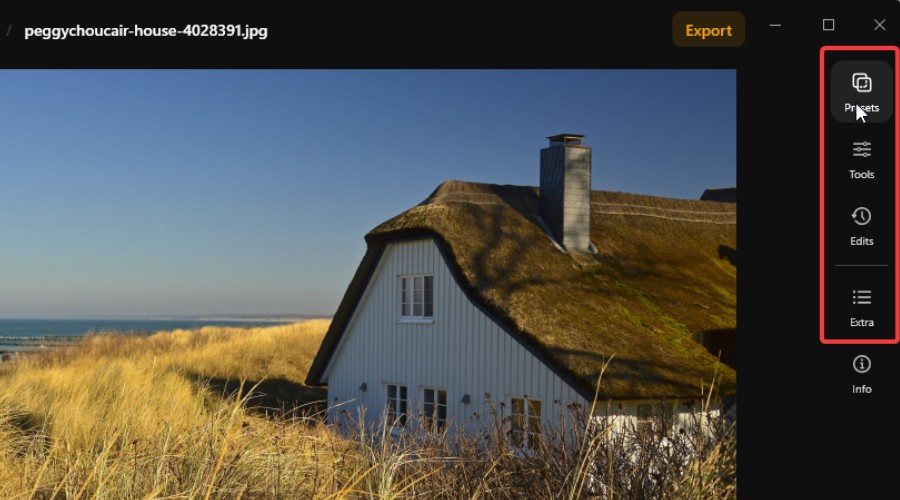
In plaats van te schakelen tussen afzonderlijke delen van de interface, kun je een preset kiezen, verfijnen en je aanpassingen op één plek opnieuw bekijken.
Het is een kleine maar welkome verbetering van de workflow, vooral wanneer je met verschillende presets of aanpassingen experimenteert voordat je er één kiest.
AI-maskering, lagen en niet-destructief bewerken
Met maskeren kun je een aanpassing op één deel van een afbeelding toepassen zonder al het andere te beïnvloeden. In traditionele editors kan dit een priegelig proces zijn, maar Luminars Mask AI neemt een groot deel van het selectiewerk voor je uit handen.
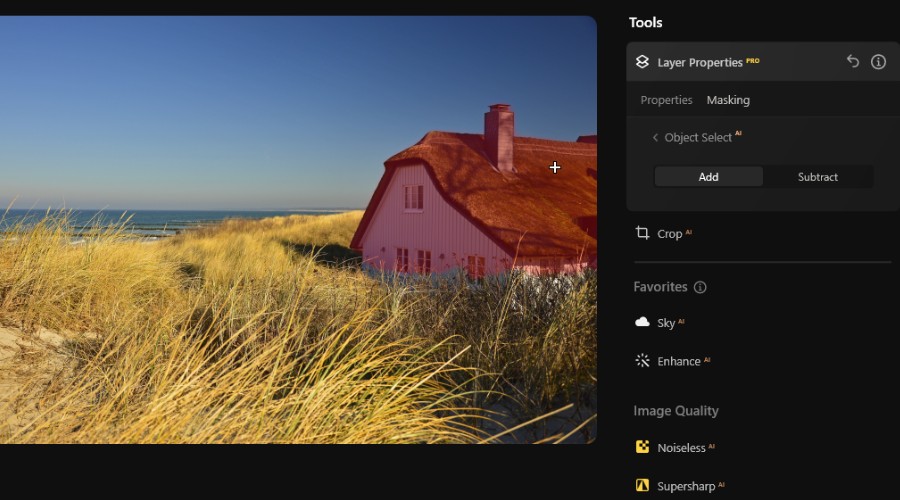
Het herkent elementen zoals mensen, luchten, gebouwen, voertuigen en begroeiing, zodat je een onderwerp kunt oplichten of de lucht kunt verbeteren zonder de rest van de afbeelding te wijzigen.
Je bent ook niet beperkt tot de selecties van de AI. Gebruik een penseel om gebieden toe te voegen of te verwijderen, of kies voor verloop-, kleur- en luminantiemaskers voor meer nauwkeurige controle. Dit is vooral handig wanneer een automatische selectie een klein detail mist of je een effect geleidelijk over de foto wilt laten vervagen.
Ik merkte dat het maskeringsproces in versie 1.28 merkbaar minder belastend is, waardoor je gemakkelijker tussen selecties en aanpassingen kunt schakelen zonder te lang te hoeven wachten.
Luminar ondersteunt ook lagen, zodat je foto’s kunt combineren, texturen kunt toevoegen en afzonderlijke elementen los van elkaar kunt bewerken. Je kunt de dekking of overvloeimodus van een laag aanpassen om deze op natuurlijke wijze in de afbeelding te laten overkomen.
Cruciaal is dat de workflow niet-destructief is. Dit betekent dat je eerdere bewerkingen opnieuw kunt bekijken, de instellingen ervan kunt wijzigen of een effect kunt verwijderen zonder opnieuw te beginnen. Experimenteren wordt daardoor een stuk eenvoudiger.
GenErase, GenSwap en GenExpand
Versie 1.28 brengt verfijningen aan de generatieve AI-tools, hoewel de resultaten nog steeds afhangen van de complexiteit van de scène. Ik vind ze het overtuigendst wanneer de AI veel omringende details heeft om mee te werken.
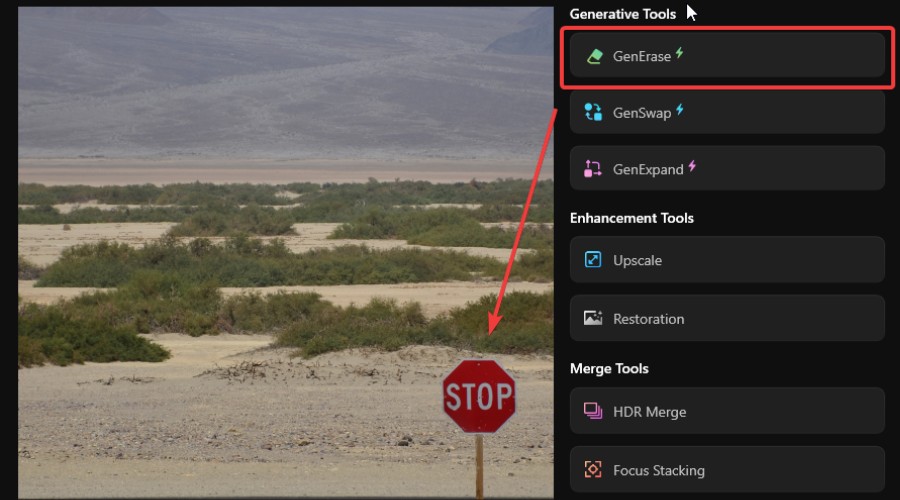
GenErase – Vooral handig voor het opschonen van verder mooie foto’s. Ga eenvoudig met het penseel over een ongewenst object, zoals een voorbijganger of een storend bord, en Luminar verwijdert het terwijl het een vervangende achtergrond genereert. In plaats van een duidelijk lege plek achter te laten, probeert het te reconstrueren wat zich achter het object zou moeten bevinden.
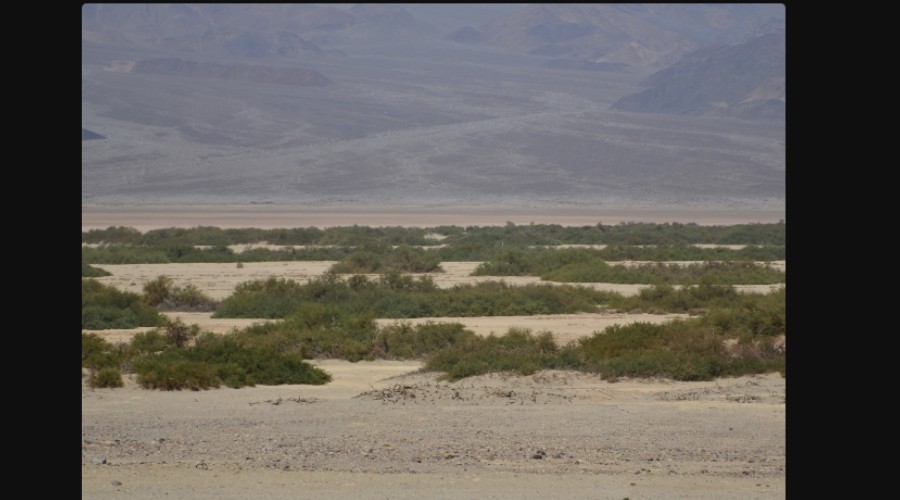
GenSwap – Selecteer een gebied, beschrijf wat je wilt zien en de AI genereert een nieuw element in de foto. Je kunt een object vervangen of iets compleet nieuws toevoegen zonder zelf een aparte afbeelding te zoeken, uit te snijden en te laten overvloeien.
GenExpand – Hiermee kun je de randen van een foto uitbreiden, waarbij de AI extra omgeving genereert om de nieuwe ruimte op te vullen. Dit kan een ongelukkig bijgesneden opname redden of je meer ruimte geven om mee te werken wanneer je de beeldverhouding wijzigt.
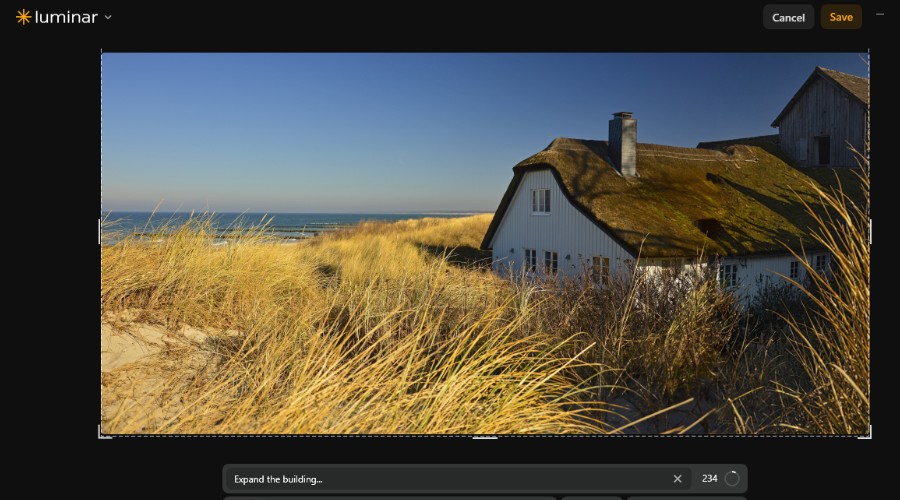
Erase (Regular Brush) – Niet elk ongewenst object vraagt om generatieve AI. Met de Erase-tool van Luminar ga je met het penseel over storende elementen zoals stofvlekken, losse objecten of kleine oneffenheden heen en verwijder je ze uit de foto. Het is een eenvoudige optie om een afbeelding op te schonen zonder de algehele compositie te veranderen.
Sky AI
De tool voor luchtvervanging werkt volgens een vergelijkbare logica, maar richt zich uitsluitend op het verbeteren van de lucht in een afbeelding. Deze detecteert het gebied automatisch, zodat je de lucht kunt vervangen door een exemplaar uit de bibliotheek van Luminar. Je kunt alles kiezen, van helderblauwe luchten tot dramatische zonsondergangen, en vervolgens de oriëntatie en belichting van de vervanging aanpassen zodat deze goed overvloeit met de oorspronkelijke scène.
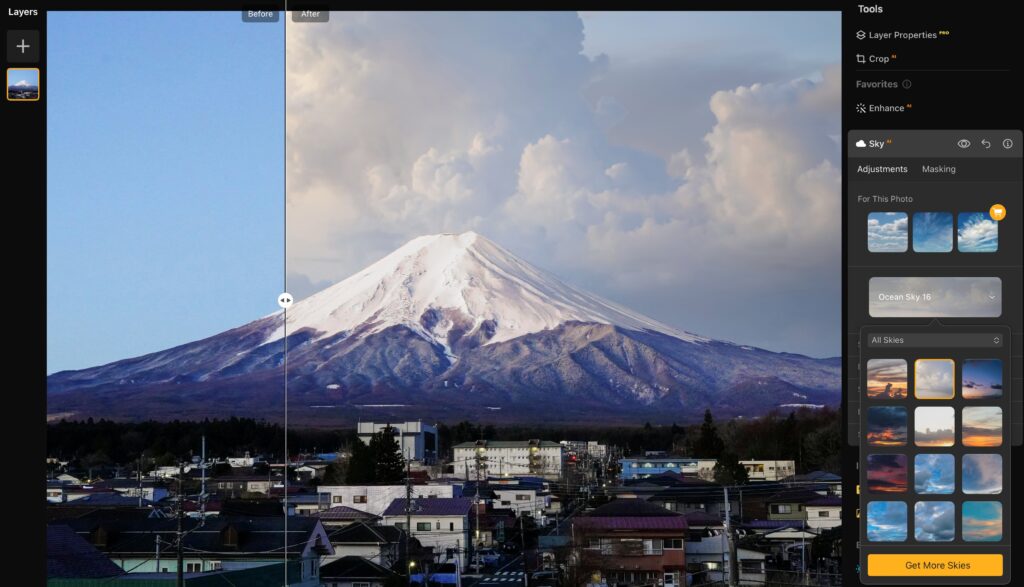
Het is een eenvoudige manier om een bewolkte opname te redden of te experimenteren met een totaal andere sfeer, zonder handmatig rond bomen, gebouwen of andere details op de voorgrond te knippen.
Enhance AI
Enhance AI is een van de makkelijkst te gebruiken tools van Luminar en een uitstekend startpunt voor vrijwel elke bewerking. De Accent AI-schuifregelaar analyseert de foto en past elementen zoals belichting, contrast, kleur en detail tegelijk aan, zodat je niet elke instelling afzonderlijk hoeft te verfijnen.
Er is ook een Sky Enhancer-schuifregelaar om meer kleur en definitie in de lucht naar voren te halen zonder deze volledig te vervangen.
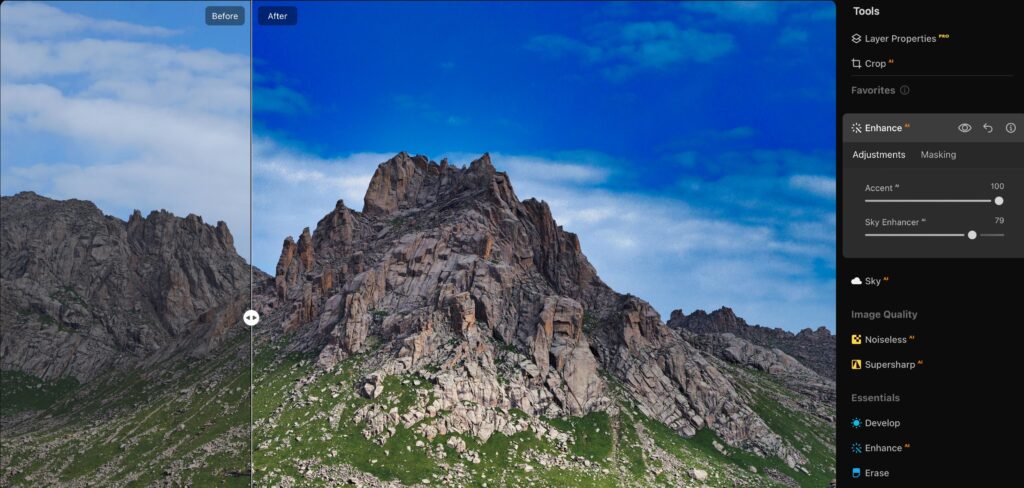
Ik vind het prettig dat Enhance AI een snelle verbetering geeft en tegelijk voldoende ruimte laat voor verdere aanpassingen. Het is vooral handig wanneer je een reeks foto’s hebt die een beetje oppoetsing nodig hebben in plaats van een complete transformatie.
Supersharp AI en Noiseless AI
Onscherpe details en ongewenste ruis kunnen een verder mooie foto verpesten, maar Luminar heeft speciale AI-tools om beide problemen aan te pakken.
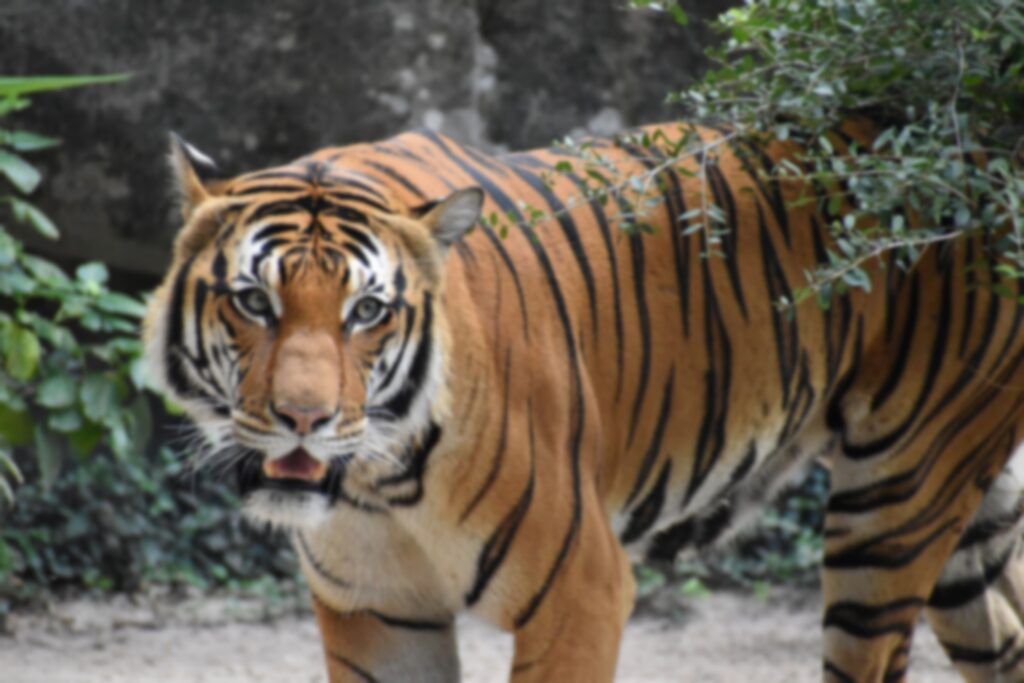
Supersharp AI – Helpt definitie terug te halen in foto’s met bewegingsonscherpte of een net niet perfecte scherpstelling. Je kunt kiezen uit verschillende niveaus van verscherping en het effect toepassen op de hele afbeelding of op een geselecteerd gebied.
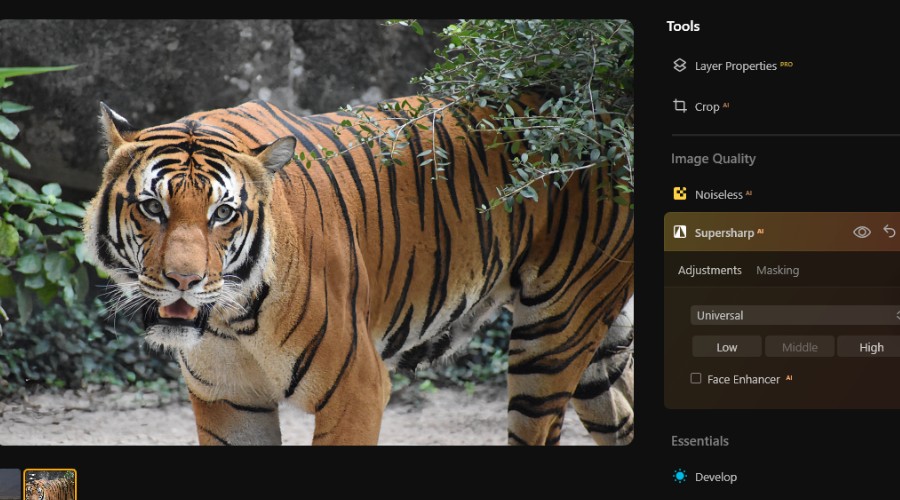
Er is ook een Face Enhancer-optie om gezichtsdetails naar voren te halen. Ik vind het vooral handig voor natuurfoto’s, waarbij zelfs een kleine beweging het resultaat zachter kan maken.
Noiseless AI – Pakt korrel en gekleurde spikkels aan die vaak verschijnen in foto’s die bij weinig licht of met hoge ISO-instellingen zijn gemaakt.
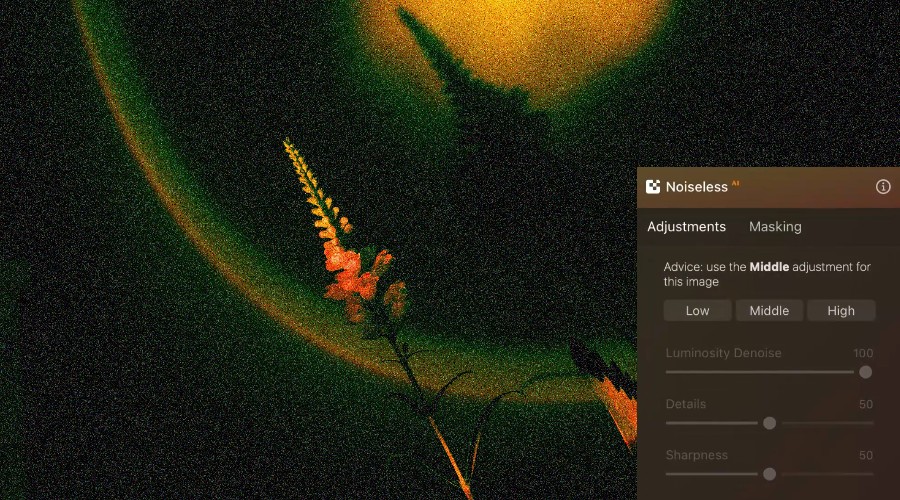
De tool analyseert de afbeelding om ruis te verminderen en tegelijk details zoals haar, bladeren en texturen te behouden.
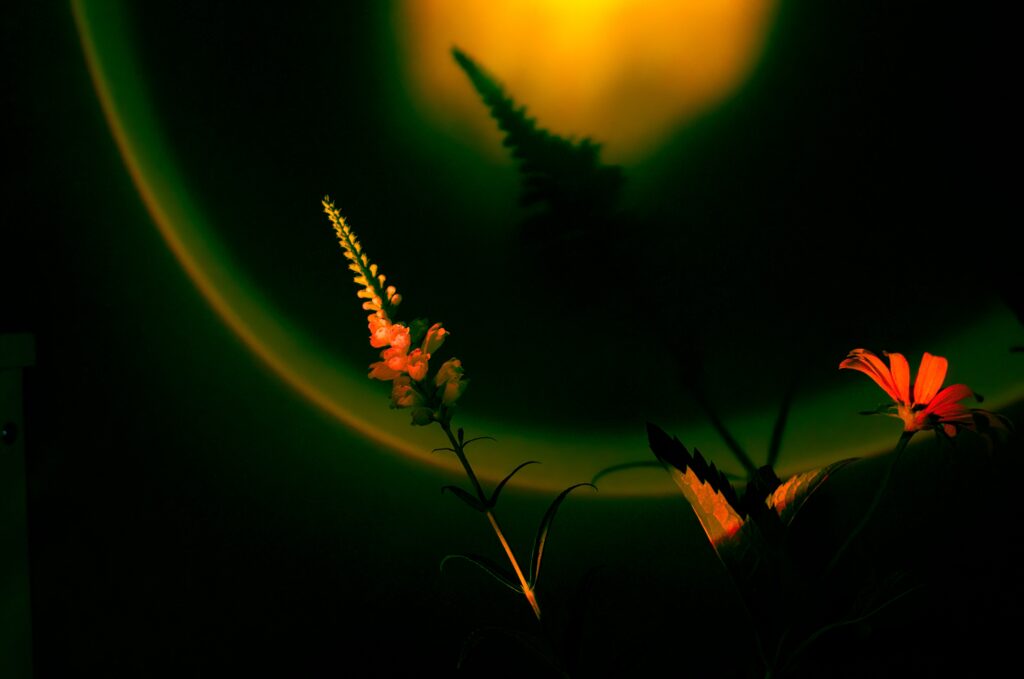
Je kunt de sterkte zelf aanpassen, wat handig is wanneer je een schoner beeld wilt zonder dat het er onnatuurlijk glad uitziet.
Atmosphere AI, Sunrays en landschapstools
Met de landschapstools van Luminar kun je de sfeer van een buitenfoto veranderen zonder effecten helemaal vanaf nul op te bouwen.
Atmosphere AI – Voegt mist, nevel of waas toe met behulp van de diepte-informatie van de afbeelding, waardoor het effect de contouren van de scène volgt.
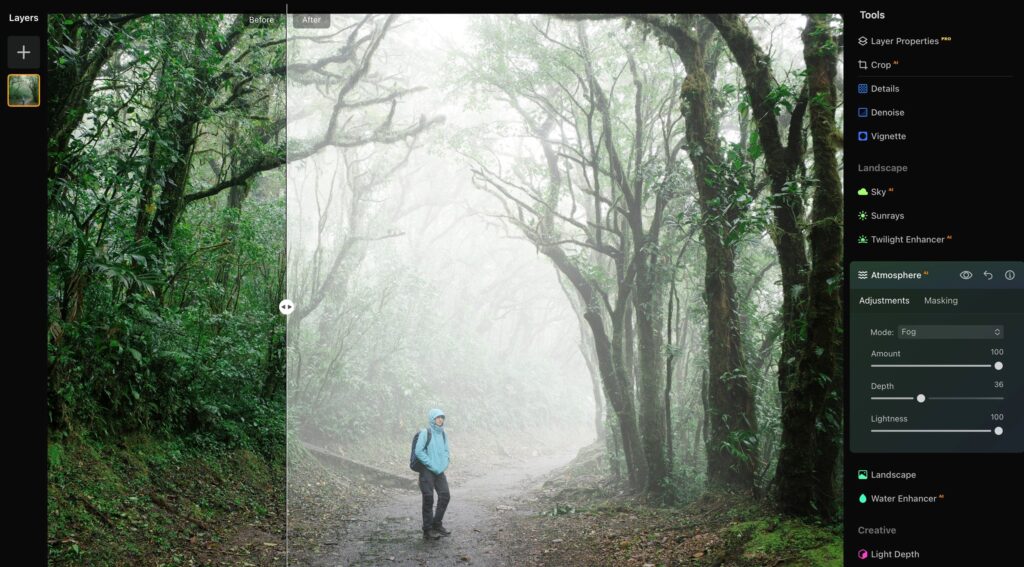
Een verbeterd Fog-effect verschijnt dit najaar en belooft dynamischer op de scène te reageren.
Sunrays – Hiermee kun je zonnestralen toevoegen en de bron ervan positioneren, met regelaars voor de intensiteit en warmte. Naast tools voor het verbeteren van gebladerte en het aanpassen van landschapskleuren bieden deze effecten je volop ruimte om een scène te verbeteren of er een creatievere draai aan te geven.
Structure AI en Supercontrast
Structure AI – Brengt textuur en fijne details naar voren zonder gebruik te maken van traditionele verscherping. De tool analyseert de foto en past selectief contrast aan in gebieden zoals gebladerte, steenwerk en architectonische elementen, zonder dat het er al te hard uitziet.
Je kunt het effect ook verlagen voor een zachtere afwerking, waardoor het nuttig is voor meer dan alleen het toevoegen van details.
Supercontrast – Geeft je fijnere controle over de algehele diepte van de afbeelding. In plaats van het contrast over de hele foto aan te passen, kun je afzonderlijk werken met hooglichten, middentonen en schaduwen.
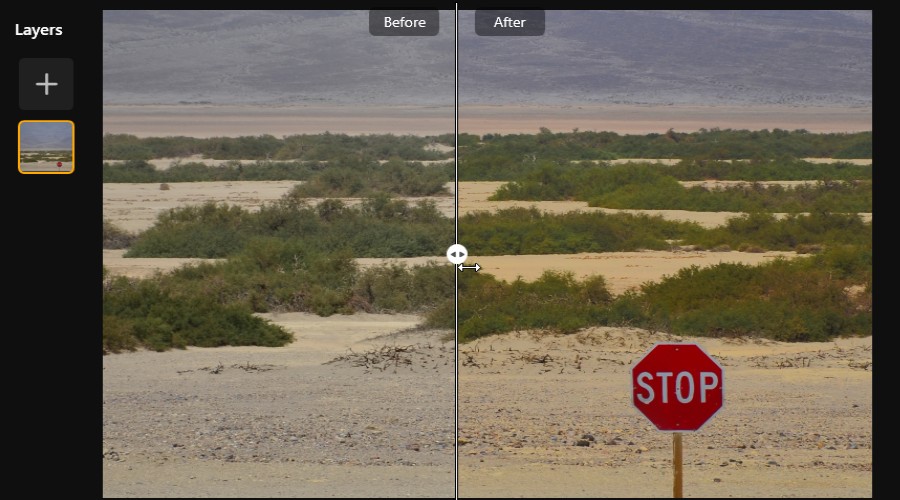
Ik vind dat de twee tools elkaar mooi aanvullen: Structure AI voegt definitie toe aan afzonderlijke details, terwijl Supercontrast helpt om de bredere lichte en donkere gebieden in balans te brengen.
Portrait AI en Skin AI
Luminars portrettools maken het gemakkelijk om mensen te retoucheren zonder veel tijd te besteden aan gedetailleerde selecties.
Portrait AI – Combineert aanpassingen voor gezichten en lichamen, waaronder opties om ogen te verhelderen, donkere kringen te verminderen, gezichtskenmerken subtiel te hervormen en lichaamsverhoudingen te verfijnen. De AI herkent de relevante gebieden automatisch, zodat je zelf kunt bepalen hoeveel van elk effect je toepast.
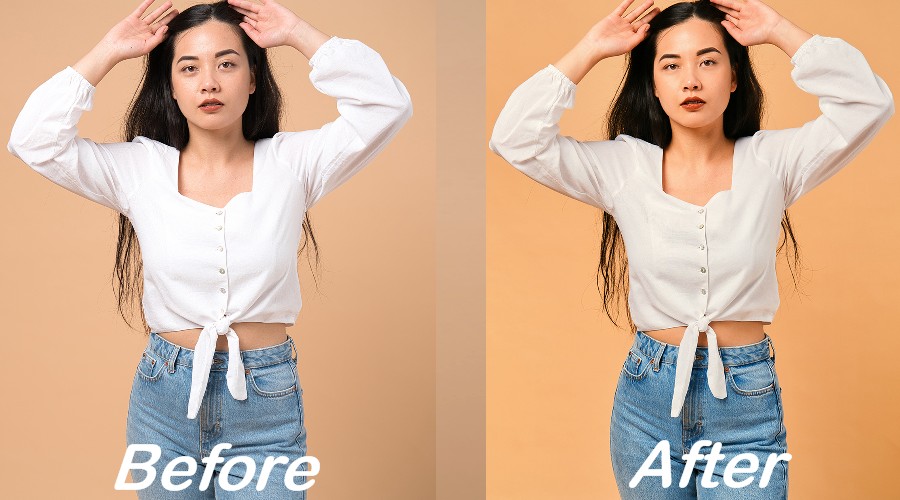
Skin AI – Richt zich op het gladstrijken van de huid, het verminderen van glans en het verwijderen van oneffenheden, terwijl de natuurlijke textuur behouden blijft.
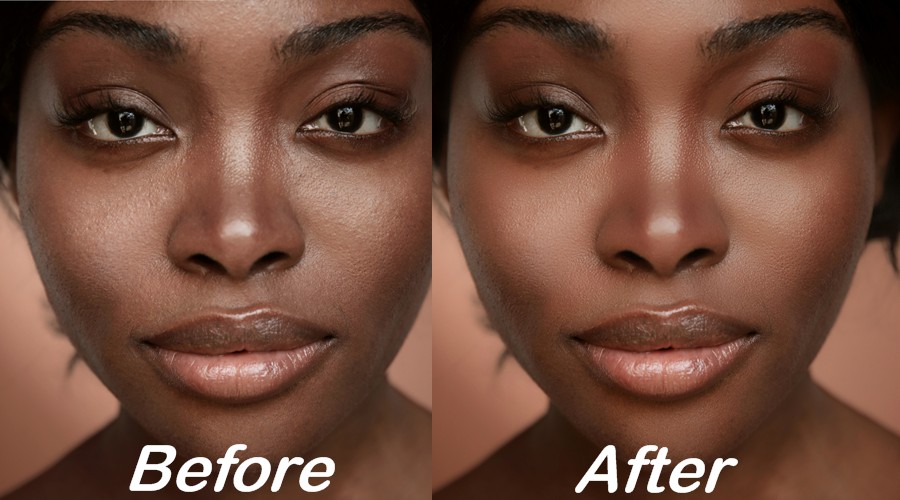
Dat laatste is belangrijk. Wanneer je de schuifregelaars te ver doortrekt, kan elk portret er kunstmatig uit gaan zien. Ik geef er de voorkeur aan om kleine aanpassingen te doen waardoor de persoon op zichzelf blijft lijken, alleen met een beetje extra afwerking.
Bokeh AI
Bokeh AI geeft foto’s een professioneel ogend scherptediepte-effect door de achtergrond te vervagen terwijl het onderwerp scherp blijft. Luminar herkent het onderwerp automatisch, zodat je het niet moeizaam hoeft uit te knippen voordat je het effect toepast.
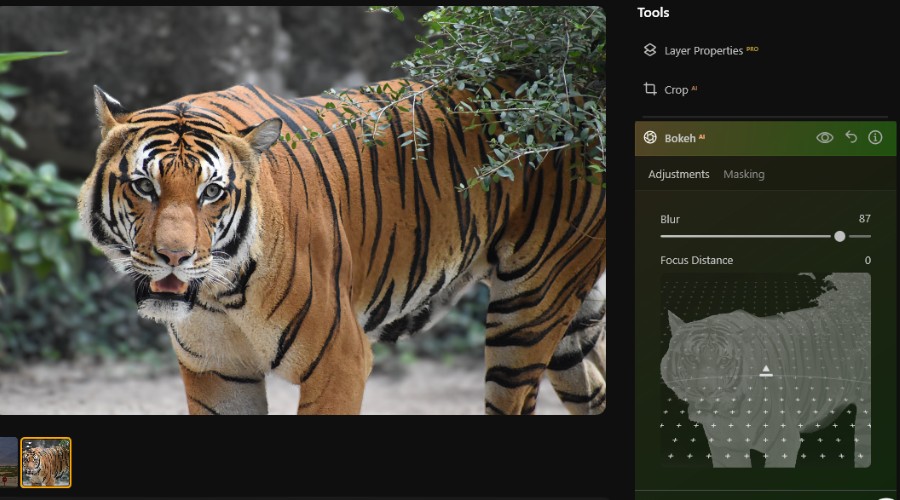
Je kunt de sterkte van de vervaging aanpassen en het uiterlijk van de achtergrond verfijnen zodat het bij de opname past. Ik vind het vooral handig voor portretten die met een telefoon of in een drukke omgeving zijn gemaakt, waar het verzachten van storende elementen helpt om de aandacht naar het onderwerp te trekken.
Studio Light
Met Studio Light kun je de look van een professionele fotoshoot nabootsen zonder verlichtingsapparatuur op te stellen. De tool gebruikt AI om je onderwerp te herkennen en een virtuele lichtbron toe te voegen, die je kunt verplaatsen om het gezicht vanuit verschillende hoeken te verlichten.
Je kunt de helderheid, kleur en richting van het licht aanpassen om schaduwen te verzachten of een portret een dramatischer uiterlijk te geven. Ik vind het vooral prettig hoeveel controle de tool biedt na het initiële effect met één klik. Een subtiele aanpassing kan een slecht belicht gezicht helderder maken, terwijl je met sterkere instellingen kunt experimenteren met creatiever licht.
Light Depth en Dodge & Burn
Light Depth – Helpt ongelijkmatige belichting te corrigeren doordat je de helderheid en warmte van de voorgrond en achtergrond afzonderlijk kunt aanpassen. Het is vooral handig voor tegenlichtfoto’s, waarbij het onderwerp te donker lijkt tegen een heldere lucht. Je kunt details in de voorgrond naar voren halen zonder de hele afbeelding helderder te maken of de sfeer van de oorspronkelijke opname te verliezen.
Dodge & Burn – Voor nauwkeurigere aanpassingen brengt dit traditionele doka-technieken naar Luminar. Gebruik een penseel om specifieke gebieden lichter of donkerder te maken en pas vervolgens de grootte, zachtheid en sterkte van het penseel aan om het effect te beheersen. Ik vind het handig om een gezicht subtiel helderder te maken, schaduwen te verdiepen of de aandacht op een bepaald detail te vestigen zonder dat de bewerking opvalt.
Color
Luminar biedt naast de basisaanpassingen voor belichting en contrast tal van manieren om een foto een onderscheidend uiterlijk te geven. Met de Color-tools kun je de verzadiging en vibrance verfijnen, terwijl je met de HSL-regelaars afzonderlijke kleuren kunt aanpakken. Je kunt bijvoorbeeld het blauw van een lucht verdiepen zonder dat de rest van de afbeelding oververzadigd raakt.
Voor een meer gestileerde afwerking past Mood kleurgrading-looks toe met behulp van LUT’s, die je kunt aanpassen aan de foto.
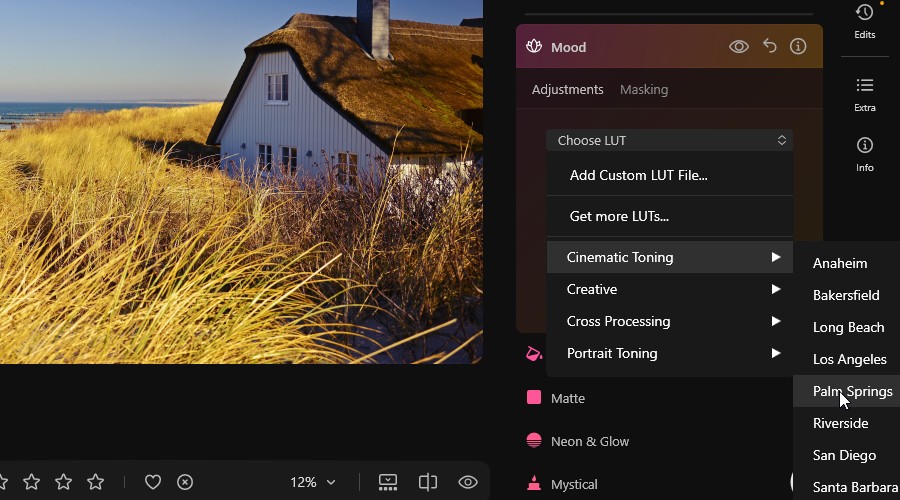
Er zijn ook tools voor het toevoegen van filmkorrel, een zachte gloed of een dramatischer lichteffect. Ik vind het vooral prettig dat dit geen alles-of-niets-filters zijn: je kunt de sterkte terugschroeven en ze combineren met andere aanpassingen.
Of je nu streeft naar natuurlijke kleuren of iets meer filmisch, Luminar geeft je ruimte om te experimenteren zonder elk effect vanaf nul te hoeven opbouwen.
Restauratie
De restauratietool van Luminar blaast oude en beschadigde foto’s nieuw leven in. De tool gebruikt AI om vervaagde kleuren te verbeteren, zwart-witbeelden in te kleuren en krassen en andere zichtbare schade te herstellen. In plaats van elke oneffenheid met een penseel te bewerken, kun je de correcties automatisch toepassen en de resultaten binnen enkele seconden beoordelen.
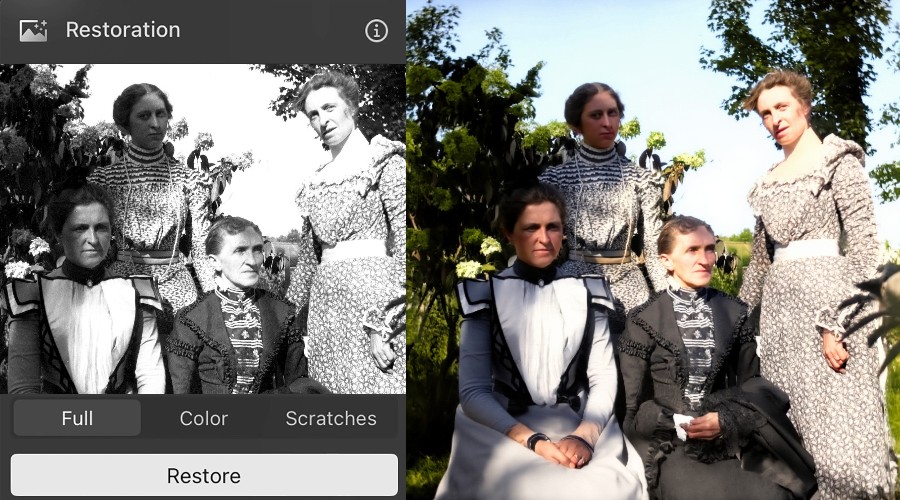
Ik vind het vooral prettig hoe de tool details naar voren kan halen die in een ouder wordende foto moeilijk zichtbaar zijn geworden. Het is een nuttig startpunt voor het digitaliseren van familiealbums en je kunt daarna met de andere bewerkingstools van Luminar de kleur, het contrast of de scherpte verfijnen. Zoals bij elke AI-restauratie is het de moeite waard om de herstelde delen goed te controleren, vooral als je de details van de oorspronkelijke foto wilt behouden.
Develop en RAW-bewerking
De Develop-tool biedt de handmatige regelaars die je van een traditionele fotobewerker verwacht. De tool is vooral handig bij het werken met RAW-bestanden, die meer beeldinformatie bevatten en je meer flexibiliteit geven bij het corrigeren van belichting en kleur.
Je kunt een cameraprofiel kiezen, de witbalans aanpassen en belichting, contrast, hooglichten en schaduwen verfijnen. Develop bevat ook praktische correcties voor problemen zoals lensvervorming en perspectief, waardoor het een goede plek is om de basis goed te krijgen voordat je verdergaat met de creatievere AI-tools van Luminar.
Ik vind het fijn om deze handmatige regelaars naast de verbeteringen met één klik te hebben. AI kan een snel startpunt bieden, maar met Develop kun je bewuste aanpassingen maken wanneer je precies weet hoe de uiteindelijke foto eruit moet zien.
Upscale AI
Met Upscale AI kun je foto’s met een lage resolutie tot zes keer hun oorspronkelijke formaat vergroten. In plaats van de bestaande pixels simpelweg uit te rekken, gebruikt de tool AI om extra detail te genereren, waardoor beelden helderder blijven wanneer ze worden vergroot.
Gebruikersinterface, AI Assistant en cross-device-ecosysteem
Luminar maakt het gemakkelijk om te beginnen, of je nu één enkele foto importeert of een hele verzameling organiseert. Met de catalogus kun je door afbeeldingen en mappen bladeren, terwijl de bewerkingsinterface krachtige tools binnen handbereik houdt.
Versie 1.28 brengt Presets, Tools en Edits samen in één paneel aan de rechterkant, waardoor het eenvoudiger wordt om een look uit te proberen, deze te verfijnen en eerdere aanpassingen opnieuw te bekijken zonder tussen verschillende onderdelen van de software te hoeven schakelen.
Ik waardeer ook hoe toegankelijk de bediening is. De meeste AI-tools geven je een direct resultaat dat je met schuifregelaars kunt verfijnen, en met de voor-en-na-vergelijking kun je gemakkelijk beoordelen of een bewerking de foto daadwerkelijk verbetert.
Ik was enthousiast om te zien dat de AI Assistant nu beschikbaar is; deze werd in versie 1.26 geïntroduceerd. Je hoeft alleen maar het chatpaneel te openen en te beschrijven wat je wilt bereiken. Bijvoorbeeld: het verbeteren van de belichting van een foto. Vervolgens analyseert de assistent de afbeelding en biedt maximaal drie voorgestelde bewerkingen met voorbeelden aan, die je kunt toepassen en daarna zelf kunt verfijnen.
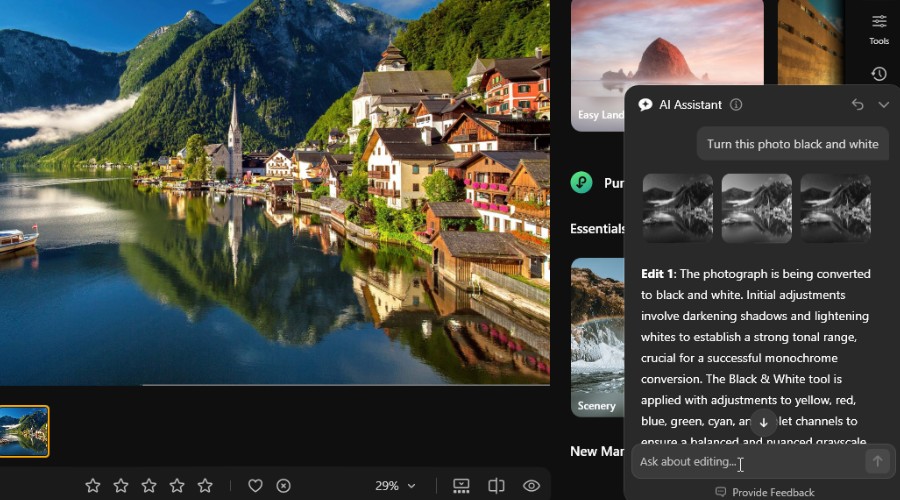
Je kunt ook vragen hoe je een bepaald effect bereikt, en de assistent wijst je naar de relevante tools.
Het is een handige manier om functies te ontdekken zonder door menu’s te hoeven zoeken, hoewel de assistent nog niet elke bewerkingstaak voor je kan uitvoeren.
Dit najaar is Skylum van plan om AI Assistant te upgraden, zodat je het beoogde resultaat kunt beschrijven en de assistent een combinatie van tools kan voorstellen én daadwerkelijk kan toepassen, terwijl jij de controle over de uiteindelijke afbeelding behoudt.
Het ecosysteem voor meerdere apparaten van Luminar breidt de workflow uit tot buiten een Windows- of Mac-desktop. Je kunt foto’s bewerken op ondersteunde mobiele en andere apparaten, waarbij synchronisatie ervoor zorgt dat je een bewerking kunt hervatten waar je was gebleven.
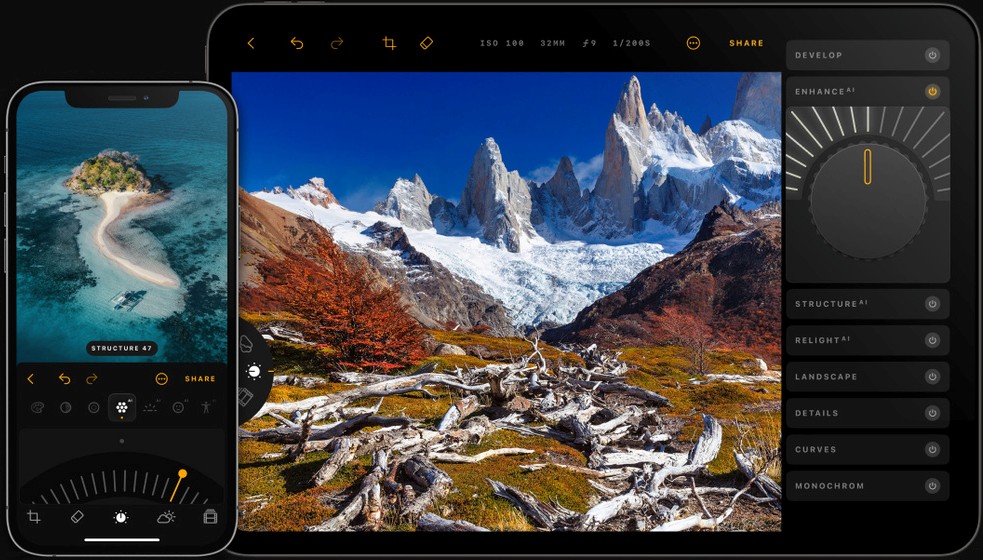
Op de desktop kan Luminar ook als plug-in voor Adobe Photoshop en Lightroom worden gebruikt, zodat je de AI-tools kunt gebruiken zonder je bestaande bewerkingsworkflow te verlaten.
Prijzen
Skylum biedt drie perpetuele Luminar-licenties aan, zodat je eenmalig kunt betalen en de software kunt blijven gebruiken in plaats van je aan een abonnement te binden. Alle drie omvatten de najaarsupgrade van 2026, 30 dagen geld-terug-garantie en 24/7-chatondersteuning.
- Desktop Only ($129 one-time): Luminar voor Windows of macOS, met activering op twee computers. Inclusief een jaar toegang tot AI-tools zoals GenErase, Restoration en AI Assistant.
- All Platforms ($159): Voegt Luminar Mobile, bewerken op meerdere apparaten, Spaces-webgalerijen en Luminar Web toe wanneer dit najaar wordt gelanceerd.
- Max ($199): Bevat alles van All Platforms, plus een jaar Luminar Prime, dat toegang biedt tot nieuwe functies en een uitgebreide bibliotheek met presets, LUT’s, luchten, overlays en cursussen.
Luminar Review – Eindoordeel
Luminar blijft een uitstekende balans bieden tussen snelle AI-verbeteringen en directe creatieve controle. Versie 1.28 maakt de bewerkingservaring nog soepeler, met een handigere interface en betere prestaties.
De aankomende najaarsupgrade belooft de AI nog nuttiger te maken, vooral met de doorontwikkeling van de AI Assistant.
Al met al blijft Luminar een van mijn favoriete fotobewerkingsprogramma’s om eenvoudig ambitieuze bewerkingen te maken.


Lees de pagina met affiliate onthullingen om erachter te komen hoe u Windows Report moeiteloos en zonder geld uit te geven kunt helpen. Read more



Improve this guide




User forum
0 messages