Starbucks App werkt niet? 7 eenvoudige oplossingen die werken


 6 min. read
  Published on
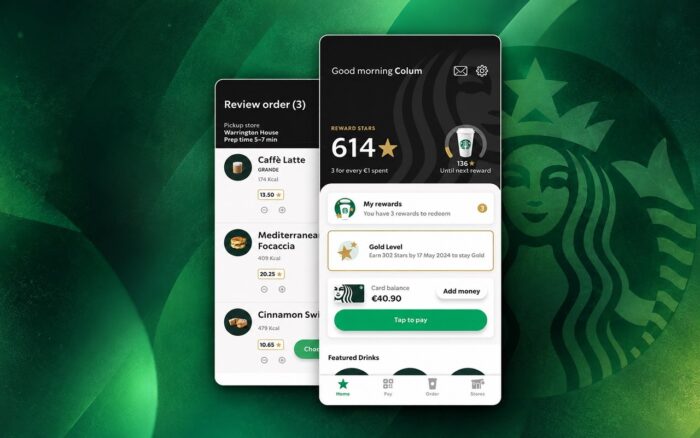
Als de Starbucks-app niet werkt, kun je problemen ondervinden met aanmelden, het plaatsen van mobiele bestellingen, betalen of het controleren van je Rewards-saldo. Deze problemen kunnen worden veroorzaakt door serverstoringen, verouderde app-versies, netwerkproblemen of beschadigde app-gegevens.
Hier zijn zeven manieren om de Starbucks-app weer aan de praat te krijgen op je iPhone of Android-apparaat.
Wat kan ik doen als de Starbucks-app niet werkt?
1. Controleer of Starbucks een storing heeft
Voordat je de instellingen van je telefoon wijzigt, controleer je of Starbucks een serverstoring ondervindt. Als de app plotseling niet meer werkt voor meerdere gebruikers, ligt het probleem mogelijk niet aan je apparaat.
Je kunt de servicestatus als volgt controleren:
- Bezoek Downdetector.
- Kijk of er een plotselinge toename is in gemelde problemen met Starbucks.
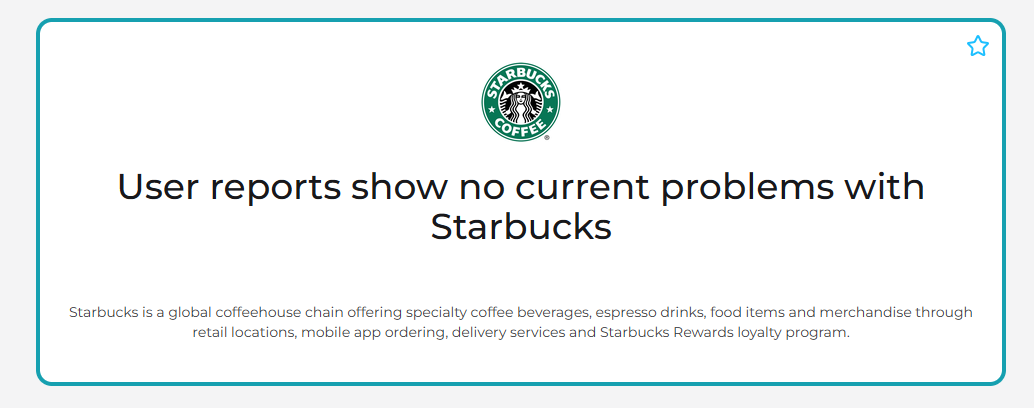
- Controleer of gebruikers fouten melden bij aanmelden, betalen of mobiel bestellen.
- Als de meldingen wijzen op een storing, probeer de app dan opnieuw nadat Starbucks de diensten heeft hersteld.
Als Starbucks te maken heeft met grootschalige problemen, zal het opnieuw installeren van de app of het resetten van je telefoon het probleem aan de serverzijde niet oplossen.
2. Sluit de Starbucks-app geforceerd en open deze opnieuw
Soms reageert de Starbucks-app niet meer doordat een achtergrondproces niet meer correct werkt. De app volledig afsluiten en opnieuw openen kan tijdelijke haperingen verhelpen.
Op een iPhone:
- Veeg omhoog vanaf de onderkant van het scherm en pauzeer halverwege, of dubbelklik op de Home-knop op oudere modellen.
- Zoek de Starbucks-app in de appwisselaar.
- Veeg omhoog op de voorbeeldweergave om de app te sluiten.
- Open Starbucks opnieuw en controleer of de app werkt.
Op Android:
- Open Instellingen > Apps > Starbucks.
- Tik op Forceer stoppen.
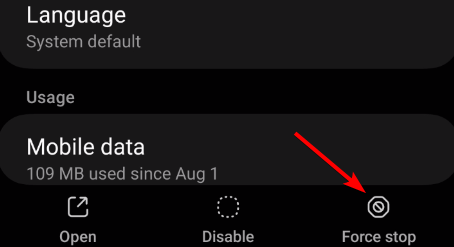
- Bevestig de actie als daarom wordt gevraagd.
- Start Starbucks opnieuw.
Als de app blijft vastlopen, start je telefoon dan opnieuw op voordat je verdergaat met de volgende oplossing.
3. Controleer je internetverbinding
Probeer te schakelen tussen Wi-Fi en mobiele data:
- Open de Instellingen van je telefoon.
- Schakel Wi-Fi uit en schakel Mobiele data in.

- Open de Starbucks-app en controleer of deze laadt.
- Als het probleem aanhoudt, maak dan opnieuw verbinding met een ander betrouwbaar Wi-Fi-netwerk.
- Verbreek tijdelijk de verbinding met een VPN of aangepaste DNS-service om te controleren of deze de verbinding verstoort.
Je kunt ook Vliegtuigmodus ongeveer 10 seconden inschakelen en daarna uitschakelen om je netwerkverbinding te vernieuwen.
4. Werk de Starbucks-app bij
Als de app crasht of niet meer laadt na een software-update, kan het installeren van de nieuwste versie van de Starbucks-app helpen.
Op een iPhone:
- Open de App Store.
- Zoek naar Starbucks.
- Tik op Werk bij als de optie verschijnt.
- Start de app opnieuw nadat de update is voltooid.
Op Android:
- Open de Google Play Store.
- Zoek naar Starbucks.
- Tik op Bijwerken als er een update beschikbaar is.
- Open de app opnieuw en controleer of het probleem zich blijft voordoen.
Je kunt ook de officiële downloadpagina van de Starbucks-app bezoeken om de iPhone- en Android-versies te vinden.
5. De cache van de Starbucks-app op Android wissen
Het wissen van de app-cache kan tijdelijke bestanden verwijderen zonder je Starbucks-account te verwijderen.
Volg deze stappen op Android:
- Open Instellingen > Apps.
- Zoek en selecteer Starbucks.
- Tik op Opslag en cache of Opslag, afhankelijk van je apparaat.
- Selecteer Cache wissen.

- Open de Starbucks-app opnieuw.
Als het wissen van de cache niet helpt, kun je Opslag wissen of Gegevens wissen proberen, maar hiermee worden lokaal opgeslagen app-gegevens gereset en word je mogelijk afgemeld.
6. Locatietoestemmingen voor Starbucks inschakelen
Als de Starbucks-app wordt geopend maar geen winkels in de buurt kan vinden of fouten weergeeft wanneer je probeert te bestellen, controleer dan de locatietoestemmingen.
Op iPhone:
- Open Instellingen > Privacy en beveiliging > Locatievoorzieningen.
- Zorg dat Locatievoorzieningen is ingeschakeld.
- Zoek Starbucks in de lijst.
- Selecteer Tijdens gebruik van de app.
- Open Starbucks opnieuw en zoek naar je favoriete winkel.
Op Android:
- Open Instellingen > Locatie > Locatiemachtigingen voor apps.
- Selecteer Starbucks.
- Kies Alleen tijdens gebruik van de app toestaan.
- Ga terug naar Starbucks en controleer of locaties in de buurt worden weergegeven.
Locatie-instellingen verschillen enigszins per apparaat en besturingssysteemversie.
Als één winkel niet beschikbaar blijft, selecteer dan een andere deelnemende locatie. Individuele winkels kunnen mobiel bestellen tijdelijk beperken, en locatietoestemmingen overschrijven die beperkingen niet.
7. Starbucks-app verwijderen en opnieuw installeren
Als geen van de vorige oplossingen werkt, kan het opnieuw installeren van Starbucks beschadigde lokale app-bestanden verwijderen en de app herstellen naar een schone installatie.
Op iPhone:
- Houd het app-pictogram van Starbucks ingedrukt.
- Tik op Verwijder app > Verwijder app.
- Open de App Store.
- Zoek naar Starbucks en installeer de app opnieuw.
- Log in op je bestaande account.
Op Android:
- Open Instellingen > Apps > Starbucks.
- Selecteer Verwijderen.
- Open de Google Play Store.
- Download en installeer Starbucks opnieuw.
- Meld je aan en controleer of de app werkt.
Je accountgekoppelde Starbucks Rewards-informatie en geregistreerde Starbucks Card-tegoeden moeten aan je account gekoppeld blijven. Lokaal opgeslagen gegevens kunnen echter verdwijnen.
De meeste problemen met de Starbucks-app kunnen worden opgelost door te controleren op storingen, de app bij te werken, de cache te wissen of verbindings- en accountproblemen op te lossen. Vergelijkbare problemen kunnen ook andere winkelapps treffen. Als je problemen ondervindt met andere diensten, bekijk dan onze handleidingen over het repareren van de Stop & Shop-app, het oplossen van laad- en loginproblemen van de Nespresso-app en het oplossen van problemen met de Best Buy-app.
Veelgestelde vragen
Waarom laadt mijn Starbucks-app niet?
De Starbucks-app kan mogelijk niet laden door een onstabiele internetverbinding, beschadigde cachebestanden, verouderde software of een tijdelijke serverstoring. Begin met het controleren van je verbinding, het opnieuw opstarten van de app en het installeren van alle beschikbare updates.
Waarom laat de Starbucks-app me niet bestellen?
Starbucks kan mobiel bestellen bij bepaalde locaties tijdelijk uitschakelen, of de app kan betalings- of verbindingsproblemen ondervinden. Probeer een andere deelnemende vestiging, controleer je betaalmethode en ga na of Starbucks geen grootschalige storing ondervindt.
Waarom blijft mijn Starbucks-app crashen?
Frequente crashes kunnen worden veroorzaakt door verouderde software, beschadigde app-bestanden of compatibiliteitsproblemen. Werk Starbucks bij, start je telefoon opnieuw op en wis de cache van de app op Android. Als het probleem aanhoudt, installeer je de app opnieuw.
Verlies ik mijn Starbucks Rewards als ik de app verwijder?
Als je de Starbucks-app verwijdert, zouden je Stars, geregistreerde Starbucks Cards en tegoeden die aan je Starbucks-account zijn gekoppeld niet verwijderd mogen worden. Nadat je de app opnieuw hebt geïnstalleerd, meld je je aan met hetzelfde account om toegang te krijgen tot je Rewards-gegevens. Sommige lokaal opgeslagen app-gegevens kunnen echter verdwijnen.


Lees de pagina met affiliate onthullingen om erachter te komen hoe u Windows Report moeiteloos en zonder geld uit te geven kunt helpen. Read more



Improve this guide

User forum
0 messages