Trello-login: zo log je in op pc en mobiel


 4 min. read
  Published on

Wilt u uw Trello-borden openen of verdergaan waar u was gebleven bij een project? U kunt zich op uw computer of telefoon aanmelden bij Trello met uw Atlassian-account of een ondersteunde aanmeldprovider, zoals Google of Microsoft.
Hieronder leggen we u de verschillende manieren uit om u aan te melden bij Trello en toegang te krijgen tot uw werkruimte.
Hoe meld ik me aan bij Trello?
1. Meld u aan bij Trello met uw e-mailadres en wachtwoord
De eenvoudigste manier om toegang te krijgen tot Trello is via de officiële website. Omdat Trello gebruikmaakt van Atlassian-accounts, moet u uw aanmelding mogelijk voltooien via de Atlassian-aanmeldingspagina.
- Open uw favoriete webbrowser.
- Ga naar de officiële Trello-aanmeldingspagina.
- Voer het e-mailadres in dat aan uw Trello-account is gekoppeld.
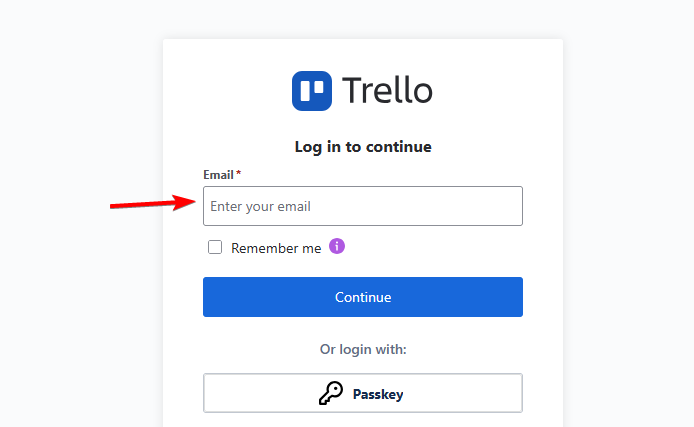
- Klik op Continue om verder te gaan.
- Voer uw Atlassian-wachtwoord in en selecteer Log in.
- Voltooi eventuele aanvullende beveiligingsverificatie als daarom wordt gevraagd.
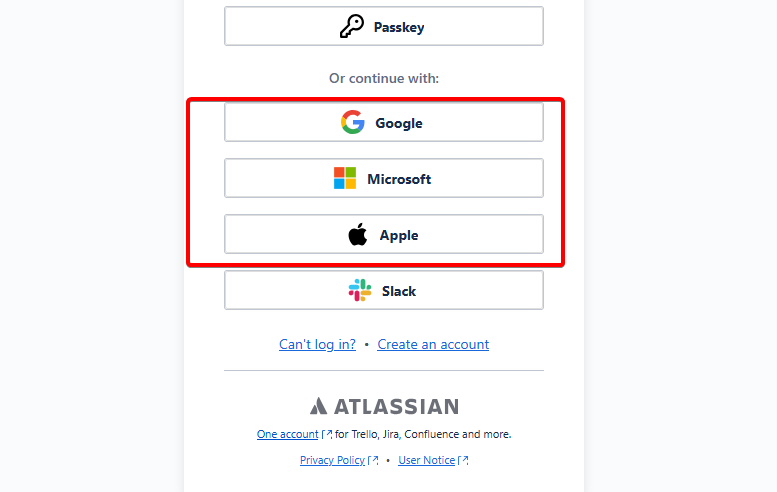
- Optioneel: u kunt ook uw Google-, Microsoft- of Apple-account gebruiken om u snel aan te melden.
Zodra u bent aangemeld, brengt Trello u naar uw account, waar u uw borden kunt openen, toegewezen taken kunt bekijken en uw projecten kunt beheren.
2. Meld u aan bij Trello op Android of iPhone
U kunt Trello ook openen via de officiële mobiele app. Hiermee hebt u toegang tot uw borden, kaarten, meldingen en projectactiviteiten terwijl u niet achter uw computer zit.
- Download de Trello-app uit de Google Play Store of Apple App Store.
- Open de app op uw Android-telefoon of iPhone.
- Tik op Log in.
- Voer het e-mailadres van uw Atlassian-account in of selecteer een beschikbare aanmeldprovider.
- Voer uw aanmeldgegevens in.
- Voltooi het verificatieproces om uw Trello-account te openen.
Na het aanmelden hebt u toegang tot uw bestaande borden, kunt u kaarten maken, taken bijwerken en rechtstreeks vanaf uw telefoon samenwerken met teamleden.
3. Meld u aan bij Trello met uw bedrijfsaccount (SSO)
Als uw organisatie Trello voor het werk gebruikt, heeft uw beheerder mogelijk eenmalige aanmelding (SSO) geconfigureerd. Hiermee kunnen medewerkers toegang krijgen tot Trello via het verificatiesysteem van hun bedrijf.
- Ga naar trello.com/login.
- Voer uw zakelijke e-mailadres in.
- Klik op Continue.
- Volg de doorverwijzing naar de aanmeldingspagina van uw organisatie.
- Voer uw zakelijke aanmeldgegevens in en voltooi eventuele vereiste verificatie.
- Keer na een succesvolle verificatie automatisch terug naar Trello.
Sommige bedrijven gebruiken identiteitsproviders zoals Microsoft Entra ID of Okta om de toegang van medewerkers te beheren. Als uw organisatie SSO vereist, gebruik dan uw bedrijfsaccount in plaats van een persoonlijke aanmeldmethode.
Trello biedt verschillende handige manieren om u aan te melden, of u nu de voorkeur geeft aan e-mail en wachtwoord, Google, Microsoft, Apple of het SSO-systeem van uw bedrijf. Zodra u bent aangemeld, kunt u uw projecten beheren en samenwerken met uw team.
Als u andere opties voor projectbeheer onderzoekt, kunnen onze Microsoft Planner vs Trello-vergelijking en gids voor de beste Kanban-tools om uw workflow te organiseren helpen. En als uw borden niet goed worden bijgewerkt op verschillende apparaten, kunt u onze gids voor het oplossen van Trello-synchronisatieproblemen volgen.
Veelgestelde vragen
Wat is de officiële Trello-login-URL?
De officiële Trello-login-URL is https://trello.com/login. Je kunt deze gebruiken om via je browser toegang te krijgen tot Trello.
Kan ik bij Trello inloggen met mijn Google-account?
Ja. Trello ondersteunt Google-authenticatie via Atlassian. Selecteer Continue with Google en kies het account dat aan je Trello-profiel is gekoppeld.
Heb ik een Atlassian-account nodig om in te loggen bij Trello?
Ja. Trello gebruikt Atlassian-accounts voor authenticatie, hoewel je ook kunt inloggen via ondersteunde externe providers.
Kan ik op meerdere apparaten bij Trello inloggen?
Ja. Je kunt hetzelfde Trello-account op je computer, Android-telefoon en iPhone gebruiken. Je borden en taken worden gesynchroniseerd op al je apparaten.


Lees de pagina met affiliate onthullingen om erachter te komen hoe u Windows Report moeiteloos en zonder geld uit te geven kunt helpen. Read more



Improve this guide




User forum
0 messages