Werkt de Apple TV-app niet? 10 snelle oplossingen om te proberen


 5 min. read
  Published on
Als de Apple TV-app vandaag plotseling niet meer werkt, moet je weten dat dit heel goed te wijten kan zijn aan een probleem bij Apple. Maar wij helpen je verder. Volg de stappen in de aangegeven volgorde. Begin eerst met de eenvoudige oplossingen voordat je de app opnieuw instelt of opnieuw installeert.
Dit moet je doen als de Apple TV-app niet werkt
1. Controleer de systeemstatus van Apple
Controleer eerst of Apple TV geen storing ondervindt.
- Open je browser.
- Ga naar de pagina Systeemstatus van Apple.
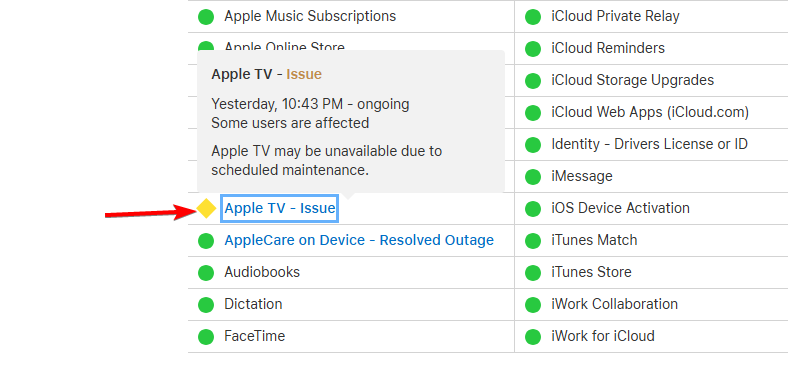
- Zoek naar Apple TV.
- Als er een storing wordt weergegeven, wacht dan tot Apple het probleem heeft opgelost.
- Als alles groen is, ga dan verder met de volgende stap.
2. Controleer je internetverbinding
Een zwakke verbinding kan ervoor zorgen dat Apple TV video’s niet laadt of afspeelt.
- Open een andere streamingapp.
- Speel een video een paar seconden af.
- Als andere apps ook problemen hebben, start dan je router opnieuw op.
- Wacht ongeveer 30 seconden.
- Verbind je apparaat opnieuw met Wi-Fi.
- Open Apple TV opnieuw.
3. Sluit Apple TV en open de app opnieuw
De app is mogelijk gewoon vastgelopen.
- Sluit de Apple TV-app volledig.
- Haal de app uit je recente apps als je een telefoon of tablet gebruikt.
- Wacht een paar seconden.
- Open Apple TV opnieuw.
- Probeer dezelfde content af te spelen.
4. Start je apparaat opnieuw op
Opnieuw opstarten kan tijdelijke app- en systeemproblemen oplossen.
- Sla alles op waaraan je werkt.
- Start je telefoon, pc, smart-tv of streamingapparaat opnieuw op.
- Wacht tot het apparaat volledig is opgestart.
- Open de Apple TV-app.
- Probeer opnieuw te streamen.
5. Werk de Apple TV-app bij
Een verouderde versie kan compatibiliteitsproblemen veroorzaken.
Op iPhone of iPad:
- Open Instellingen.
- Tik op Algemeen.
- Tik op Software-update.
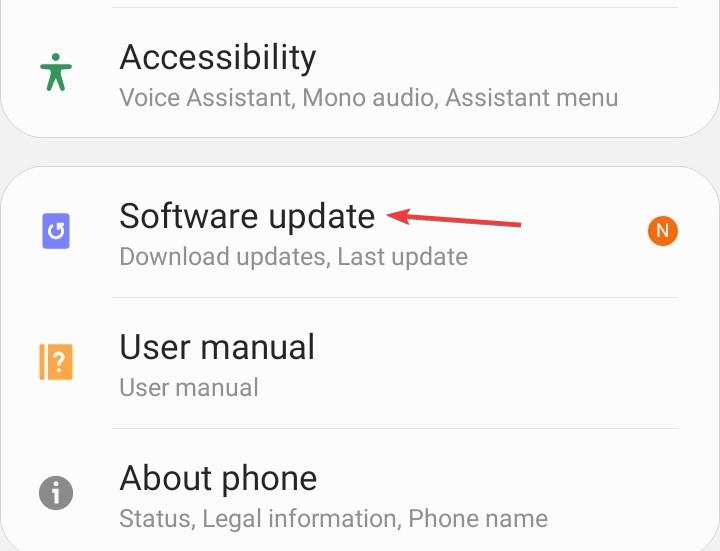
- Controleer of er een iOS- of iPadOS-update beschikbaar is.
- Tik op Werk nu bij als er een update beschikbaar is.
- Wacht tot de update is voltooid.
- Open de Apple TV-app en probeer het opnieuw.
Op iPhone en iPad is Apple TV geïntegreerd met het besturingssysteem, dus werk je de app meestal bij via iOS of iPadOS in plaats van Apple TV afzonderlijk bij te werken.
Op Mac:
- Klik op het Apple-menu in de linkerbovenhoek.
- Selecteer Systeeminstellingen.
- Klik op Algemeen.
- Selecteer Software-update.
- Installeer eventuele beschikbare macOS-updates.
- Start je Mac opnieuw op als daarom wordt gevraagd.
- Open de Apple TV-app opnieuw.
Op Android:
- Open de Google Play Store.
- Zoek naar Apple TV.
- Open de pagina van de Apple TV-app.
- Tik op Bijwerken als dit beschikbaar is.
- Open de app nadat de update is voltooid.
Op Windows:
- Open de Microsoft Store.
- Selecteer Bibliotheek.
- Klik op Updates ophalen.

- Installeer de Apple TV-update als die verschijnt.
- Open de Apple TV-app opnieuw.
6. Werk je apparaat bij
Het probleem kan worden veroorzaakt door verouderde systeemsoftware.
- Open de Instellingen van je apparaat.
- Zoek naar Software-update of Systeemupdate.
- Controleer op beschikbare updates.
- Installeer de update als er een beschikbaar is.
- Start het apparaat opnieuw op.
- Test de Apple TV-app opnieuw.
7. Schakel je VPN uit
Een VPN kan soms storingen veroorzaken bij streamingdiensten.
- Open je VPN-app.
- Verbreek de VPN-verbinding.
- Sluit de Apple TV-app.
- Open de Apple TV-app opnieuw.
- Probeer een film of aflevering af te spelen.
Als Apple TV hierna werkt, veroorzaakt de VPN mogelijk het verbindingsprobleem.
8. Log uit bij Apple TV
Als de app wordt geopend maar je abonnement of bibliotheek ontbreekt, vernieuw dan je accountsessie.
- Open de Apple TV-app.
- Open je account- of profielinstellingen.
- Selecteer Log uit.
- Sluit de app.
- Open de Apple TV-app opnieuw.
- Log in met je Apple Account.
- Probeer inhoud af te spelen.
9. Wis de app-cache
Op Android kan het wissen van de cache laad- en crashproblemen oplossen.
- Open Instellingen.
- Ga naar Apps.
- Selecteer Apple TV.
- Tik op Opslag of Opslag en cache.
- Tik op Cache wissen.

- Open de Apple TV-app opnieuw.
Vermijd Clear storage tenzij noodzakelijk, omdat dit lokaal opgeslagen app-gegevens kan verwijderen.
10. Apple TV opnieuw installeren
Als niets anders werkt, installeer de app dan opnieuw.
- Verwijder Apple TV van je apparaat.
- Start het apparaat opnieuw op.
- Open de officiële appstore.
- Zoek naar Apple TV.
- Installeer de app opnieuw.
- Meld je aan.
- Probeer je content af te spelen.
Begin met het controleren van de servicestatus en je internetverbinding voordat je grotere wijzigingen doorvoert. Als die controles niet helpen, zijn het bijwerken van de app, het wissen van de cache, je opnieuw aanmelden of het opnieuw installeren van Apple TV de volgende stappen.
Als het probleem aanhoudt, hebben we ook handleidingen voor het oplossen van aanmeldproblemen met Apple TV, het verhelpen van fouten over een niet-ondersteunde browser en het verbeteren van het afspelen wanneer Apple TV blijft bufferen.
Veelgestelde vragen over problemen met de Apple TV-app
1. Waarom werkt Apple TV niet?
Een storing, een internetprobleem, verouderde software, een VPN, een accountprobleem of beschadigde app-gegevens kunnen de oorzaak zijn.
2. Waarom blijft Apple TV laden?
Controleer eerst je internetverbinding. Start vervolgens de app en het apparaat opnieuw op en installeer beschikbare updates.
3. Waarom blijft Apple TV crashen?
Werk de app en je apparaat bij. Op Android kan het wissen van de cache van Apple TV ook helpen.
4. Waarom speelt Apple TV geen video’s af?
Controleer de servicestatus van Apple, test je internetverbinding, schakel je VPN uit en start de app opnieuw.


Lees de pagina met affiliate onthullingen om erachter te komen hoe u Windows Report moeiteloos en zonder geld uit te geven kunt helpen. Read more



Improve this guide


User forum
0 messages