Hoe u de 3CX Windows Softphone instelt en gebruikt als uw dagelijkse zakelijke telefoon


 7 min. read
  Published on
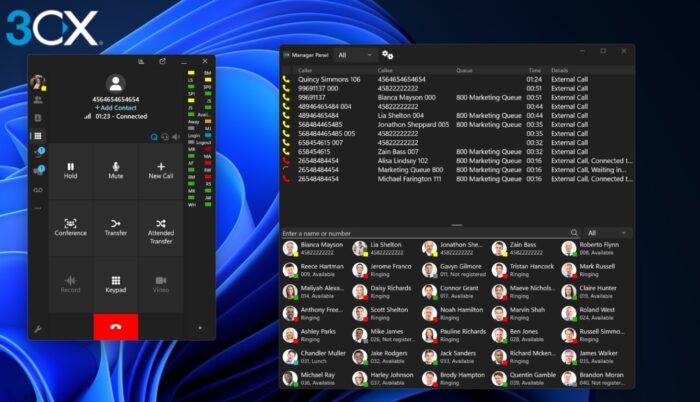
In deze handleiding bespreken we hoe u de 3CX Windows Softphone instelt en nemen we de belangrijkste functies door die u nodig hebt om de app als uw dagelijkse zakelijke telefoon te gebruiken.
Wat is de 3CX Windows Softphone?
De nieuwste native app 3CX Windows Softphone is beschikbaar in de Microsoft Store en veranderde mijn pc in feite in een zakelijke telefoon. Ik kon er gesprekken mee voeren en ontvangen via internet, zonder een traditioneel bureautoestel nodig te hebben.
De app maakt deel uit van het bredere 3CX Phone System (PBX), dat uw Windows-systeem verbindt met de bedrijfscommunicatieomgeving van uw organisatie.
Na de configuratie kon ik vanuit de Windows-app rechtstreeks bedrijfscontacten openen, gesprekken doorverbinden, conferenties starten en mijn beschikbaarheidsstatus wijzigen.
Wat ik vooral prettig vind aan deze aanpak, is dat uw zakelijke toestelnummer niet aan uw bureau is gebonden. Ik kon 3CX met een headset gebruiken waar ik ook werkte, terwijl ik nog steeds via het bedrijfstelefoniesysteem belde in plaats van een privénummer prijs te geven. Voor hybride werken en thuiswerken voelt dit veel flexibeler dan afhankelijk zijn van speciale telefoonhardware.
Aan de slag
Het is eenvoudig om te beginnen. Download 3CX Windows Softphone gewoon uit de Microsoft Store.
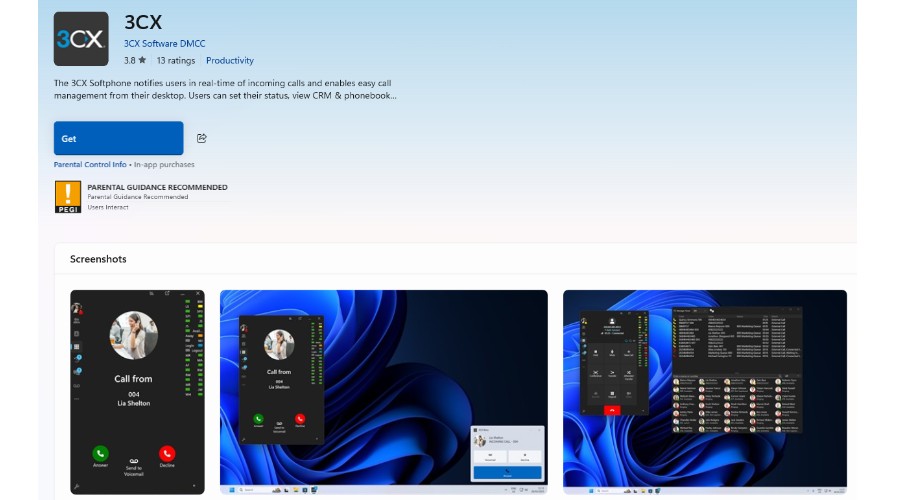
Voer na het starten de 3CX-URL in die wordt vermeld in de e-mail “Your 3CX Account Details”.
Meld u aan met uw e-mailadres of toestelnummer en wachtwoord, waarna de app uw account automatisch inricht. Als tweestapsverificatie (2FA) is ingeschakeld, moet u ook uw beveiligingspincode invoeren.
3CX ondersteunt ook aanmelden met Google of Microsoft 365. Daarbij wordt een browser geopend voor verificatie voordat u terugkeert naar de app.
Gesprekken voeren en beheren
Bellen met de 3CX Windows Softphone voelde grotendeels als het gebruik van een gewone telefoon, alleen was alles toegankelijk vanaf mijn desktop. Ik kon een nummer invoeren via het kiespaneel of zoeken op naam van een collega of contactpersoon.
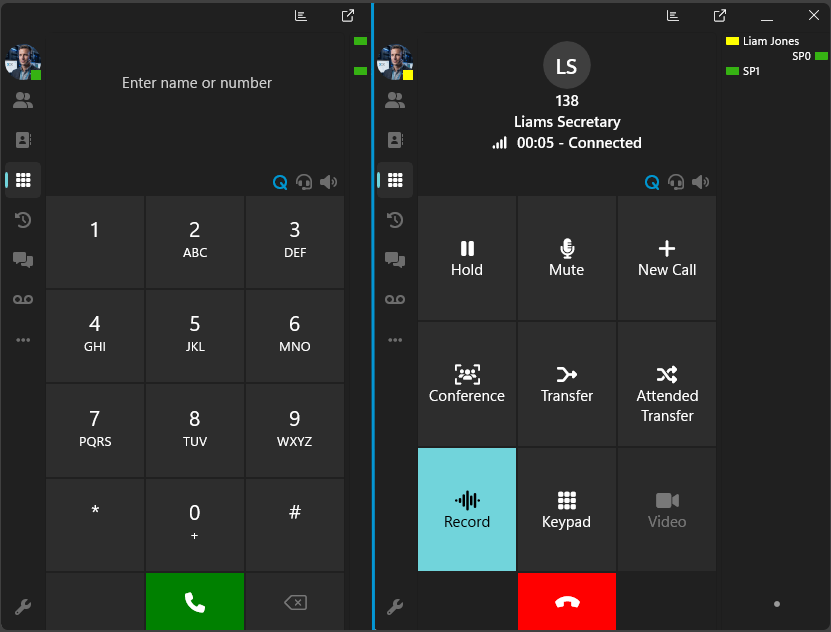
Om een gesprek te starten, klikt u gewoon op het telefoonpictogram.
Zodra u verbonden bent, biedt de Softphone visuele bedieningselementen voor dagelijkse taken, zoals dempen, de beller in de wacht zetten, het gesprek opnemen of een nieuw gesprek starten. Ik kon een lopend gesprek ook omzetten in een ad-hocconferentie door Conference te selecteren en een andere deelnemer toe te voegen.
Gesprekken doorverbinden is net zo eenvoudig. Met Blind Transfer wordt de beller rechtstreeks doorgeschakeld naar een ander toestelnummer zonder eerst met de ontvanger te spreken.
Met Attended Transfer kon ik daarentegen van tevoren contact opnemen met de ontvanger, uitleggen waarom ik het gesprek wilde doorverbinden en vervolgens de twee partijen met elkaar verbinden. Dit is vooral nuttig in een zakelijke omgeving, waar u klanten niet altijd wilt doorverbinden zonder uw collega enige context te geven.
Stel uw status in en werk op afstand
Met 3CX kunt u collega’s eenvoudig laten zien of u beschikbaar bent. Ik kon op mijn profielfoto in de linkerbovenhoek van de Softphone klikken en een passende status selecteren.
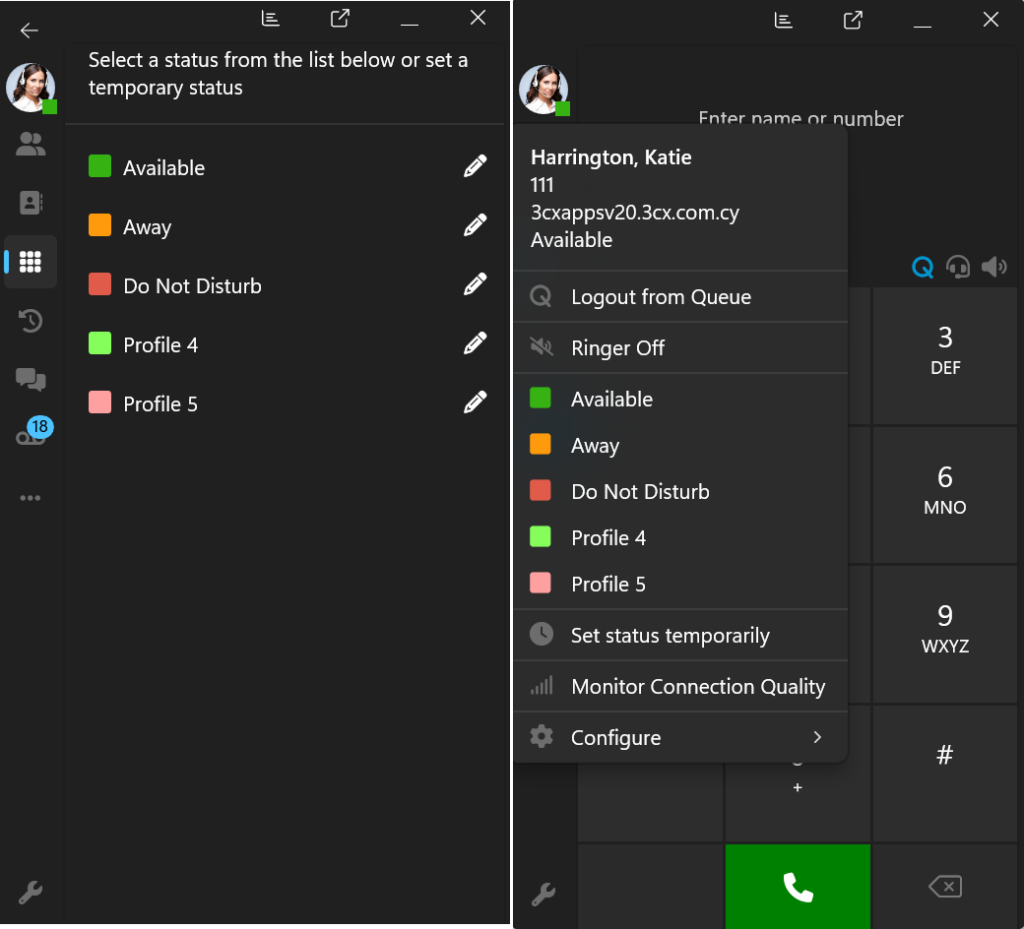
Aan deze statussen kunnen ook verschillende regels voor gespreksafhandeling gekoppeld zijn, zodat inkomende gesprekken naar een collega of voicemail kunnen worden omgeleid wanneer u niet beschikbaar bent. Meer gedetailleerde doorschakelregels kunt u configureren via de Web Client.
Het bredere 3CX-systeem is ook uitstekend geschikt voor werken op afstand en hybride werken. Naast de Windows Softphone biedt 3CX iOS-, Android- en webapps, waarmee u uw zakelijke extensie met u meeneemt wanneer u uw pc verlaat. Zo kunt u blijven bellen en gebeld worden met uw kantoornummer zonder uw persoonlijke nummer prijs te geven. Dit is vooral handig bij thuiswerken of onderweg.
Sneltoetsen en minimaliseren naar het systeemvak
Ik vond het ook nuttig om sneltoetsen voor veelvoorkomende acties in te stellen. Ga naar Settings > Hotkeys.
Kies hier de actie die u wilt bedienen en voer de gewenste sneltoets in. 3CX ondersteunt sneltoetsen voor het openen van de kiezer, het beantwoorden of weigeren van oproepen, het in de wacht zetten van gesprekken, het doorschakelen van bellers naar voicemail en het uitvoeren van blinde of aangekondigde doorverbindingen.
Het grootste voordeel is dat deze sneltoetsen blijven werken wanneer 3CX is geminimaliseerd, zodat u de app niet telkens weer in beeld hoeft te halen wanneer er een oproep binnenkomt.
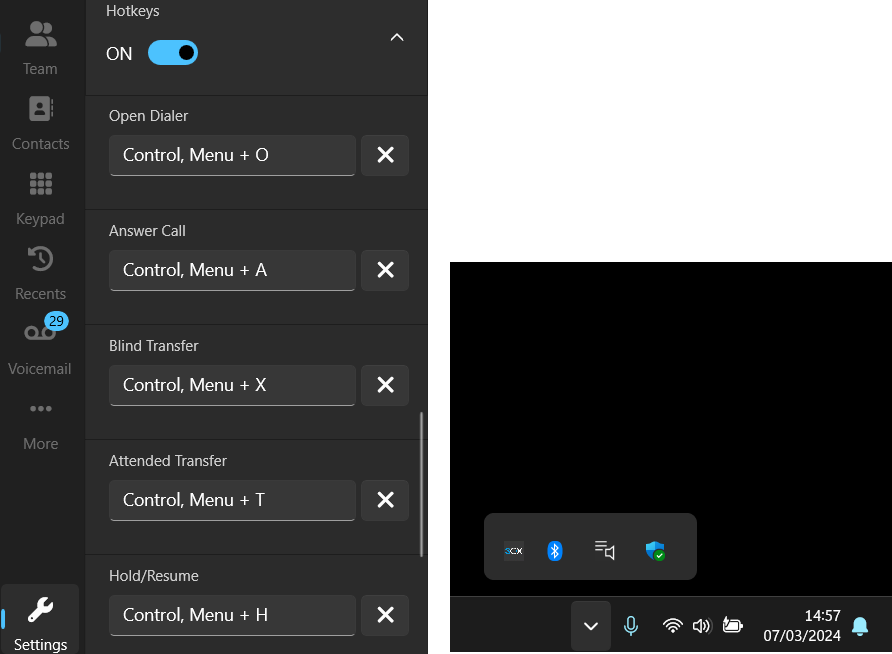
Ik raad ook aan om minimaliseren naar het systeemvak ingeschakeld te laten. Als u het hoofdvenster sluit, blijft 3CX op de achtergrond draaien en kan het u blijven informeren over binnenkomende oproepen en berichten.
De 3CX Admin Console gebruiken
Terwijl de Softphone-app de dagelijkse communicatie afhandelt, krijgen beheerders via de 3CX Admin Console veel meer controle. In 3CX V20 is het beheer ingebouwd in de Web Client, zodat gebruikers met de juiste machtigingen er toegang toe hebben zonder een aparte beheertoepassing te openen.
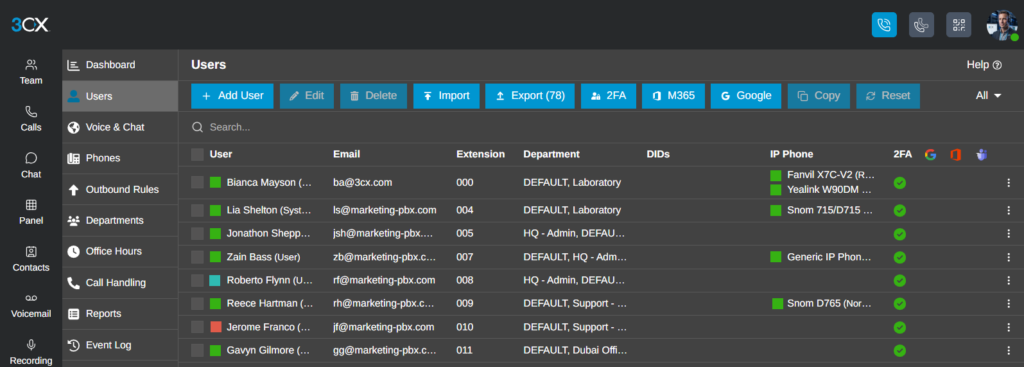
Ik vond de interface vrij eenvoudig te navigeren. U kunt gebruikers en extensies toevoegen, telefoons en doorschakelregels configureren, gebruikers in afdelingen indelen en beheren hoe binnenkomende oproepen worden afgehandeld.
Met Call Handling kunnen beheerders bijvoorbeeld belgroepen en wachtrijen aanmaken, terwijl Office Hours bepaalt waar oproepen naartoe moeten gaan wanneer het bedrijf open, gesloten of op pauze is.
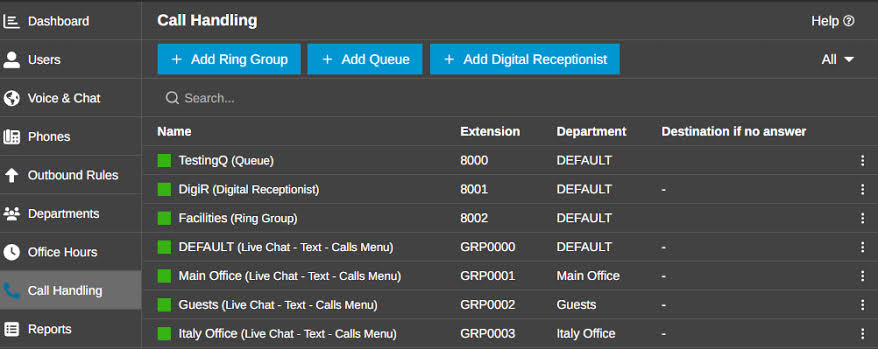
De toegang is op basis van rollen, dus gewone Softphone-gebruikers krijgen niet automatisch controle over bedrijfsbrede instellingen. Rollen zoals Department Administrator, Manager, System Administrator en System Owner bieden oplopend verschillende beheermachtigingen.
Collega’s monitoren met het BLF-paneel
Voor teams die veel binnenkomende oproepen afhandelen, biedt het BLF-paneel (Busy Lamp Field) een snel overzicht van andere extensies. Ik kon hiermee zien of collega’s beschikbaar waren, al in gesprek of anderszins bezet, zonder eerst contact met hen te hoeven opnemen.
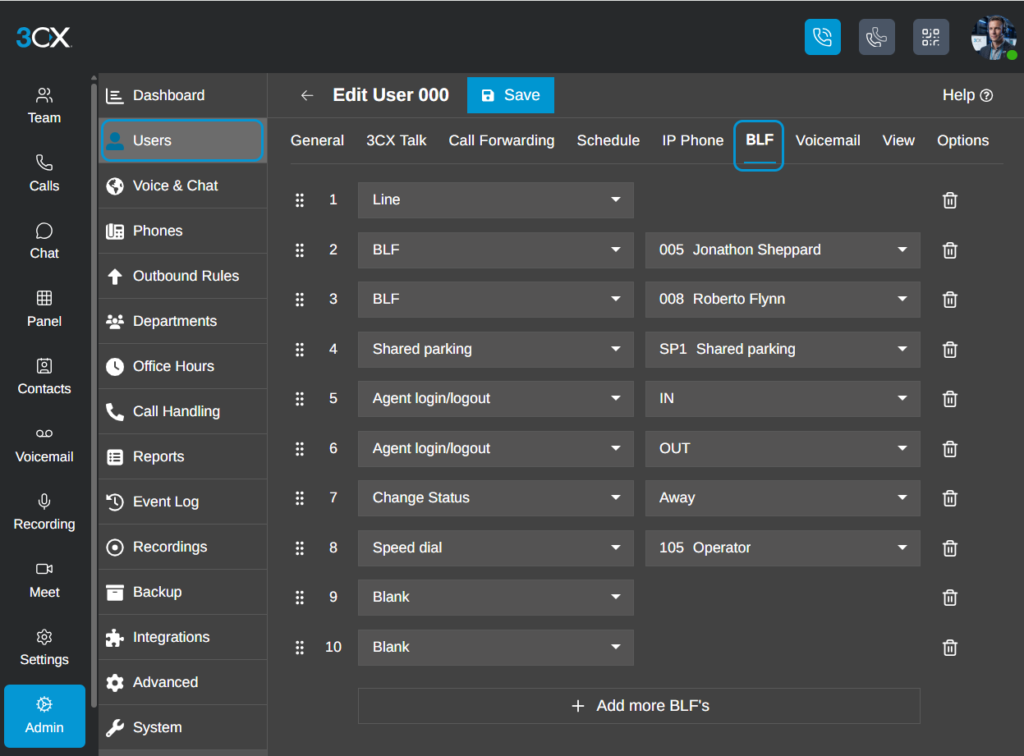
BLF maakt het ook sneller om gesprekken door te verbinden. In plaats van elke keer een extensie te zoeken, kunt u het paneel gebruiken om veelgebruikte collega’s te monitoren en gesprekken rechtstreeks naar hen door te verbinden.
Beheerders kunnen BLF-toetsen voor gebruikers configureren, waardoor de functie vooral handig is voor receptionisten, assistenten en klantgerichte teams die regelmatig oproepen binnen het bedrijf doorverbinden.
3CX koppelen aan bedrijfssoftware
Een ander nuttig aspect van de 3CX Windows Softphone is dat deze kan samenwerken met andere bedrijfssoftware. De app ondersteunt toegang tot CRM-contacten, terwijl 3CX integraties biedt voor diverse CRM-, ERP- en boekhoudplatforms.
Een voorbeeld dat ik heb bekeken was de DATEV Connector, die de Windows-app integreert met de DATEV-software die veel wordt gebruikt door accountants en belastingprofessionals.
Zodra dit is geconfigureerd, kunnen inkomende nummers automatisch worden gekoppeld aan DATEV-contacten, zodat de informatie van de beller wordt weergegeven voordat u opneemt. Ik zie ook hoe dit tijd bespaart bij het omgaan met klanten, omdat gespreksnotities en -geschiedenis aan het betreffende DATEV-record kunnen worden gekoppeld in plaats van afzonderlijk te worden beheerd.
Het werkt ook in omgekeerde richting: met click-to-dial kunnen gebruikers gesprekken starten vanuit DATEV. Voor het instellen zijn de 3CX Windows App V5.5 of hoger, de 3CX TAPI Driver, DATEV Pro en DATEV Telephony Basis vereist.
3CX-abonnementen en prijzen
3CX hanteert een ander prijsmodel dan veel zakelijke telefoonsystemen. In plaats van een maandelijks bedrag per gebruiker te rekenen, worden de betaalde abonnementen per systeem, per jaar geprijsd, op basis van het aantal gelijktijdige gesprekken dat uw bedrijf nodig heeft.
Er zijn Basic-, Pro- en AI-edities. Bijvoorbeeld:
Een systeem dat 16 gelijktijdige gesprekken nodig heeft en maximaal 80 gebruikers ondersteunt, staat vermeld voor $600 per jaar voor Basic, $750 per jaar voor Pro en $1.095 per jaar voor AI.
Daardoor is het aantal medewerkers minder belangrijk dan hoeveel er waarschijnlijk tegelijkertijd in gesprek zijn. Hosting kan ook worden toegevoegd als u wilt dat 3CX de PBX-infrastructuur beheert in plaats van deze zelf te hosten. De prijzen zijn exclusief toepasselijke belastingen en kunnen wijzigen, dus ik raad aan de huidige prijzenpagina van 3CX te raadplegen voordat u een abonnement kiest.
De AI-editie gebruiken
De AI-editie voegt ook functies toe die de Windows Softphone aanvullen. Opgenomen gesprekken en voicemails kunnen worden getranscribeerd en samengevat, zodat u gesprekken kunt bekijken zonder de volledige opname te beluisteren. 3CX kan ook het gesprekssentiment analyseren, terwijl de AI Agents inkomende oproepen kunnen screenen en kunnen laten zien wie er belt en waarom voordat u opneemt.
Conclusie
De 3CX Windows Softphone doet veel meer dan een traditionele bureautelefoon vervangen. Hoewel het voeren en ontvangen van gesprekken de kernfunctie blijft, maken functies zoals eenvoudige SSO, externe toegang, gespreksdoorschakeling, vergaderen en bureautelefoonbediening het een flexibel dagelijks zakelijk hulpmiddel. Voeg daar de bredere bedrijfsintegraties en beheeropties aan toe, en 3CX biedt ruimte om te groeien naarmate uw communicatiebehoeften toenemen.


Lees de pagina met affiliate onthullingen om erachter te komen hoe u Windows Report moeiteloos en zonder geld uit te geven kunt helpen. Read more



Improve this guide



User forum
0 messages