Hvordan logge inn på Telegram på mobil, datamaskin og nett


 3 min. read
  Published on

Hvis du vil bruke Telegram på enheten din, vil denne veiledningen vise deg hvordan du logger inn på Telegram på ulike enheter. Før du begynner, sørg for at du allerede har opprettet kontoen din.
Hvordan logger jeg inn på Telegram?
Slik logger du inn på Telegram på Android og iPhone
Innlogging på mobil er raskt og krever bare telefonnummeret ditt og en bekreftelseskode.
- Last ned og start den offisielle Telegram-appen på Android-telefonen eller iPhone.
- Trykk Start Messaging og skriv inn mobilnummeret ditt i internasjonalt format, inkludert retningsnummeret.
- Telegram kan sende koden til en annen enhet der du allerede er logget inn. Hvis du ikke har en aktiv økt, kan du motta koden via SMS.
- Hvis du har aktivert to-trinns verifisering, skriver du inn Telegram-passordet ditt når du blir bedt om det.
- Etter bekreftelse vil Telegram laste inn samtalene og kontoen din.
Slik logger du inn på Telegram Desktop
Innlogging på datamaskin kan gjøres enten med en QR-kode eller ved å bruke telefonnummeret ditt.
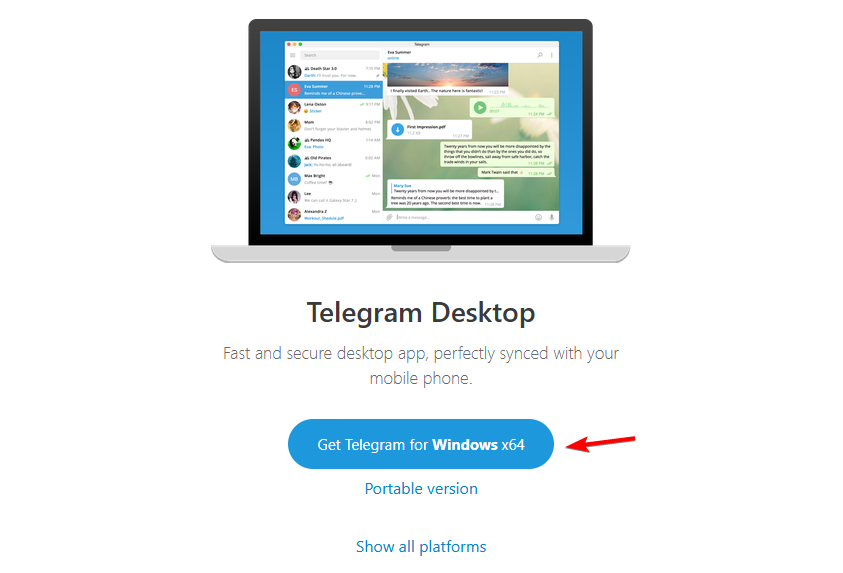
- Last ned og åpne den offisielle Telegram Desktop-appen på Windows-, Mac- eller Linux-datamaskinen din.
- Velg Log in by QR Code eller Log in by Phone Number.
- Hvis du velger QR-kode-innlogging, starter du Telegram på telefonen din.
- Gå til Settings > Devices > Add Device.
- Rett telefonens kamera mot QR-koden som vises på datamaskinen.
- Godkjenn den nye enheten hvis Telegram ber om bekreftelse.
Husk at problemer kan oppstå, men vi har en veiledning om hva du kan gjøre hvis Telegram ikke fungerer på PC.
Slik logger du inn på Telegram Web
Telegram Web lar deg få tilgang til kontoen din direkte fra en nettleser uten å installere noe.
- Gå til det offisielle Telegram Web-nettstedet.
- Velg alternativet for QR-kode-innlogging hvis det vises.
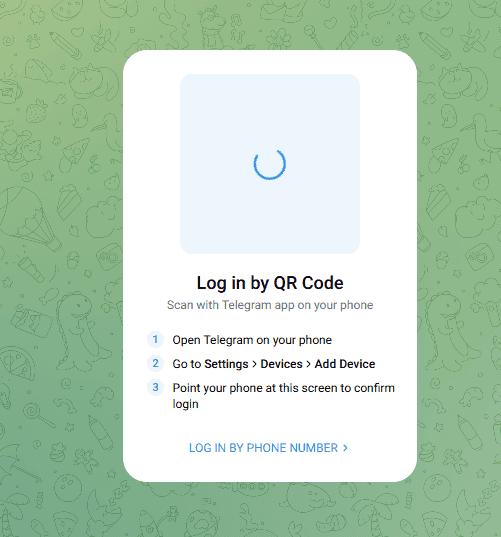
- Gå til Settings > Devices > Add Device.
- Skann koden som vises i nettleseren din.
- Godkjenn nettleserøkten på telefonen din hvis du blir bedt om det.
- Telegram åpner kontoen din i nettleseren etter autentisering.
Hvis du opplever problemer, har vi en veiledning om hva du kan gjøre hvis Telegram Web ikke fungerer i Chrome.
Problemer med innlogging på Telegram og sikkerhetstips
Hvis innloggingskoden ikke kommer, sjekk de andre enhetene der du allerede er logget inn på Telegram. Telegram kan levere innloggingskoder via den bekreftede tjenesten sin i stedet for SMS.
Pass på at du skriver inn telefonnummeret ditt med riktig retningsnummer, og unngå å be om nye koder gjentatte ganger.
To-trinns verifisering legger til et passord etter innloggingskoden. Passnøkler kan også gi et annet innloggingsalternativ på støttede enheter.
Aldri del innloggingskoden eller to-trinns verifiseringspassordet ditt med noen, selv om de hevder å jobbe for Telegram-støtte.
Ofte stilte spørsmål
Kan jeg bruke Telegram på flere enheter?
Ja. Telegram støtter samtidige økter på tvers av telefoner, nettbrett, datamaskiner og nettlesere.
Kan jeg logge inn på Telegram uten SMS?
Ofte, ja. Telegram kan sende innloggingskoden til en eksisterende Telegram-økt. Du kan også bruke QR-kode-innlogging på Telegram Desktop og Telegram Web.
Hvorfor ber Telegram om et passord?
Du har sannsynligvis aktivert to-trinns verifisering, som krever et ekstra passord etter at du har skrevet inn innloggingskoden.
Hva skal jeg gjøre hvis jeg har mistet telefonen min?
Alternativene dine avhenger av om du fortsatt har kontroll over telefonnummeret som er knyttet til Telegram-kontoen din, eller om du har en annen aktiv Telegram-økt. Sjekk Telegrams gjenopprettingsalternativer før du prøver å logge inn gjentatte ganger.


Les siden for affiliate-avsløring for å finne ut hvordan du kan hjelpe Windows Report uten anstrengelse og uten å bruke penger. Read more


Improve this guide




User forum
0 messages