Kan ikke utvide volum i Hyper-V? 6 løsninger som fungerer


 6 min. read
  Published on
Kan du ikke utvide volumet i Hyper-V? Dette skjer vanligvis når den virtuelle disken ikke er utvidet, Windows ikke ser den nye plassen, eller en annen partisjon blokkerer den uallokerte plassen.
Prøv løsningene nedenfor i rekkefølge. Ta sikkerhetskopi av viktige VM-data før du endrer virtuelle disker eller partisjoner.
Hvordan fikser jeg at volumet ikke kan utvides i Hyper-V?
1. Utvid den virtuelle harddisken i Hyper-V
Hvis Windows ikke viser noe uallokert plass, må du først øke størrelsen på den virtuelle disken.
- Åpne Hyper-V-behandling.
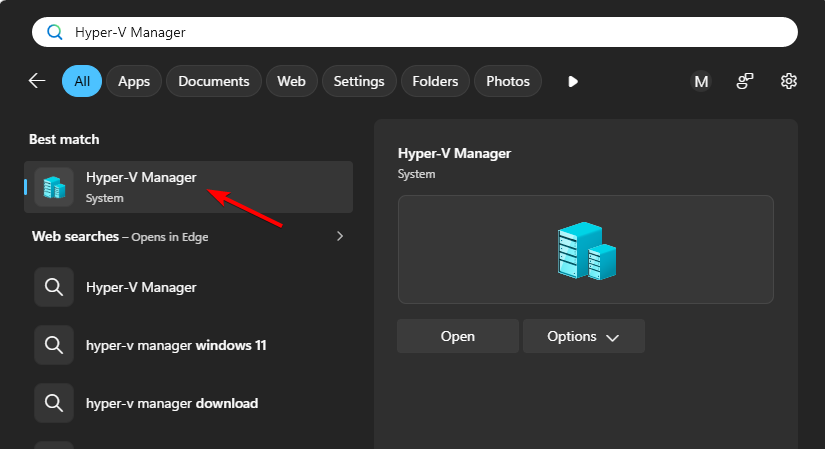
- Høyreklikk den berørte virtuelle maskinen, og velg Innstillinger.
- Velg den virtuelle harddisken under SCSI-kontroller eller IDE-kontroller.
- Klikk Rediger.
- Velg Utvid, og klikk Neste.
- Angi den nye diskstørrelsen.
- Klikk Neste og deretter Fullfør.
- Start den virtuelle maskinen igjen hvis du slo den av.
Hvis du ikke vet hvilken kontroller disken bruker, slår du av VM-en før du endrer størrelsen. Microsoft påpeker at Hyper-V kan endre størrelsen på disker i en SCSI-kjede mens VM-en kjører, mens IDE-tilkoblede disker krever at VM-en forblir frakoblet.
Etter at du har utvidet den virtuelle disken, må du fremdeles utvide Windows-partisjonen inne i VM-en.
2. Skann disken på nytt og utvid volumet
Windows oppdager kanskje ikke den ekstra Hyper-V-diskkapasiteten umiddelbart.
- Logg på den virtuelle maskinen.
- Trykk Windows + R.
- Skriv diskmgmt.msc, og trykk Enter.
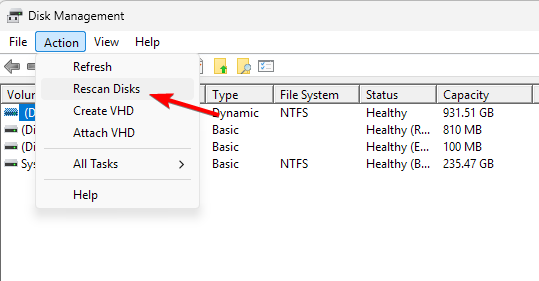
- Klikk Handling.
- Velg Skann disker på nytt.
- Finn disken du utvidet.
- Bekreft at Uallokert plass vises etter målpartisjonen.
- Høyreklikk partisjonen du vil utvide.
- Velg Utvid volum.

- Følg veiviseren, og klikk Fullfør.
Windows Diskbehandling kan bare utvide et grunnleggende volum når det finnes egnet uallokert plass umiddelbart etter partisjonen.
Hvis Utvid volum forblir nedtonet, kontrollerer du partisjonsoppsettet deretter.
3. Kontroller at den uallokerte plassen er ved siden av volumet
- Åpne Diskbehandling.
- Finn volumet du vil utvide.
- Se hva som vises umiddelbart til høyre for det.
- Se etter en gjenopprettingspartisjon eller en annen partisjon mellom volumet og den uallokerte plassen.
- Ta sikkerhetskopi av viktige data før du endrer partisjonsoppsettet.
- Flytt den blokkerende partisjonen med et partisjoneringsverktøy, eller fjern og opprett den på nytt når det er hensiktsmessig.
- Plasser den uallokerte plassen rett etter målpartisjonen.
- Høyreklikk målvolumet, og velg Utvid volum.
Microsoft bekrefter at Diskbehandling krever sammenhengende uallokert plass rett til høyre for volumet.
Ikke slett EFI-, system- eller gjenopprettingspartisjoner med mindre du vet nøyaktig hvordan VM-en starter opp og gjenopprettes.
4. Fjern Hyper-V-kontrollpunkter før du utvider disken
Eksisterende kontrollpunkter kan hindre Hyper-V i å redigere eller utvide en virtuell disk.
- Åpne Hyper-V Manager.
- Velg den berørte virtuelle maskinen.
- Kontroller delen Kontrollpunkter.
- Høyreklikk på et kontrollpunkt du ikke trenger.
- Velg Slett.
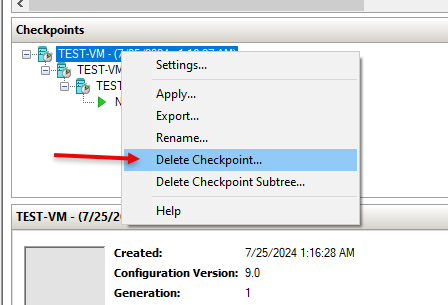
- Slett flere kontrollpunkter om nødvendig.
- Vent til Hyper-V er ferdig med å flette kontrollpunktfilene.
- Slå av VM-en.
- Prøv å utvide den virtuelle disken på nytt.
Hyper-V lagrer kontrollpunktendringer i AVHDX-differansediskene. Når du sletter et kontrollpunkt via Hyper-V Manager, flettes disse endringene tilbake i diskkjeden.
Ikke slett .avhdx-filer manuelt fra Filutforsker. Det kan ødelegge den virtuelle diskkjeden og hindre VM-en i å starte.
5. Sjekk om disken bruker MBR eller GPT
En MBR-disk kan også hindre deg i å bruke ekstra kapasitet når den virtuelle disken vokser utover 2 TB.
- Åpne Diskbehandling i VM-en.
- Høyreklikk på disketiketten, for eksempel Disk 0.
- Velg Egenskaper.
- Åpne fanen Volumer.
- Kontroller Partisjonsstil.

- Bekreft om den viser Master Boot Record (MBR) eller GUID Partition Table (GPT).
Hvis den virtuelle disken overstiger 2 TB, bruker du GPT for å få tilgang til kapasitet utover MBR-grensen. Microsoft oppgir GPT som et krav når du utvider disker større enn 2 TB.
For en datadisk må du sikkerhetskopiere filene før du konverterer eller oppretter disken på nytt. For en Windows-systemdisk bør du bruke en støttet konverteringsmetode i stedet for å slette partisjoner manuelt.
6. Utvid Hyper-V-disken med PowerShell
Du kan også endre størrelsen på VHDX-filen fra PowerShell på Hyper-V-verten.
- Kjør PowerShell som administrator.
- Skriv inn
Resize-VHD -Path "D:VMsServer01Virtual Hard DisksDisk01.vhdx" -SizeBytes 200GB - Erstatt banen med plasseringen til VHDX-filen din, og angi størrelsen du vil ha.
- Logg på den virtuelle maskinen etter at du har endret størrelsen på VHDX-filen.
- Kjør følgende for å få maksimal størrelse:
$size = Get-PartitionSupportedSize -DriveLetter C - Kjør følgende for å utvide C: til tilgjengelig maksimum:
Resize-Partition -DriveLetter C -Size $size.SizeMax
Microsofts Resize-VHD-kommando endrer maksimal størrelse for VHD- og VHDX-filer. Partisjonskommandoene utvider deretter Windows-volumet for å bruke den tilgjengelige plassen.
Hvorfor er Utvid volum grået ut i en Hyper-V VM?
Alternativet Utvid volum vises vanligvis grået ut når Windows ikke finner ledig ikke-allokert plass direkte etter den valgte partisjonen.
Andre vanlige årsaker inkluderer:
- VHDX-filen har ikke blitt utvidet i Hyper-V.
- Windows har ikke skannet den virtuelle disken på nytt.
- En gjenopprettingspartisjon ligger mellom volumet og ledig plass.
- Hyper-V-sjekkpunkter blokkerer redigering av den virtuelle disken.
- Disken bruker fortsatt MBR og har nådd størrelsesgrensen.
- Partisjonen bruker et filsystem som ikke støttes.
Windows støtter utvidelse av NTFS- og ReFS-volumer gjennom standardverktøyene for diskbehandling.
Når du ikke kan utvide et volum i Hyper-V, må du først kontrollere at VHD- eller VHDX-filen har nok kapasitet. Hvis du fortsatt holder på å konfigurere virtualisering, kan du se hvordan du installerer Hyper-V eller aktiverer Hyper-V på Home.
Etter at du har endret størrelsen på disken, må du skanne den på nytt inne i VM-en og kontrollere at den uallokerte plassen ligger rett etter partisjonen. Hvis du støter på andre virtualiseringsproblemer, kan du også feilsøke høy CPU-bruk eller lære hvordan du oppretter virtuelle svitsjer.
Vanlige spørsmål
Kan jeg utvide en Hyper-V-disk uten å slå av VM-en?
Ja, i enkelte konfigurasjoner. Hyper-V støtter endring av størrelse mens VM-en kjører når den virtuelle disken er koblet til gjennom en støttet SCSI-kjede. Slå av VM-en hvis disken bruker IDE eller hvis Hyper-V nekter å endre størrelsen.
Hvorfor ble Hyper-V-disken min større, men ikke C:?
Utvidelse av VHDX-en øker kapasiteten til den virtuelle disken, men den forstørrer ikke Windows-partisjonen automatisk. Åpne Diskbehandling inne i VM-en, skann disken på nytt og utvid C: inn i den nye uallokerte plassen.
Hvorfor kan jeg ikke utvide C: selv om jeg har uallokert plass?
Den uallokerte plassen må ligge umiddelbart til høyre for C:. En gjenopprettingspartisjon eller en annen partisjon mellom C: og ledig plass hindrer Diskbehandling i å utvide volumet.
Kan Hyper-V-sjekkpunkter forhindre diskutvidelse?
Ja. Aktive eller ikke-flettede sjekkpunktfiler kan føre til at alternativet for diskutvidelse ikke er tilgjengelig. Slett eller flett sjekkpunktene via Hyper-V før du prøver på nytt.


Les siden for affiliate-avsløring for å finne ut hvordan du kan hjelpe Windows Report uten anstrengelse og uten å bruke penger. Read more


Improve this guide


User forum
0 messages