Slik fikser du BitLocker som sitter fast under dekryptering i Windows 11


 6 min. read
  Published on
Hvis BitLocker ser ut til å ha satt seg fast under dekrypteringsprosessen, ikke få panikk. Dekryptering krever at Windows leser, dekrypterer og skriver tilbake hver enkelt datablokk på stasjonen. På store mekaniske harddisker (HDDer) eller sekundærstasjoner kan denne prosessen med rette ta flere timer å fullføre. Hvis fullføringsprosenten derimot ikke har beveget seg på flere timer, eller stasjonsaktiviteten i Oppgavebehandling har falt til null, følger du denne trinnvise fremgangsmåten for å løse problemet.
Hva du skal gjøre når BitLocker sitter fast under dekrypteringsprosessen i Windows 11
1. Kontroller om BitLocker faktisk sitter fast
Før du endrer noe, bør du kontrollere om BitLocker fortsatt gjør fremskritt.
- Trykk Windows + X.
- Velg Terminal (Administrator).
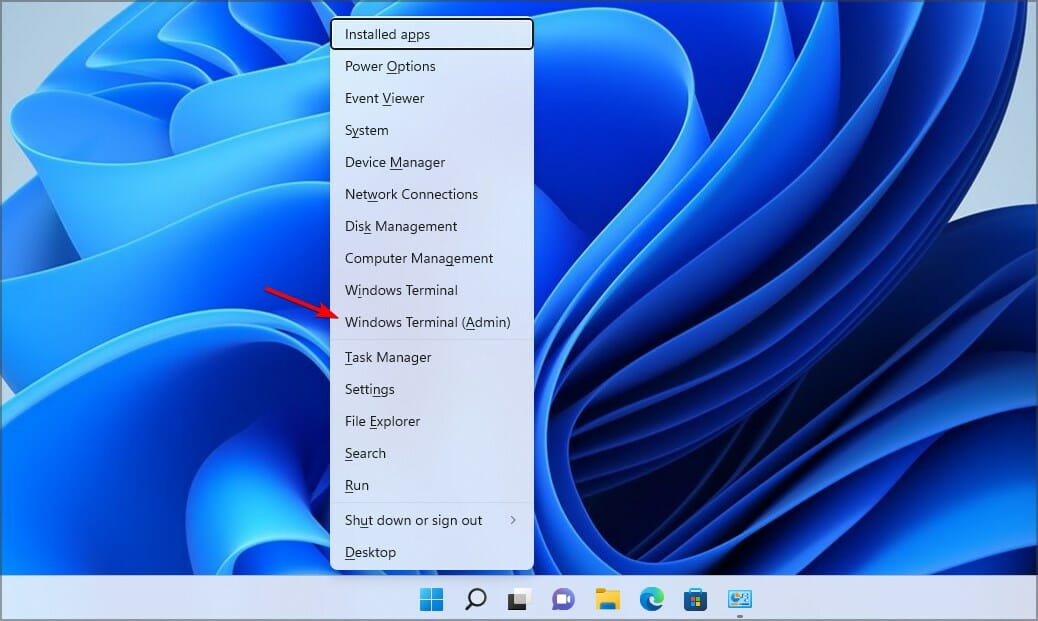
- Klikk på Ja når du blir bedt om det.
- Skriv inn:
manage-bde -status C: - Trykk deretter på Enter.
- Kontroller Konverteringsstatus og Prosent kryptert.
- Vent noen minutter og kjør kommandoen på nytt.
Hvis prosentandelen endrer seg, jobber BitLocker fortsatt. La prosessen fortsette i stedet for å avbryte den.
2. Start Windows 11-PC-en på nytt
En vanlig omstart kan noen ganger løse et midlertidig problem som påvirker BitLocker.
- Lagre arbeidet ditt.
- Åpne Start.
- Klikk på Strøm.
- Velg Start på nytt.

- Logg på Windows igjen.
- Kontroller BitLocker-statusen på nytt.
Unngå å tvinge PC-en til å slå seg av gjentatte ganger mens stasjonen blir dekryptert.
3. Sett BitLocker på pause og gjenoppta den
Hvis prosentandelen har vært uendret lenge, kan du prøve å sette prosessen på pause og starte den på nytt.
- Trykk Windows + X.
- Velg Terminal (Administrator).
- Klikk på Ja.
- Skriv inn:
manage-bde -pause C: - Trykk deretter på Enter.
- Vent til kommandoen er ferdig.
- Skriv inn:
manage-bde -resume C: - Trykk deretter på Enter
- Kontroller fremdriften på nytt med:
manage-bde -status C:
Hvis den BitLocker-beskyttede stasjonen bruker en annen bokstav, erstatter du C: med denne stasjonsbokstaven.
4. Kontroller stasjonen for feil
Et filsystemproblem kan noen ganger forstyrre BitLocker.
- Åpne Terminal (Administrator).
- Skriv inn:
chkdsk C: /f - Trykk Enter.
- Hvis Windows spør om du vil planlegge skanningen, skriver du J.
- Start PC-en på nytt.
- La Windows fullføre diskkontrollen.
- Når Windows har startet, kontrollerer du BitLocker på nytt.
5. Kontroller Hendelsesvisning
Windows kan ha registrert en feil som forklarer hvorfor dekrypteringen stoppet.
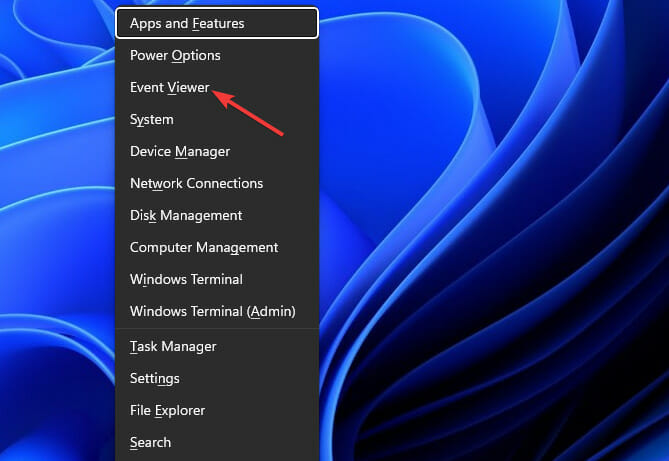
- Trykk Windows + X.
- Velg Hendelsesvisning.
- Åpne Programmer og tjenester-logger.
- Gå til Microsoft > Windows > BitLocker-API.
- Se etter nylige advarsler eller feil.
- Kontroller også Windows-logger > System for disk- eller NTFS-feil.
Dette kan bidra til å avgjøre om problemet faktisk skyldes BitLocker eller et underliggende lagringsproblem.
6. Sjekk om du nylig endret størrelsen på stasjonen
Hvis du endret størrelsen på eller endret BitLocker-partisjonen mens dekrypteringen kjørte, kan det være relatert til problemet.
- Trykk Windows + X.
- Velg Diskbehandling.

- Finn den berørte stasjonen.
- Kontroller gjeldende partisjonsstørrelse.
- Tenk over om du endret partisjonen før BitLocker ble sittende fast.
Ikke endre størrelsen på eller slett partisjonen tilfeldig. Sikkerhetskopier viktige filer før du gjør endringer i partisjonen.
Hva om BitLocker sitter fast på 99 %?
En måling på 99 % betyr ikke automatisk at prosessen har mislyktes. Kontroller først statusen to ganger med litt tid mellom kontrollene. Hvis prosentandelen aldri endrer seg, kan du prøve Sett på pause > Fortsett og deretter se etter feil på stasjonen. TheWindowsClub anbefaler disse trinnene før du vurderer mer drastiske tiltak.
Hva om BitLocker sitter fast etter omstart av Windows 11?
En omstart avbryter ikke en aktiv BitLocker-dekrypteringsprosess. Når Windows har startet, åpner du Terminal (Admin) og kjører:
manage-bde -status C:Hvis den fremdeles viser at dekrypteringen pågår, bruker du:
manage-bde -pause C:Deretter fortsetter du med:
manage-bde -resume C:Hva om du ved et uhell startet BitLocker-dekrypteringen?
Hvis du ved et uhell valgte Slå av BitLocker, ikke få panikk. Dekryptering er en prosess snarere enn en umiddelbar bryter, så Windows kan fortsette å fungere en stund.
- Kontroller først statusen med følgende kommando:
manage-bde -status C:
Hvis du vil la dekrypteringen fullføre, lar du den kjøre og overvåker fremdriften. Microsoft dokumenterer manage-bde -off som kommandoen som starter stasjonsdekryptering og slår av BitLocker.
Bør du tvangsstoppe BitLocker?
Det er bedre å unngå å gjentatte ganger tvinge datamaskinen av mens dekrypteringen kjører. Kontroller statusen først, og bruk deretter de støttede kommandoene for pause og fortsett når det passer. Hvis stasjonen viser gjentatte filsystem- eller lagringsfeil, bør du sikkerhetskopiere viktige data før du forsøker mer avanserte reparasjoner.
Siste utvei: dekrypter og krypter stasjonen på nytt
Hvis BitLocker gjentatte ganger stopper på nøyaktig samme punkt, anbefaler WindowsClub en ny krypteringssyklus som siste utvei. Før du gjør dette, sikkerhetskopier viktige filer.
- Åpne Terminal (administrator).
- Kontroller statusen til stasjonen.
- Hvis det er aktuelt, start dekrypteringen med:
manage-bde -off C: - Vent til stasjonen er fullstendig dekryptert.
- Bekreft statusen med:
manage-bde -status C: - Først etter at dekrypteringen er fullført, bør du vurdere å aktivere BitLocker igjen.
Microsoft bemerker at manage-bde -off dekrypterer stasjonen og fjerner BitLocker-nøkkelbeskytterne når dekrypteringen er fullført.
Hvis du har andre BitLocker-problemer, har vi også guider for å fikse BitLocker-dekrypteringsproblemer, håndtere dekryptering av løsepengevaredata på Windows, løse tilfeller der BitLocker-nøkler sitter fast i en lastesyklus, feilsøke Klargjør BitLocker-gjenoppretting og fikse BitLocker-feil i Windows 11.
Vanlige spørsmål om BitLocker som sitter fast i dekrypteringsprosessen
1. Hvorfor tar BitLocker så lang tid å dekryptere?
Tiden kan variere betydelig avhengig av stasjonen, kapasiteten, lagringshastigheten og mengden data som behandles. En prosentandel som endrer seg sakte, betyr vanligvis at prosessen fortsatt er aktiv.
2. Kan jeg sette BitLocker-dekryptering på pause?
Ja. Windows 11 støtter manage-bde -pause for å sette BitLocker-kryptering eller -dekryptering på pause. Du kan senere fortsette den med manage-bde -resume.
3. Vil det å sette BitLocker på pause slette filene mine?
Å sette BitLocker-operasjonen på pause sletter ikke i seg selv filene dine. Den stopper krypterings- eller dekrypteringsprosessen midlertidig.
4. Trenger jeg BitLocker-gjenopprettingsnøkkelen min?
Ha gjenopprettingsnøkkelen tilgjengelig før du gjør større endringer i BitLocker eller Windows-gjenoppretting. Microsoft sier at gjenopprettingsnøkkelen er en 48-sifret kode som brukes til å få tilgang igjen når Windows ikke kan låse opp stasjonen automatisk.
5. Bør jeg aktivere BitLocker igjen etter dekryptering?
Det avhenger av hvorfor du begynte å dekryptere stasjonen. Hvis du trenger kryptering, kan du aktivere BitLocker igjen etter at stasjonen er fullstendig ferdig dekryptert.


Les siden for affiliate-avsløring for å finne ut hvordan du kan hjelpe Windows Report uten anstrengelse og uten å bruke penger. Read more


Improve this guide




User forum
0 messages