Slik fikser du Cannot Find OS Partition(s) for Disk 0


 6 min. read
  Published on
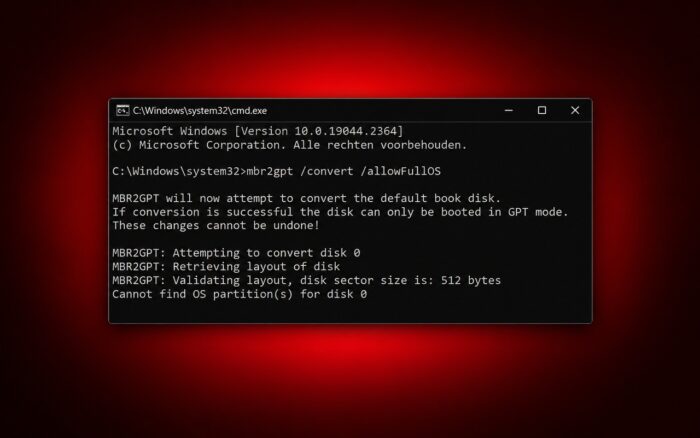
Feilen «Cannot find OS partition(s) for disk 0» oppstår vanligvis når MBR2GPT ikke finner Windows-installasjonen eller oppstartskonfigurasjonsfilene. Dette skjer ofte når du konverterer en stasjon fra MBR til GPT, men du kan ofte løse det uten å installere Windows på nytt.
Før du prøver disse løsningene, bør du sikkerhetskopiere viktige filer. Endringer i oppstartspartisjoner kan hindre Windows i å starte hvis du velger feil stasjon.
Hvordan kan jeg fikse feilen Cannot Find OS Partition(s) for Disk 0?
1. Kontroller om Windows er installert på Disk 0
MBR2GPT kan søke på feil disk, særlig hvis datamaskinen har flere SSD-er eller harddisker.
Slik identifiserer du riktig Windows-disk:
- Trykk Windows + X og velg Diskbehandling.

- Finn partisjonen som inneholder Windows, vanligvis C:-stasjonen.
- Kontroller hvilken fysisk disk som inneholder partisjonen, for eksempel Disk 0 eller Disk 1.
- Åpne Ledetekst (administrator).

- Kjør diskpart og deretter list disk for å bekrefte disknumrene.
- Skriv exit for å lukke DiskPart.
Hvis Windows ligger på Disk 1, kjører du denne kommandoen:
mbr2gpt /validate /disk:1 /allowFullOSHvis Windows ligger på Disk 0, bruker du:
mbr2gpt /validate /disk:0 /allowFullOSErstatt disknummeret med det som inneholder Windows-installasjonen. Parameteren /allowFullOS lar MBR2GPT kjøre fra den eksisterende Windows-installasjonen i stedet for Windows-gjenopprettingsmiljøet.
2. Bygg oppstartskonfigurasjonsfilene for Windows på nytt
Skadet eller manglende Boot Configuration Data (BCD) kan hindre MBR2GPT i å identifisere operativsystempartisjonen.
Følg denne fremgangsmåten hvis du bruker en eldre BIOS/MBR-installasjon og vil starte fra selve Windows-partisjonen:
- Åpne Ledetekst (administrator).
- Skriv inn følgende kommando:
bcdboot C:Windows /s C: /f BIOS - Vent på meldingen Boot files successfully created.
- Start datamaskinen på nytt etter at du har bekreftet at riktig oppstartspartisjon er aktiv.
- Kjør valideringskommandoen for MBR2GPT på nytt.
Denne kommandoen oppretter BIOS-oppstartsfiler på nytt ved hjelp av Windows-installasjonen på C:.
Hvis systemet bruker en egen Systemreservert-partisjon på samme disk, bør du reparere denne partisjonen i stedet. Tilordne den en midlertidig stasjonsbokstav, for eksempel S:, og kjør følgende kommando:
bcdboot C:Windows /s S: /f BIOSIkke endre den aktive partisjonen før du har bekreftet hvor Windows lagrer oppstartsfilene. Feil endringer kan føre til at datamaskinen ikke starter.
3. Kontroller at Windows-oppstartspartisjonen er på riktig disk
Noen ganger ligger Windows på Disk 0 mens Systemreservert-partisjonen som inneholder oppstartsfilene, ligger på Disk 1.
Slik undersøker du konfigurasjonen:
- Åpne Ledetekst som administrator.
- Kjør bcdedit for å vise gjeldende oppstartskonfigurasjon.
- Sjekk device– og osdevice-oppføringene under Windows Boot Loader.
- Åpne Diskbehandling og finn partisjonene merket System, Oppstart og Aktiv.
- Finn ut om Windows og den systemreserverte oppstartspartisjonen ligger på forskjellige fysiske disker.
Hvis oppstartsfilene ligger på en annen disk, må du kanskje opprette dem på nytt på Windows-disken ved hjelp av BCDBoot, merke den riktige MBR-systempartisjonen som aktiv og justere BIOS-oppstartsrekkefølgen.
Ikke merk en partisjon som aktiv før du har installert de nødvendige oppstartsfilene på den. Test om Windows starter fra den tiltenkte disken før du forsøker GPT-konvertering.
4. Kontroller diskens partisjonsoppsett
MBR2GPT krever et kompatibelt partisjonsoppsett før det kan konvertere en disk. Selv etter at du har reparert oppstartskonfigurasjonen, kan feil partisjoner hindre validering.
For å inspisere disken:
- Åpne Ledetekst som administrator.
- Skriv diskpart og trykk Enter.

- Kjør select disk 0, og erstatt 0 med nummeret til Windows-disken din.
- Skriv inn list partition for å vise de eksisterende partisjonene.
- Sjekk om disken inneholder mer enn tre primære partisjoner eller noen utvidede eller logiske partisjoner.
- Skriv exit når du er ferdig.
Ifølge Microsofts MBR2GPT-krav må måldisken bruke MBR, ikke inneholde mer enn tre primære partisjoner og ha en gyldig aktiv systempartisjon med en BCD-oppføring som peker til Windows.
Hvis disken har et ikke-støttet partisjonsoppsett, må du løse problemet før du konverterer.
5. Kontroller MBR2GPT-feilloggene
Når de tidligere løsningene ikke løser feilen, kan MBR2GPT-loggene hjelpe deg med å identifisere det underliggende problemet.
- Åpne Ledetekst som administrator.
- Kjør mbr2gpt /validate /disk:0 /allowFullOS med riktig disknummer.
- Åpne Filutforsker og gå til C:Windows.
- Finn setupact.log og setuperr.log.
- Åpne filene i Notisblokk og søk etter oppføringer som FindOSPartitions, BCD eller Cannot get volume name.
Disse meldingene kan hjelpe deg med å avgjøre om MBR2GPT støter på en manglende oppstartsoppføring, en utilgjengelig Windows-partisjon eller et annet diskkonfigurasjonsproblem.
Hvis du kjører MBR2GPT fra Windows-gjenopprettingsmiljøet, kan standardplasseringen for loggen avvike fra C:Windows. Du kan bruke /logs-parameteren til å lagre diagnosefiler i en eksisterende mappe på en vedvarende stasjon.
6. Valider disken og konverter den til GPT
Etter at du har reparert oppstartskonfigurasjonen og bekreftet at disken oppfyller konverteringskravene, validerer du den på nytt.
- Åpne Ledetekst som administrator.
- Kjør mbr2gpt /validate /disk:0 /allowFullOS, og erstatt 0 med riktig disknummer.
- Vent til meldingen Validation completed successfully vises.
- Kjør mbr2gpt /convert /disk:0 /allowFullOS for å starte konverteringen av disken.
- Når konverteringen er fullført, starter du datamaskinen på nytt og går inn i BIOS- eller UEFI-innstillingene.
- Endre oppstartsmodus fra Legacy/CSM til UEFI, og velg Windows Boot Manager når det er aktuelt.
- Lagre endringene og start Windows på nytt.
Før du konverterer, må du bekrefte at hovedkortet støtter UEFI-oppstart, og sett BitLocker-beskyttelsen på pause hvis du bruker den. Ha gjenopprettingsnøkkelen tilgjengelig.
Ikke endre oppstartsmodus til UEFI før MBR2GPT har fullført konverteringen uten feil.
Feilmeldingen «Cannot find OS partition(s) for disk 0» peker vanligvis mot et problem med diskvalg eller oppstartskonfigurasjon snarere enn en manglende Windows-installasjon. Du kan imidlertid også støte på relaterte problemer, for eksempel feilmeldingene «The specified disk is not convertible» eller «Windows 11 can only be installed to GPT disks». Hvis du opplever andre diskrelaterte problemer, kan du også feilsøke feilen «Hard Disk Serial Number Changer unable to write».
Ofte stilte spørsmål
Hvorfor sier MBR2GPT at den ikke finner OS-partisjon(er) for Disk 0?
Feilmeldingen betyr vanligvis at MBR2GPT ikke kan identifisere en gyldig Windows-installasjon gjennom oppstartskonfigurasjonen til den valgte disken. Vanlige årsaker inkluderer valg av feil disk, manglende BCD-oppføringer eller oppstartsfiler som ligger på en annen fysisk stasjon.
Kan jeg løse feilen uten å installere Windows på nytt?
Ja. Mange brukere løser feilen ved å velge riktig systemdisk, reparere BCD-en med BCDBoot eller korrigere plasseringen av Windows-oppstartsfilene sine.
Vil MBR2GPT slette filene mine?
Microsoft har utviklet MBR2GPT for å konvertere systemdisker uten å slette eksisterende data. Endringer i oppstartskonfigurasjonen og partisjonsoperasjoner medfører imidlertid risiko, så opprett en sikkerhetskopi før du fortsetter.
Bør jeg merke C:-stasjonen som aktiv?
Bare hvis det er en MBR-partisjon som du har tenkt å bruke som systemoppstartspartisjon, og du har bekreftet at den inneholder de nødvendige BIOS-oppstartsfilene. Å merke feil partisjon som aktiv kan hindre Windows i å starte.


Les siden for affiliate-avsløring for å finne ut hvordan du kan hjelpe Windows Report uten anstrengelse og uten å bruke penger. Read more


Improve this guide



User forum
0 messages