Integrert GPU vises som flyttbar i Windows 11? Prøv disse 6 løsningene


 5 min. read
  Published on
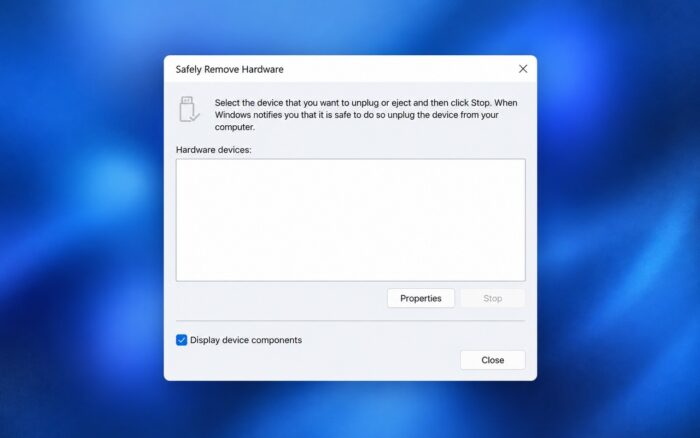
Hvis den integrerte GPU-en din vises som flyttbar i Windows 11, kan du se et alternativ for å løse ut grafikkortet fra systemstatusfeltet, akkurat som en USB-stasjon. Dette skyldes vanligvis hvordan Windows identifiserer grafikkvaren, snarere enn et fysisk problem med GPU-en.
Du kan prøve å oppdatere driverne, sjekke BIOS-innstillingene og løse programvarekonflikter for å fjerne det uønskede alternativet for å løse ut enheten.
Hvordan fikser du en integrert GPU som vises som flyttbar i Windows 11?
1. Deaktiver PCIe Hot Plug i BIOS
Noen hovedkort støtter PCIe Hot Plug, som lar Windows behandle enkelte PCIe-enheter som flyttbare. Deaktivering av denne funksjonen kan løse problemet når det påvirker en dedikert GPU som er koblet til via PCIe.
Følg denne fremgangsmåten hvis datamaskinen har denne innstillingen:
- Start datamaskinen på nytt, og trykk F2, Delete eller den aktuelle tasten for å gå inn i BIOS.
- Naviger til Advanced, PCIe Configuration eller en seksjon med lignende navn.
- Se etter PCIe Hot Plug eller Hot Plug Support.
- Deaktiver alternativet for PCIe-sporet til den berørte GPU-en.
- Lagre endringene og start Windows på nytt.
Kontroller om grafikkortet fremdeles vises i menyen Trygg fjerning av maskinvare.
Obs: Denne innstillingen gjelder vanligvis for diskrete PCIe-enheter, ikke integrert grafikk som er innebygd i prosessoren. Ikke endre urelaterte BIOS-innstillinger hvis du ikke kan identifisere det riktige alternativet.
2. Oppdater eller reinstaller grafikkdriveren
En utdatert eller inkompatibel grafikkdriver kan føre til feil identifisering av enheten.
Kontroller først om Windows har en nyere driver:
- Trykk Windows + X og velg Enhetsbehandling.
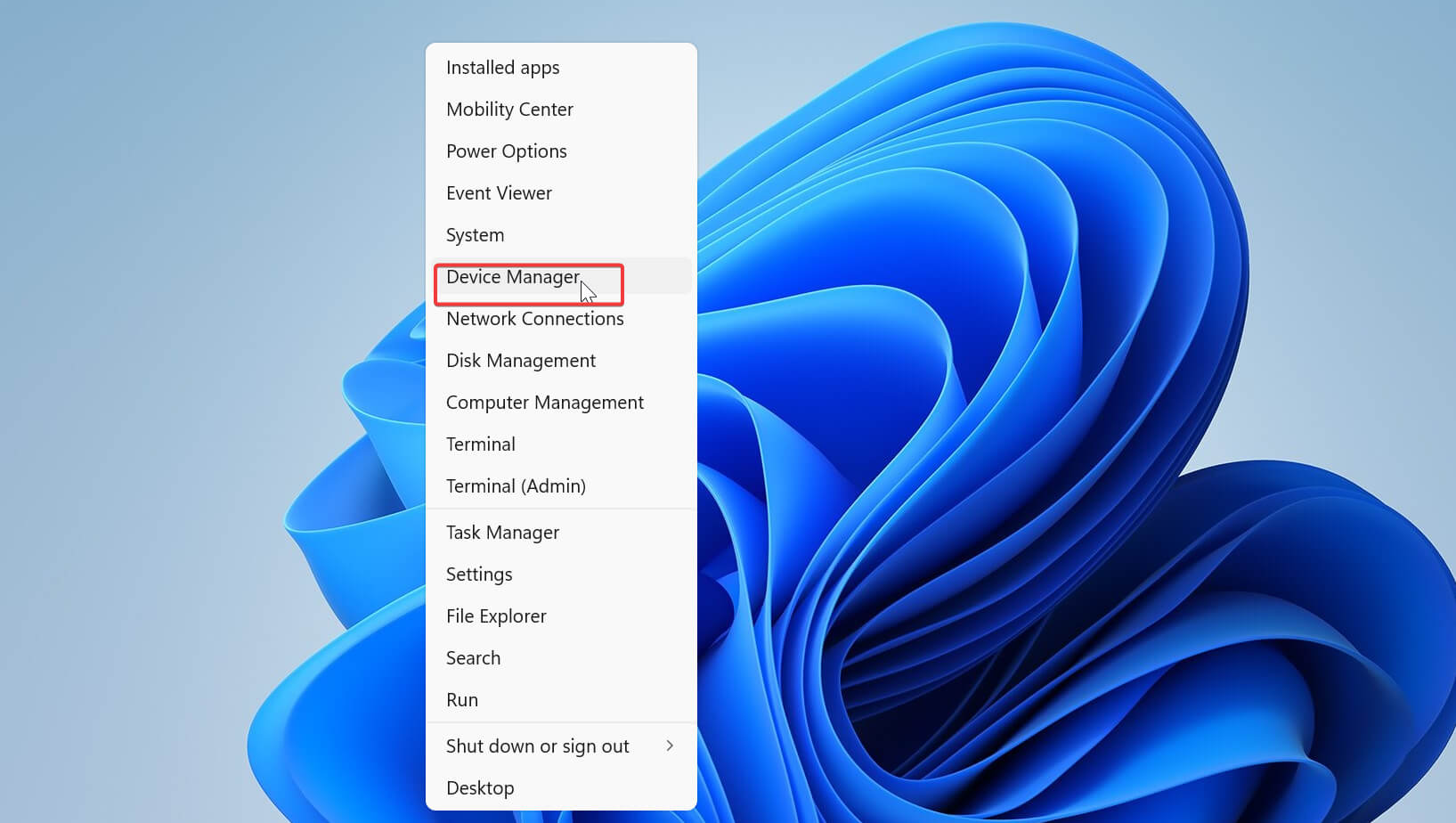
- Utvid Skjermkort.
- Høyreklikk grafikkadapteren og velg Oppdater driver.

- Velg Søk automatisk etter drivere.

- Installer tilgjengelige oppdateringer, og start PC-en på nytt.
3. Oppdater BIOS og brikkesettdrivere
Utdatert BIOS-fastvare og brikkesettdrivere kan føre til kompatibilitetsproblemer med maskinvaregjenkjenning.
Se etter tilgjengelige oppdateringer slik:
- Trykk Windows + R, skriv msinfo32 og trykk Enter.
- Finn BIOS-versjon/dato i vinduet Systeminformasjon.
- Gå til den offisielle støttesiden til produsenten av den bærbare datamaskinen eller hovedkortet.
- Søk etter den nøyaktige modellen din, og sammenlign den tilgjengelige BIOS-versjonen med den installerte versjonen.
- Last ned aktuelle BIOS- og brikkesettoppdateringer.
- Følg produsentens instruksjoner for å installere dem.
Start datamaskinen på nytt etterpå, og kontroller om Windows fremdeles identifiserer GPU-en som flyttbar.
Installer bare fastvare som er beregnet på din spesifikke modell. Hold datamaskinen koblet til stabil strøm under BIOS-oppdateringer.
4. Reinstaller ASUS Precision Touchpad-driveren
Hvis du bruker en ASUS-laptop, kan problemet involvere en annen enhetsdriver i stedet for selve grafikkdriveren.
Noen ASUS-brukere har rapportert at de løste problemet med flyttbar GPU ved å installere Precision Touchpad-driveren på nytt, selv om dette ikke er en bekreftet løsning for alle modeller.
Slik prøver du denne løsningen:
- Gå til det offisielle ASUS-støttenettstedet.
- Søk etter den nøyaktige modellen til den bærbare PC-en.
- Åpne delen Driver & Tools.
- Finn den nyeste kompatible driveren for ASUS Precision Touchpad.
- Last ned og installer driveren.
- Start den bærbare PC-en på nytt og sjekk systemkurven.
Bruk bare denne løsningen hvis ASUS-laptopen din støtter den aktuelle styreflatedriveren.
5. Se etter konflikter med tredjepartsprogramvare
Bakgrunnsapper og -tjenester kan noen ganger forstyrre maskinvarerelaterte funksjoner. Å utføre en ren oppstart kan hjelpe deg med å identifisere om tredjepartsprogramvare bidrar til problemet.
Følg disse trinnene:
- Trykk Windows + R, skriv msconfig, og trykk Enter.

- Åpne fanen Tjenester.
- Merk av for Skjul alle Microsoft-tjenester.

- Klikk Deaktiver alle og velg Bruk.
- Åpne fanen Oppstart og velg Åpne Oppgavebehandling.
- Deaktiver aktiverte oppstartsprogrammer fra tredjeparter.
- Start datamaskinen på nytt.
Hvis GPU-en forsvinner fra menyen for flyttbare enheter, aktiver de deaktiverte tjenestene og programmene på nytt i grupper for å identifisere konflikten.
Microsoft gir ytterligere veiledning om å utføre en ren oppstart i Windows, inkludert hvordan du gjenoppretter den normale oppstartskonfigurasjonen.
6. Gjenopprett Windows til en tidligere tilstand
Hvis den integrerte GPU-en begynte å vises som flyttbar etter en nylig oppdatering eller programvareinstallasjon, kan det hjelpe å gjenopprette Windows til en tidligere tilstand.
Prøv dette hvis du har et egnet gjenopprettingspunkt:
- Trykk Windows + R, skriv rstrui.exe, og trykk Enter.

- Klikk Neste for å vise tilgjengelige gjenopprettingspunkter.
- Velg et gjenopprettingspunkt fra før problemet oppstod.
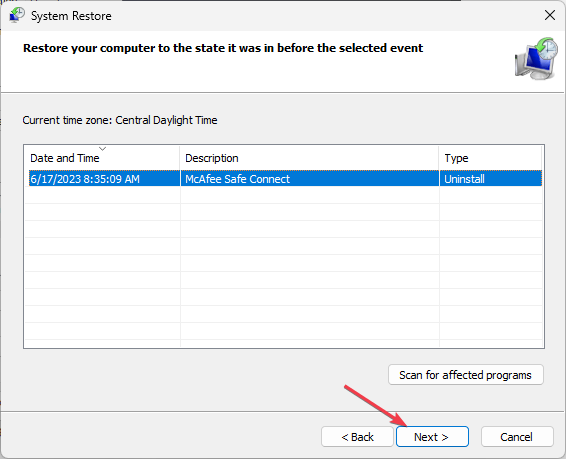
- Klikk Neste, deretter Fullfør.
- La Windows fullføre gjenopprettingen og starte på nytt.
Systemgjenoppretting kan reversere nylige systemendringer, men den kan også fjerne apper og drivere som ble installert etter det valgte gjenopprettingspunktet.
Ikke tilbakestill eller installer Windows på nytt bare fordi en fungerende integrert GPU vises i Løs ut-menyen.
At en integrert GPU vises som flyttbar, betyr ikke nødvendigvis at noe er galt med datamaskinen. Hvis du har et separat grafikkort, kan du også lære hvordan du bruker et dedikert grafikkort i stedet for integrert grafikk.
Men hvis du opplever skjermproblemer, kan du se hva du bør gjøre når en ekstern skjerm ikke bruker GPU-en, eller utforske hvordan du aktiverer avansert grafikk på Windows 11. Hvis alt fungerer som det skal, og bare alternativet for å løse ut gjenstår, er det generelt tryggere å la enheten være i fred.
Vanlige spørsmål
Kan jeg trygt løse ut den integrerte GPU-en i Windows 11?
Nei. Du bør unngå å løse ut en intern GPU fordi Windows kan deaktivere grafikkortet og forårsake skjermproblemer. GPU-en kan ikke fjernes fysisk mens datamaskinen kjører.
Hvorfor viser Windows NVIDIA-GPU-en min som flyttbar?
Windows kan identifisere enkelte NVIDIA-grafikkadaptere som flyttbare på grunn av PCIe Hot Plug-funksjonalitet, fastvareinnstillinger eller driveratferd. Oppdatering av drivere og kontroll av relevante BIOS-innstillinger kan hjelpe.
Vil deaktivering av PCIe Hot Plug påvirke GPU-ytelsen?
Deaktivering av PCIe Hot Plug bør vanligvis ikke påvirke normal grafikkytelse, men det fjerner hot-plug-funksjonaliteten fra den berørte PCIe-tilkoblingen. Endre bare denne innstillingen hvis maskinvaren støtter det, og du ikke trenger denne funksjonaliteten.
Hva skjer hvis jeg ved et uhell løser ut GPU-en?
Windows kan midlertidig deaktivere grafikkadapteren, noe som kan føre til svart skjerm, redusert grafikkytelse eller tap av en ekstern skjerm. En omstart av datamaskinen vil ofte gjenopprette enheten. Hvis problemet vedvarer, kontrollerer du Enhetsbehandling og installerer riktig grafikkdriver på nytt.


Les siden for affiliate-avsløring for å finne ut hvordan du kan hjelpe Windows Report uten anstrengelse og uten å bruke penger. Read more


Improve this guide

User forum
0 messages