Slik fikser du «Ryzen Master Does Not Support Current Processor» på Windows 11


 5 min. read
 Published on
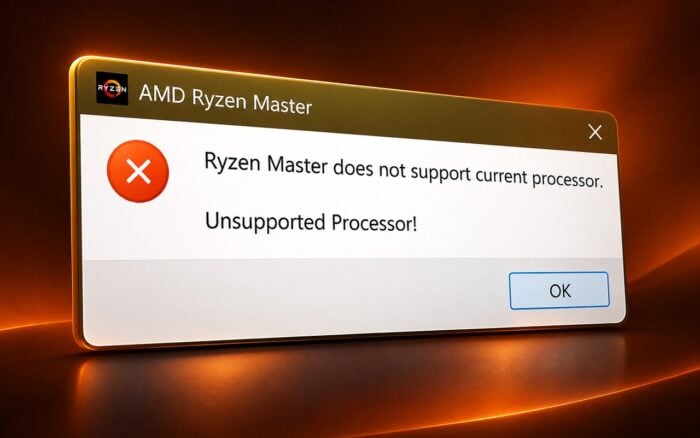
Feilen «Ryzen Master does not support current processor» hindrer AMD Ryzen Master i å starte på Windows 11 og Windows 10. Den oppstår vanligvis på grunn av en prosessor som ikke støttes, en inkompatibel Ryzen Master-versjon, utdaterte brikkesettdrivere eller BIOS-kompatibilitetsproblemer.
Følg disse løsningene for å løse feilen.
Hvordan løser jeg «Ryzen Master does not support current processor» på Windows 11?
1. Kontroller om prosessoren din støtter Ryzen Master
AMD Ryzen Master støtter hovedsakelig kompatible stasjonære Ryzen-, Ryzen Threadripper- og Threadripper PRO-prosessorer. De fleste bærbare Ryzen-prosessorer støtter ikke verktøyet.
Først må du identifisere prosessoren din.
- Trykk på Ctrl + Shift + Esc for å åpne Oppgavebehandling.
- Velg Ytelse og klikk på CPU.
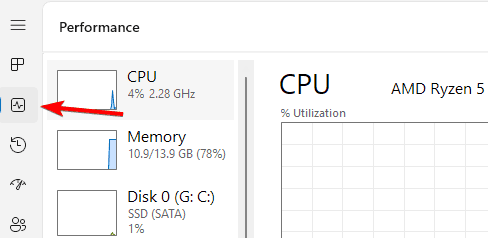
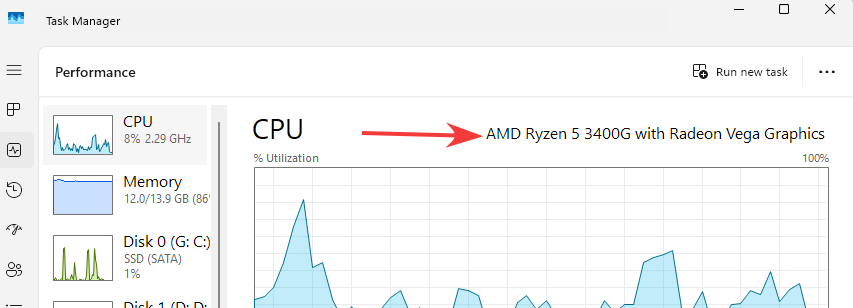
- Kontroller modellen til AMD Ryzen-prosessoren din.
- Gå til AMDs dokumentasjon for støttede plattformer for Ryzen Master.
- Bekreft at prosessoren din og hovedkortet ditt støtter Ryzen Master.
Hvis maskinvaren din ikke støtter verktøyet, vil ikke reinstallering av programvaren løse feilen.
2. Installer riktig versjon av Ryzen Master
En utdatert eller inkompatibel Ryzen Master-versjon kan forårsake feilen om prosessor som ikke støttes, spesielt etter at du har oppgradert CPU-en.
AMD tilbyr forskjellige nedlastinger for forskjellige prosessorgenerasjoner.
- Gå til den offisielle nedlastingssiden for AMD Ryzen Master.
- Finn nedlastingsdelen.
- Velg versjonen for prosessorgenerasjonen din:
- Ryzen 5000-serien og nyere.
- Ryzen 3000- til 4000-serien.
- Ryzen 2000-serien og eldre.
- Last ned riktig installasjonsprogram.
- Kjør installasjonsprogrammet og følg instruksjonene.
- Start datamaskinen på nytt og start Ryzen Master.
AMD har egne nedlastinger for eldre prosessorgenerasjoner, så unngå å installere en versjon som er ment for nyere maskinvare.
3. Oppdater AMD-brikkesettdrivere
Utdaterte brikkesettdrivere kan bidra til kompatibilitetsproblemer med Ryzen Master.
Slik oppdaterer du dem:
- Åpne nettstedet AMD Drivers and Support.
- Finn brikkesettet til hovedkortet ditt, for eksempel B450, B550, B650, X570 eller X670.
- Velg Windows-versjonen din.
- Last ned den nyeste kompatible AMD-brikkesettdriveren.
- Kjør installasjonsprogrammet og fullfør installasjonen.
- Start PC-en på nytt.
Alternativt kan du bruke AMDs automatiske driverregistreringsverktøy for å identifisere kompatible brikkesettdrivere.
4. Installer AMD Ryzen Master helt på nytt
Hvis Ryzen Master tidligere fungerte med prosessoren din, kan en skadet installasjon eller rester av konfigurasjon føre til feilen.
Utfør en ren ominstallering.
- Trykk Windows + I for å åpne Innstillinger.
- Naviger til Apper > Installerte apper.
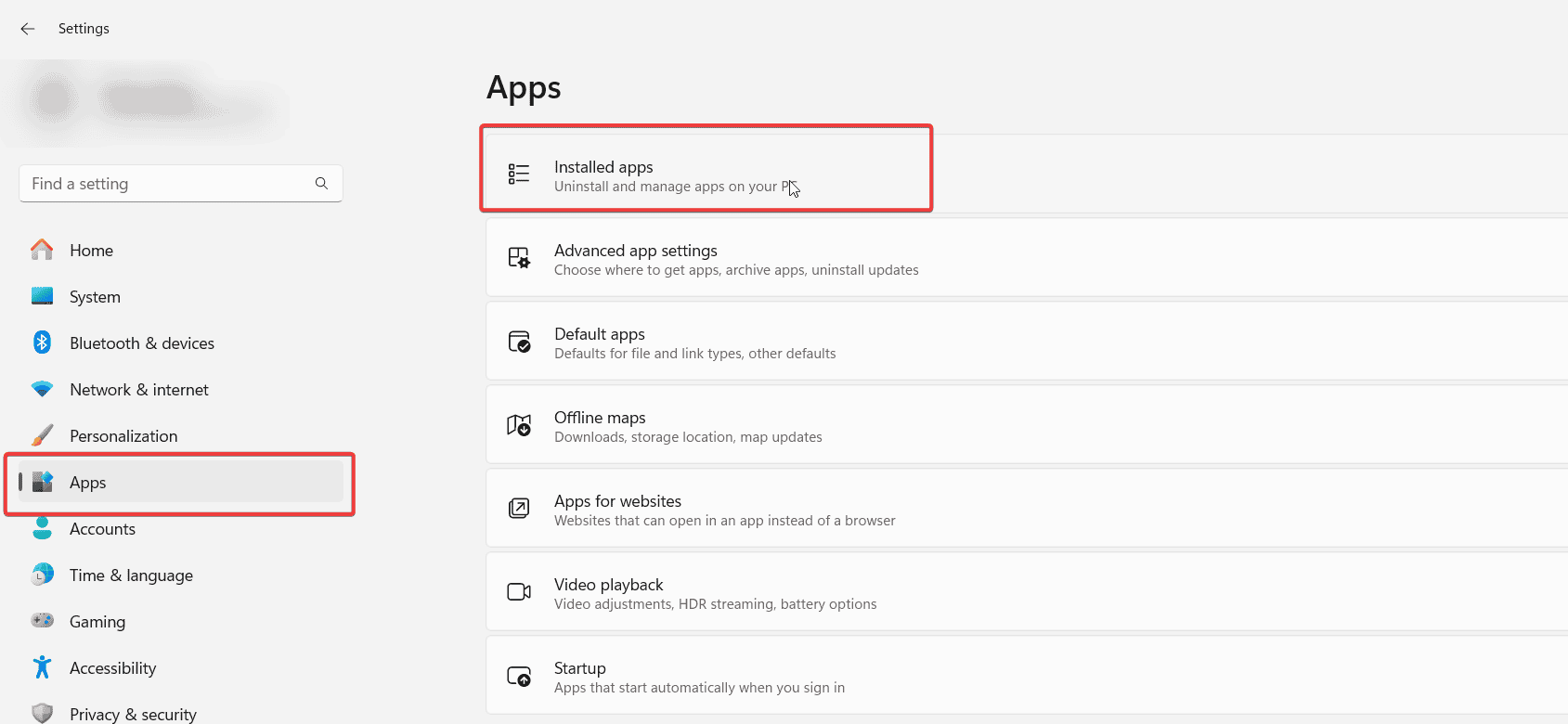
- Finn AMD Ryzen Master.
- Klikk på menyen med tre prikker og velg Avinstaller.
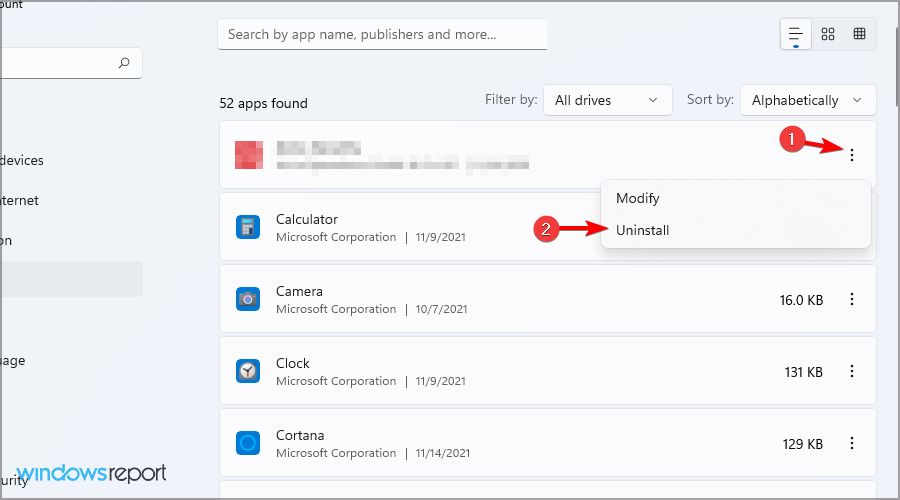
- Følg instruksjonene for fjerning.
- Start datamaskinen på nytt.
- Last ned riktig versjon av Ryzen Master fra AMDs offisielle nettsted.
- Installer den og sjekk om feilen vedvarer.
Hvis installasjonsprogrammet ikke kan fjerne den forrige versjonen, bruker du Microsofts feilsøking for installasjon og avinstallering av programmer før du installerer Ryzen Master på nytt.
5. Oppdater hovedkortets BIOS
En utdatert BIOS kan hindre hovedkortet i å støtte en nyere Ryzen-prosessor på riktig måte.
AMD anbefaler å bruke en oppdatert BIOS for hovedkortet og standard BIOS-innstillinger før du installerer Ryzen Master.
Sjekk BIOS-versjonen din før du oppdaterer.
- Trykk Windows + R, skriv msinfo32 og trykk Enter.
- Finn BIOS-versjon/dato i Systeminformasjon.
- Gå til hovedkortprodusentens offisielle støttenettsted.
- Søk etter den nøyaktige hovedkortmodellen din.
- Sammenlign den installerte BIOS-versjonen din med den nyeste tilgjengelige versjonen.
- Last ned riktig BIOS-oppdatering om nødvendig.
- Følg produsentens oppdateringsinstruksjoner.
- Start datamaskinen på nytt og prøv Ryzen Master igjen.
Viktig: Bruk bare BIOS-filer som er ment for nøyaktig din hovedkortmodell. Sørg for stabil strømforsyning under oppdateringen. Tilbakestilling av BIOS-standardinnstillinger kan også fjerne egendefinerte innstillinger for minne, vifter og overklokking.
6. Bruk Systemgjenoppretting hvis feilen oppsto nylig
Hvis Ryzen Master tidligere fungerte og problemet oppsto etter en Windows- eller driveroppdatering, kan du prøve å gjenopprette systemet.
- Trykk Windows + R, skriv rstrui.exe og trykk Enter.

- Klikk Neste.
- Velg et gjenopprettingspunkt fra før feilen oppsto.

- Klikk Neste > Fullfør.
- La Windows fullføre gjenopprettingen.
- Start datamaskinen på nytt og sjekk Ryzen Master.
Systemgjenoppretting kan angre nylige driver- og systemendringer uten å slette personlige filer, men det kan fjerne programmer som ble installert etter det valgte gjenopprettingspunktet.
Sjekk prosessorkompatibilitet først, og oppdater deretter Ryzen Master, brikkesettdrivere og BIOS etter behov. En ren ominstallering eller Systemgjenoppretting kan også løse feilen når maskinvaren støttes.
Hvis du støter på andre AMD-relaterte problemer, kan du se våre guider om å fikse AMD Radeon-grafikkproblemer, løse AMD-driverkrasj i Windows 11 og fikse feilen Please update your AMD Radeon driver.
Ofte stilte spørsmål
Støtter Ryzen Master alle AMD Ryzen-prosessorer?
Nei. Ryzen Master støtter hovedsakelig kompatible stasjonære Ryzen-, Ryzen Threadripper- og Threadripper PRO-prosessorer, mens mange bærbare Ryzen-CPU-er ikke støttes.
Hvordan sjekker jeg om prosessoren min støtter Ryzen Master?
Åpne Oppgavebehandling med Ctrl + Shift + Esc, velg Ytelse > CPU, og sammenlign prosessormodellen din med AMDs offisielle dokumentasjon for støttede plattformer.
Kan utdaterte brikkesettdrivere forårsake denne feilen?
Ja. Last ned og installer de nyeste brikkesettdriverne for hovedkortet ditt fra AMDs offisielle støttenettsted, og start deretter datamaskinen på nytt.
Bør jeg oppdatere BIOS-en på hovedkortet mitt?
Ja, spesielt hvis du nylig installerte en nyere Ryzen-prosessor. Sjekk hovedkortprodusentens støtteside, og installer riktig BIOS-oppdatering for akkurat din modell.
Hva bør jeg gjøre hvis Ryzen Master har fungert tidligere?
Avinstaller og installer riktig versjon av Ryzen Master på nytt, og vurder å bruke Systemgjenoppretting hvis problemet oppsto etter en nylig Windows-, BIOS- eller driveroppdatering.


Les siden for affiliate-avsløring for å finne ut hvordan du kan hjelpe Windows Report uten anstrengelse og uten å bruke penger. Read more


Improve this guide




User forum
0 messages