TradingView fungerer ikke? 6 enkle måter å fikse det på


 4 min. read
 Published on

Hvis TradingView ikke fungerer, kan problemet komme fra serverbrudd, nettleserutvidelser, ødelagt hurtigbuffer eller nettverksproblemer. Prøv disse løsningene hvis TradingView ikke laster, diagrammer fryser, eller skrivebordsappen stadig krasjer.
Hva kan jeg gjøre hvis TradingView ikke fungerer?
1. Sjekk om TradingView er nede
TradingView kan oppleve midlertidige serverbrudd som påvirker diagrammer, varsler og markedsdata.
- Gå til statussiden for TradingView.
- Sjekk om Website, Chart og Data feeds viser driftsstatus.
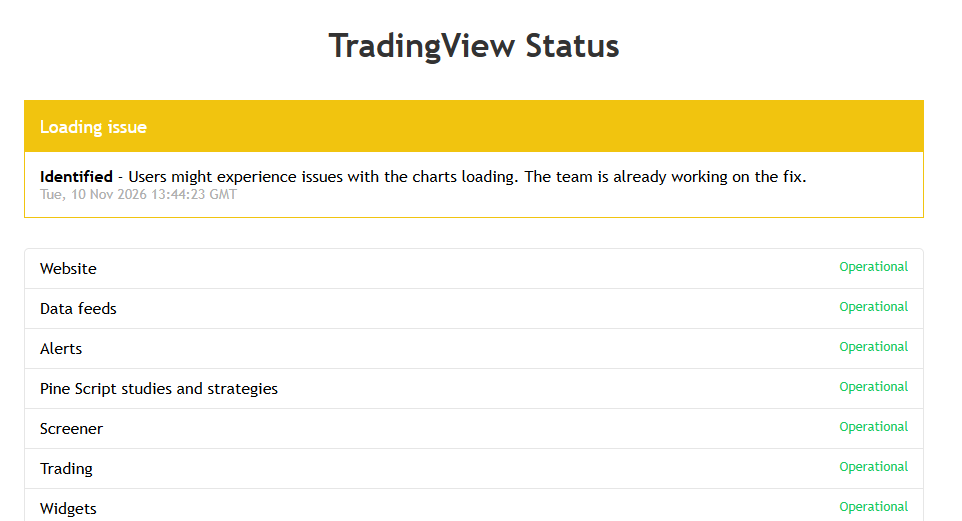
- Hvis TradingView rapporterer et brudd, vent til tjenesten gjenoppretter seg.
Hvis alle tjenestene fungerer normalt, fortsett med neste løsning.
2. Start TradingView på nytt og sjekk internettforbindelsen
Et midlertidig tilkoblingsproblem kan hindre TradingView fra å laste inn diagrammer eller oppdatere priser.
- Lukk TradingView helt.
- Start nettleseren eller TradingView-skrivebordsappen på nytt.
- Start ruteren på nytt hvis andre nettsteder også laster sakte.
- Prøv å åpne TradingView med et annet nettverk eller mobilt hotspot.
Hvis TradingView fungerer på et annet nettverk, kan den opprinnelige tilkoblingen være årsaken til problemet.
3. Tøm nettleserens hurtigbuffer og informasjonskapsler
Ødelagte nettleserdata kan føre til at TradingView viser tomme diagrammer eller ikke laster.
- Åpne Chrome, Edge eller Firefox.
- Trykk på Ctrl + Shift + Delete.
- Velg Informasjonskapsler og andre nettstedsdata og Bufrede bilder og filer.

- Velg Slett data.
- Start nettleseren på nytt og åpne TradingView igjen.
Sletting av informasjonskapsler logger deg av nettsteder, så du må kanskje logge inn igjen.
4. Deaktiver nettleserutvidelser
Annonseblokkere, personvernutvidelser og VPN-verktøy kan forstyrre TradingView.
- Åpne TradingView i et inkognito- eller privatvindu.
- Sjekk om diagrammer lastes inn riktig.
- Hvis de gjør det, deaktiver nettleserutvidelsene én om gangen.
- Last TradingView på nytt etter at du har deaktivert hver utvidelse.
- Hold den problematiske utvidelsen deaktivert for TradingView.
Du kan også teste TradingView i en annen nettleser for å finne ut om problemet påvirker din nåværende nettleser.
5. Tøm hurtigbufferen i TradingView-skrivebordsappen
Hvis TradingView-skrivebordsappen fryser, krasjer eller viser tomme diagrammer, kan tømming av hurtigbufferen løse problemet.
- Åpne TradingView-skrivebordsappen.
- Klikk på trepunktsmenyen øverst til høyre.
- Velg Settings > Service.
- Klikk på Clear cache.
- Start TradingView på nytt.
Hvis problemet vedvarer, åpner du Settings > Service, velger Disable hardware acceleration og starter appen på nytt.
6. Oppdater eller reinstaller TradingView
En utdatert skrivebordsapp kan føre til ytelsesproblemer eller krasj.
- Åpne TradingView Desktop.
- Klikk på trepunktsmenyen > Settings > About.
- Se etter tilgjengelige oppdateringer.
- Installer eventuelle tilgjengelige oppdateringer og start appen på nytt.
- Hvis TradingView fortsatt ikke fungerer, laster du ned den nyeste versjonen fra den offisielle siden for TradingView Desktop.
Hvis ingen av disse løsningene fungerer, kan du prøve TradingView på en annen enhet eller i en annen nettleser for å finne ut om problemet gjelder kontoen din, appen eller nettverket.
Du kan også besøke TradingView Help Center for mer feilsøking. Hvis du vil utforske alternativer, kan du se de beste automatiserte handelsplattformene eller annen handelsprogramvare for PC.
Hvis du opplever lignende problemer med en annen handelstjeneste, for eksempel feilmeldingen «stock not supported» på Robinhood, må du kanskje feilsøke den plattformen separat.
FAQ
Hvorfor laster ikke TradingView?
TradingView kan være nede, eller hurtigbufferen i nettleseren, utvidelsene eller internettforbindelsen din kan være årsaken. Sjekk statussiden og prøv en annen nettleser eller et annet nettverk.
Hvorfor er TradingView-diagrammene frosset?
Frosne diagrammer kan skyldes tilkoblingsproblemer, for mange indikatorer eller utdaterte appdata. Oppdater diagrammet, tøm hurtigbufferen og fjern unødvendige indikatorer.
Hvordan løser jeg krasj i TradingView-skrivebordsappen?
Tøm hurtigbufferen i skrivebordsappen, deaktiver maskinvareakselerasjon og installer den nyeste versjonen. Installer appen på nytt hvis den fortsetter å krasje.
Kan nettleserutvidelser påvirke TradingView?
Ja. Annonseblokkere, VPN-er og personvernutvidelser kan hindre diagrammer eller markedsdata fra å lastes inn. Test TradingView i et privat vindu og deaktiver utvidelser én etter én.
Hva bør jeg gjøre hvis TradingView fortsatt ikke fungerer?
Prøv en annen enhet, nettleser eller et annet nettverk for å identifisere kilden til problemet. Hvis problemet vedvarer, kontakter du TradingView-supporten via hjelpesenteret.


Les siden for affiliate-avsløring for å finne ut hvordan du kan hjelpe Windows Report uten anstrengelse og uten å bruke penger. Read more


Improve this guide




User forum
0 messages