Avinstallerte NVIDIA-driverne seg selv? 6 måter å fikse det på


 5 min. read
 Published on
Hvis NVIDIA-driverne dine har avinstallert seg selv, kan Windows Update, ødelagte driverfiler eller en mislykket installasjon av grafikkdriveren forklare problemet. Du kan også oppleve at NVIDIA Control Panel forsvinner, at spill yter dårlig, eller at Windows ikke lenger registrerer grafikkortet ditt riktig.
Følg disse trinnene for å installere NVIDIA-driverne på nytt og hindre at problemet oppstår igjen.
Hva kan jeg gjøre hvis NVIDIA-driverne har avinstallert seg selv?
1. Installer NVIDIA-grafikkdriveren på nytt
Begynn med å laste ned og installere riktig driver for grafikkortet ditt.
- Gå til den offisielle nedlastingssiden for NVIDIA-drivere.
- Velg grafikkortmodellen og Windows-versjonen.
- Last ned riktig Game Ready- eller Studio-driver.

- Kjør installasjonsprogrammet og velg Custom (Advanced) hvis tilgjengelig.
- Merk av for Perform a clean installation.
- Fullfør installasjonen og start datamaskinen på nytt.
En ren installasjon tilbakestiller NVIDIA-driverinnstillingene og erstatter eksisterende driverfiler. Du kan også oppdatere NVIDIA-driverne ved hjelp av andre metoder hvis den manuelle installasjonen mislykkes.
2. Forhindre at Windows Update erstatter NVIDIA-driverne dine
Windows Update kan automatisk installere grafikkdrivere og noen ganger erstatte versjonen du installerte manuelt.
Hvis NVIDIA-driverne dine stadig forsvinner etter at du har startet Windows på nytt, kan du sjekke om Windows Update er årsaken.
- Trykk Windows + I for å åpne Innstillinger.
- Gå til Windows Update > Oppdateringslogg.

- Utvid Driveroppdateringer og se etter nylige NVIDIA-installasjoner.
- Åpne Windows Update > Avanserte alternativer > Valgfrie oppdateringer > Driveroppdateringer.
- Unngå å installere en eldre NVIDIA-driver over den fungerende versjonen din.
Du kan også midlertidig koble fra internett mens du installerer NVIDIA-driverne på nytt for å hindre at Windows Update installerer en annen versjon under installasjonen.
Koble til igjen etter at installasjonen er fullført. Windows Update kan fortsatt erstatte driveren senere, så hold øye med oppdateringsloggen hvis problemet kommer tilbake.
3. Installer grafikkdriveren på nytt via Enhetsbehandling
Hvis Windows ikke lenger laster inn NVIDIA-grafikkdriveren riktig, installerer du den på nytt ved hjelp av Enhetsbehandling.
- Høyreklikk på Start og velg Enhetsbehandling.

- Utvid Skjermkort.
- Høyreklikk på NVIDIA-GPU-en din og velg Avinstaller enhet.

- Bekreft fjerningen og start datamaskinen på nytt.
- Åpne Enhetsbehandling igjen.
- Høyreklikk på skjermkortet ditt og velg Oppdater driver.
- Velg Søk automatisk etter drivere.
Hvis Windows installerer en generisk driver, laster du ned riktig NVIDIA-driver manuelt etterpå.
4. Rull tilbake til en tidligere NVIDIA-driver
Hvis NVIDIA-driverne dine begynte å forsvinne etter en nylig oppdatering, kan en tidligere driverversjon løse problemet.
- Åpne Enhetsbehandling.
- Utvid Skjermkort.
- Dobbeltklikk på NVIDIA-skjermkortet ditt.
- Åpne fanen Driver.
- Velg Rull tilbake driver hvis alternativet er tilgjengelig.
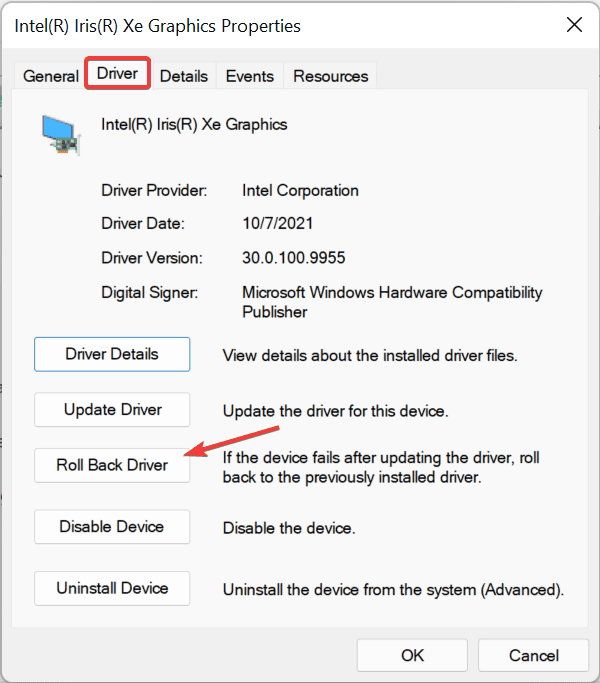
- Følg instruksjonene og start Windows på nytt.
Unngå å installere inkompatible drivere. Hvis du vil ha mer informasjon, kan du se hvordan du ruller tilbake NVIDIA-drivere på Windows.
5. Reparer ødelagte Windows-systemfiler
Ødelagte Windows-filer kan forstyrre installasjon av grafikkdrivere og registrering av enheter.
- Skriv cmd i Windows Search.
- Velg Kjør som administrator.

- Skriv inn følgende kommando og trykk Enter:
DISM /Online /Cleanup-Image /RestoreHealth - Vent til kommandoen er ferdig, og kjør deretter:
sfc /scannow - Start datamaskinen på nytt, og installer NVIDIA-driveren på nytt om nødvendig.
Disse kommandoene reparerer problemer med Windows-komponentlageret og beskyttede systemfiler. De reparerer imidlertid ikke NVIDIA-driverfiler direkte.
6. Sjekk om Windows registrerer NVIDIA-GPU-en din
Hvis NVIDIA-drivere avinstallerer seg selv gjentatte ganger eller ikke kan installeres på nytt, kan Windows ha problemer med å kommunisere med skjermkortet ditt.
- Trykk Windows + X og åpne Enhetsbehandling.
- Klikk Vis > Vis skjulte enheter.
- Utvid Skjermkort.
- Se etter NVIDIA-GPU-en din, Microsoft Basic Display Adapter eller eventuelle varselsymboler.
- Åpne Egenskaper for den berørte enheten, og sjekk Enhetsstatus for en feilkode.
- Velg Handling > Søk etter maskinvareendringer.
Hvis skjermkortet forsvinner helt fra Enhetsbehandling, slår du av og kobler fra den stasjonære PC-en din før du sjekker den fysiske tilkoblingen og PCIe-strømkablene. Bærbare brukere bør sjekke grafikkdriveren og BIOS-oppdateringene fra produsenten.
En GPU som gjentatte ganger forsvinner selv etter en ren driverinstallasjon, kan ha et maskinvare- eller strømrelatert problem.
Hvis NVIDIA-driverne dine avinstallerte seg selv, starter du med en ren installasjon ved hjelp av NVIDIAs offisielle driverpakke. Hvis problemet kommer tilbake, kontrollerer du Windows Update, ruller tilbake nylige driverendringer og reparerer ødelagte systemfiler. Hvis NVIDIA-driverne ikke vil installeres, kan du prøve flere feilsøkingsmetoder for å løse installasjonsfeil.
FAQ
Hvorfor fortsetter NVIDIA-driverne mine å avinstallere seg selv?
Windows Update kan erstatte NVIDIA-driveren, eller installasjonen kan inneholde ødelagte filer. Kontroller oppdateringsloggen i Windows Update, og utfør deretter en ren installasjon med den nyeste driveren fra NVIDIAs offisielle nettsted.
Hvordan installerer jeg NVIDIA-driverne på nytt på riktig måte?
Last ned driveren for akkurat ditt skjermkort og din Windows-versjon fra NVIDIA. Kjør installasjonsprogrammet, velg Custom (Advanced), velg Perform a clean installation, og start datamaskinen på nytt når du blir bedt om det.
Hva bør jeg gjøre hvis Windows ikke oppdager NVIDIA-GPU-en min?
Åpne Enhetsbehandling og utvid Skjermkort. Velg Vis > Vis skjulte enheter, og søk deretter etter maskinvareendringer. Hvis GPU-en fortsatt mangler, kontrollerer du den fysiske tilkoblingen og strømkablene eller kontakter supportteamet til datamaskinprodusenten.
Kan Windows Update fjerne eller erstatte NVIDIA-drivere?
Ja. Windows Update kan installere en annen grafikkdriver og erstatte den manuelt installerte NVIDIA-versjonen din. Gå gjennom Innstillinger > Windows Update > Oppdateringslogg > Driveroppdateringer, og unngå å installere en eldre eller inkompatibel NVIDIA-driver.


Les siden for affiliate-avsløring for å finne ut hvordan du kan hjelpe Windows Report uten anstrengelse og uten å bruke penger. Read more


Improve this guide


User forum
0 messages