FIX: Windows Boot Manager er blokkert av gjeldende sikkerhetspolicy


 6 min. read
 Published on
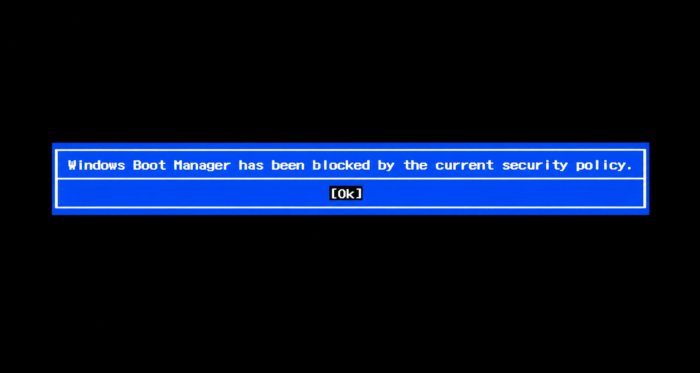
Feilen «Windows Boot Manager has been blocked by the current security policy» hindrer PC-en i å starte opp i Windows. Den oppstår vanligvis når UEFI Secure Boot ikke lenger stoler på den installerte Windows-oppstartslasteren eller dens gjeldende oppstartskonfigurasjon. Problemet kan skyldes Secure Boot-nøkler, feil BIOS-innstillinger, endringer i oppstartsrekkefølgen eller utdatert fastvare. Prøv løsningene nedenfor for å løse feilen.
Innholdsfortegnelse
Slik fikser du feilen «Windows Boot Manager has been blocked by the current security policy»
1. Gjenopprett standard Secure Boot-nøkler
Secure Boot er avhengig av klarerte sertifikater som er lagret i hovedkortets fastvare. Hvis disse nøklene mangler, er endret eller feil konfigurert, kan fastvaren blokkere Windows Boot Manager.
Ved å gjenopprette de fabrikkinnstilte Secure Boot-nøklene kan du løse problemet uten å installere Windows på nytt.
- Start PC-en på nytt, og trykk gjentatte ganger på BIOS-tasten. Vanlige taster er F2, Delete, Esc eller F10.
- Åpne delen Security, Boot eller Secure Boot.
- Finn Secure Boot Mode, og sett den til Standard hvis tilgjengelig.
- Se etter Restore Factory Keys, Install Default Secure Boot Keys eller Reset Secure Boot Keys.
- Velg alternativet, og bekreft endringen.
- Kontroller at Secure Boot er aktivert, og lagre innstillingene.
- Start PC-en på nytt, og kontroller om Windows starter normalt.
Merk: Hvis fastvaren tilbyr både «Clear Secure Boot Keys» og «Restore/Install Default Keys», velger du alternativet for å gjenopprette/installere. Unngå å slette nøkler uten en gjenopprettingsplan.
2. Deaktiver Secure Boot midlertidig
Hvis det ikke hjelper å gjenopprette standardnøklene, kan det være Secure Boot selv som blokkerer den installerte oppstartslasteren. Ved å deaktivere den midlertidig kan du finne ut om sikkerhetspolicyen er årsaken.
- Start PC-en på nytt, og gå inn i BIOS/UEFI.
- Åpne fanen Security eller Boot.
- Finn Secure Boot, og sett den til Disabled.
- Lagre endringene, og avslutt BIOS.
- La datamaskinen starte på nytt.
Hvis Windows starter opp, er problemet sannsynligvis knyttet til Secure Boot-konfigurasjon, klarerte nøkler eller oppstartslasterens kompatibilitet. Hold Secure Boot midlertidig deaktivert mens du fortsetter med de neste kontrollene, men aktiver den på nytt etter at du har løst den underliggende årsaken.
3. Kontroller oppstartsmodus og prioritet for Windows Boot Manager
Feil oppstartsmodus eller oppstartsrekkefølge kan føre til at systemet laster feil oppstartsoppføring. Kontroller at PC-en bruker riktig Windows-oppstartskonfigurasjon.
- Gå inn i BIOS/UEFI-oppsettet igjen.
- Åpne Boot-fanen.
- Kontroller at oppstartsmodus er satt til UEFI, ikke Legacy eller CSM, hvis Windows ble installert i UEFI-modus.
- Finn Boot Priority eller Boot Order.
- Flytt Windows Boot Manager for systemstasjonen til første plass.
- Lagre endringene og start PC-en på nytt.
Sjekk nå om Windows starter. Hvis Windows Boot Manager mangler eller den samme sikkerhetspolicy-feilen vedvarer, fortsetter du med Oppstartreparasjon.
4. Kjør Windows Oppstartreparasjon
Windows Oppstartreparasjon kan automatisk oppdage og løse enkelte oppstartsrelaterte problemer, inkludert ødelagte oppstartskonfigurasjonsfiler. Du trenger Windows Recovery Environment. Hvis det ikke vises automatisk, bruker du en Windows-installasjons-USB.
- Slå på PC-en og avbryt oppstarten to eller tre ganger for å utløse Automatisk reparasjon, hvis tilgjengelig.
- Velg Avanserte alternativer.
- Gå til Feilsøk > Avanserte alternativer > Oppstartreparasjon.
- Velg Windows-installasjonen hvis du blir bedt om det.
- Oppgi påloggingsinformasjonen for kontoen hvis nødvendig.
- La Oppstartreparasjon fullføre diagnostisering og reparasjon av PC-en.
- Start på nytt og sjekk om Windows Boot Manager fungerer.
Hvis Oppstartreparasjon fullføres, men samme feil kommer tilbake, går du videre til alternativet for reparasjon av oppstartsfiler.
5. Gjenoppbygg Windows-oppstartsfiler
Hvis Windows-oppstartsfilene er ødelagte eller mangler, kan gjenoppbygging av dem gjenopprette oppstartsprosessen. Bruk denne løsningen bare etter at du har bekreftet at Windows kan starte med Secure Boot midlertidig deaktivert.
- Start Windows med Secure Boot deaktivert.
- Søk etter Ledetekst.
- Høyreklikk på den og velg Kjør som administrator.
- Skriv inn følgende kommando og trykk Enter:
mountvol S: /S - Skriv deretter inn denne kommandoen for å gjenoppbygge Windows-oppstartsfilene:
bcdboot %systemroot% /s S: /f UEFI - Vent på bekreftelsesmeldingen som viser at oppstartsfilene ble opprettet.
- Start PC-en på nytt og bekreft at Windows starter normalt.
Når Windows har startet, går du tilbake til BIOS/UEFI og aktiverer Secure Boot på nytt. Bekreft at systemet bruker UEFI-modus, og at Windows Boot Manager fortsatt er det første oppstartsalternativet. Hvis sikkerhetspolicy-feilen kommer tilbake, kan fastvaren fremdeles avvise oppstartslasterens signatur.
6. Oppdater BIOS/UEFI-fastvaren
Hvis feilen stadig kommer tilbake etter at du har gjenopprettet nøkler og reparert oppstartsfiler, kan utdatert fastvare være årsaken. Fastvareoppdateringer kan løse problemer med Secure Boot-kompatibilitet og sertifikathåndtering.
- Finn produsenten og nøyaktig modell på PC-en eller hovedkortet.
- Gå til produsentens offisielle støtteside.
- Last ned den nyeste BIOS/UEFI-oppdateringen for modellen din.
- Les installeringsinstruksjonene og oppdateringskravene nøye.
- Installer fastvareoppdateringen uten å avbryte strømforsyningen.
- Start PC-en på nytt og sjekk Secure Boot-innstillingene.
Gjenopprett nå de anbefalte Secure Boot-innstillingene, kontroller at Windows Boot Manager er det første oppstartsalternativet, og test Windows-oppstarten på nytt. Unngå å tilbakestille Secure Boot-nøkler unødvendig etter at du har oppdatert fastvaren.
Oppsummering
Vi håper metodene ovenfor hjalp deg med å løse feilen «Windows Boot Manager has been blocked by the current security policy». Vi anbefaler alltid at du starter med enkle feilsøkingsmetoder før du går videre til mer avanserte oppstartsreparasjoner. Unngå å slette Secure Boot-nøkler eller gjenoppbygge oppstartsfiler med mindre det er nødvendig. Hvis Windows fortsatt ikke starter, kan du prøve Windows Recovery Environment eller følge de offisielle instruksjonene for Secure Boot-gjenoppretting.
For videre feilsøking kan du se relaterte veiledninger om EFI USB-enheter blokkert av sikkerhetspolicyen, Secure Boot-feil og Secure Boot aktivert, men ikke aktiv.
Vanlige spørsmål
1. Er det trygt å deaktivere Secure Boot?
Å midlertidig deaktivere Secure Boot kan hjelpe deg med å diagnostisere oppstartsproblemer. Aktiver det på nytt etter at du har løst det underliggende problemet for å opprettholde beskyttelsen mot skadelig programvare på oppstartsnivå.
2. Vil denne feilen slette filene mine?
Nei. Selve feilen sletter ikke filene dine. Løsningene ovenfor er ment å gjenopprette oppstartsfunksjonaliteten, ikke å slette Windows-installasjonen din.
3. Hva hvis ingen av disse løsningene fungerer?
Fastvaren kan blokkere et eldre sertifikat for oppstartslasteren eller ha et problem med Secure Boot-databasen. Du kan trenge en produsentspesifikk fastvareløsning eller Microsofts prosedyre for Secure Boot-gjenoppretting.


Les siden for affiliate-avsløring for å finne ut hvordan du kan hjelpe Windows Report uten anstrengelse og uten å bruke penger. Read more


Improve this guide


User forum
0 messages