Slik flytter du hurtigbufferen for Leveringsoptimalisering i Windows 11


 2 min. read
 Published on
Key notes
- Bruk Endre hurtigbufferstasjon til å velge hvor Windows lagrer hurtigbufferen for Leveringsoptimalisering.
- En absolutt GB-grense overstyrer prosentgrensen.
- Disse policyene støttes i Windows 11 Pro, Enterprise og Education, ikke Home.
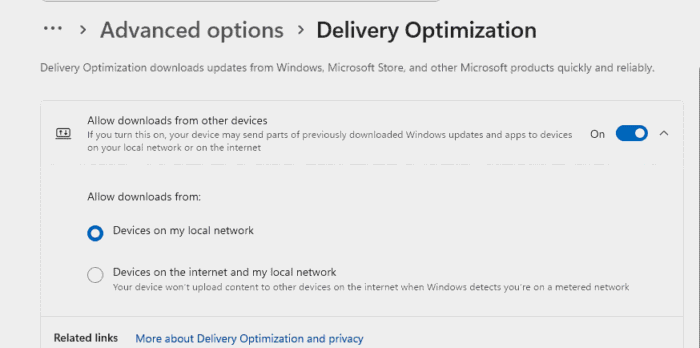
Hvis du vil flytte hurtigbufferen for Leveringsoptimalisering til en annen stasjon i Windows 11, aktiverer du Endre hurtigbufferstasjon i Lokal gruppepolicy og angir målet, for eksempel D:DOCache. Du kan også begrense størrelsen med Absolutt maksimal hurtigbufferstørrelse (i GB).
Dette endrer hvor Windows administrerer hurtigbufferen for oppdateringsdeling. Det er forskjellig fra å flytte Nedlastinger-mappen eller å endre hvor Microsoft Store-apper installeres. Fremgangsmåten nedenfor gjelder for Windows 11 Pro, Enterprise og Education; policyen støttes ikke på Home.
1. Angi den nye hurtigbufferplasseringen
- Logg på med en administratorkonto. Velg en lokal stasjon med nok ledig plass til oppdateringsnedlastinger.
- Trykk på Windows + R, skriv inn
gpedit.msc, og trykk på Enter. - Åpne Datamaskinkonfigurasjon > Administrative maler > Windows-komponenter > Leveringsoptimalisering.
- Åpne Endre hurtigbufferstasjon og velg Aktivert.
- Angi målet, for eksempel
D:DOCache, og velg deretter Bruk > OK. Erstatt D med stasjonen du har tenkt å bruke.
Policyen godtar en stasjonsbokstav, mappebane eller miljøvariabel. Standardverdien er systemstasjonen. På en jobb- eller skole-PC bør du spørre administratoren først: sentralt administrert policy kan styre denne innstillingen.
2. Angi en størrelsesgrense for hurtigbufferen
I samme policy-mappe for Leveringsoptimalisering velger du én av disse grensene:
- Absolutt maksimal hurtigbufferstørrelse (i GB): aktiver denne policyen og angi det maksimale antallet gigabyte du vil at hurtigbufferen skal bruke.
- Maksimal hurtigbufferstørrelse (i prosent): aktiver denne policyen og angi en verdi fra 1 til 100. Dette er en prosentandel av tilgjengelig diskplass, ikke total diskkapasitet; standardverdien er 20 %.
Hvis begge grensene er konfigurert, har den absolutte GB-grensen forrang. Windows administrerer hurtigbufferen og fjerner innhold etter behov for å holde seg innenfor grensen. Å angi en grense reserverer ikke den mengden diskplass.
Hva skjer med eksisterende hurtigbufferfiler?
Ikke behandle dette som en klipp-og-lim-operasjon på beskyttede Windows-mapper. Å angi policyen beviser ikke i seg selv at tidligere hurtigbufrede filer har blitt flyttet. Hvis det umiddelbare målet ditt er å frigjøre plass, kan du følge vår separate veiledning for å slette filer fra Leveringsoptimalisering.
Hvis du vil angre den lokale endringen, åpner du policyene du konfigurerte på nytt og velger Ikke konfigurert. Hvis en innstilling mangler eller stadig tilbakestilles, kontrollerer du Windows-utgaven og om enheten administreres, før du endrer noe annet.
Referanser: Microsofts referanse for Leveringsoptimalisering og Policy-støtte for Leveringsoptimalisering.


Les siden for affiliate-avsløring for å finne ut hvordan du kan hjelpe Windows Report uten anstrengelse og uten å bruke penger. Read more


Improve this guide



User forum
0 messages