Datamaskinen startet på nytt, helt tilfeldig [LØSNING]


 9 min. read
  Updated on
Key notes
- Hvis du endelig bestemte deg for å installere en ny Windows-versjon på PC-en, kan det være ganske nedslående å kjøre inn i en feilsløyfe mens du prøver å installere operativsystemet.
- Får du startet datamaskinen på nytt uventet, eller har du fått en uventet feil ?
- Du har kommet til rett sted hvor du kan finne alle rettelsene for denne installasjonsfeilen. Gå gjennom trinnene nedenfor og gjør oppgraderingen din trygt.
- Når vi snakker om installasjonsfeil, kan det være lurt å utforske emnet videre i tilfelle du støter på andre potensielle problemer.

Windows er et flott operativsystem, men installasjonsprosessen til operativsystemet er ikke alltid enkel.
Apropos det rapporterte flere brukere at de mottok denne meldingen mens de prøvde å installere Windows 10 eller Windows 11: Datamaskinen startet uventet på nytt eller oppdaget en uventet feil . Windows-installasjonen kan ikke fortsette.
Dette kan være et stort problem, men det er flere tilgjengelige løsninger som du kan prøve.
Hvordan kan jeg fikse feilen Datamaskinen startet uventet på nytt?
1. Bruk Registerredigering
For å fikse dette problemet, må du bruke Registerredigering. For å gjøre det, følg disse trinnene:
- Når du ser en feilmelding om at datamaskinen startet på nytt uventet, trykker du Shift + F10 på tastaturet. Dette skal åpne kommandoprompt .
- Skriv inn regedit og trykk Enter for å starte Registerredigering .
- Når Registerredigering starter, naviger til
HKEY_LOCAL_MACHINESYSTEMSetupStatusChildCompletion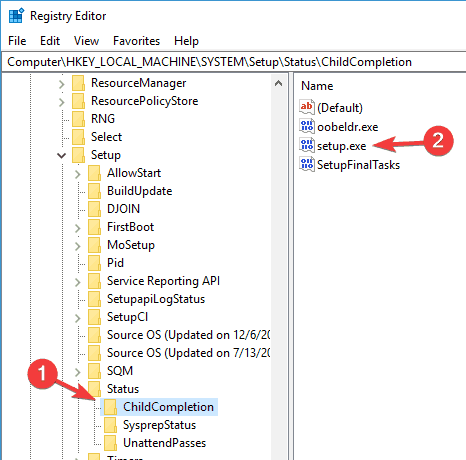
og dobbeltklikk på setup.exe i høyre rute.
- Endre verdidataene fra 1 til 3 og klikk OK for å lagre endringene.
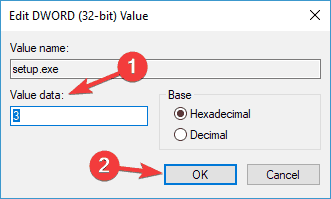
- Lukk Registerredigering og start datamaskinen på nytt.
2. Sjekk harddiskkablene
Noen ganger kan du bli sittende fast i Datamaskinen startet uventet på nytt på grunn av problemer med harddiskkabelen.
Brukere rapporterte at det å bytte kablene som kobler harddisken til hovedkortet løste problemet, så det kan være lurt å prøve det.
Husk at ved å åpne datamaskindekselet vil du ugyldiggjøre garantien, så hvis PC-en fortsatt er under garanti, kan det være bedre å ta den med til det offisielle reparasjonssenteret.
3. Tilbakestill BIOS-innstillingene og formater installasjonspartisjonen
Få brukere foreslår at du kan fikse Datamaskinen startet uventet på nytt ved å tilbakestille BIOS og sette USB-flashstasjonen som en første oppstartsenhet.
For å se hvordan du gjør det, se hovedkortets håndbok for detaljerte instruksjoner.
Etter at du har gjort alle nødvendige endringer i BIOS, må du formatere partisjonen ved å bruke diskpart-verktøyet. For å gjøre det, følg disse trinnene:
- Start opp fra USB-flashstasjonen, og hvis du ser en feilmelding om at datamaskinen startet på nytt uventet , trykker du Shift + F10 for å åpne ledetekst .
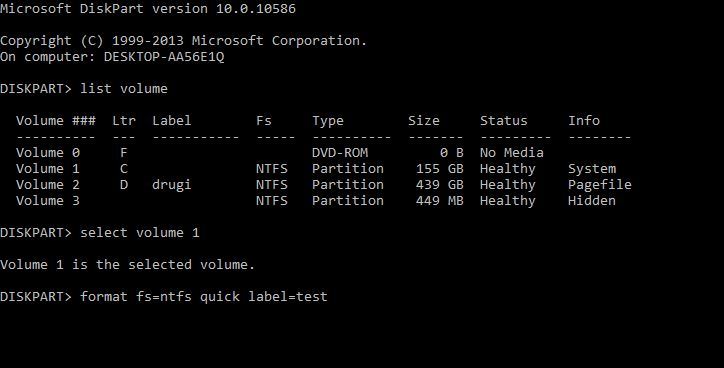
- Når ledeteksten åpnes, skriv inn diskpart og trykk Enter .
- Angi listevolum og trykk Enter . Du bør se en liste over alle tilgjengelige partisjoner. Finn partisjonen du ønsker å installere Windows 10 på, og husk volumnummeret .
- Angi velg volum 1 . Vi brukte volum 1 i vårt eksempel, men du må bruke volumet som samsvarer med partisjonen din.
- Skriv inn formatet fs=ntfs quick label=test og trykk Enter . Du kan erstatte test med et hvilket som helst annet navn du vil bruke for partisjonen din. Vi må advare deg om at ved å utføre denne kommandoen vil du fjerne alle filer og mapper fra den valgte partisjonen.
- Skriv exit og trykk Enter for å avslutte kommandoprompt.
- Etter at du har startet datamaskinen på nytt problemet med Datamaskinen startet uventet på nytt, skal løkken fikses.
4. Endre oppstartsinnstillingene
Noen ganger kan oppstartsinnstillingene føre til en uventet feilmelding om at datamaskinen startet på nytt . Ifølge brukere klarte de å fikse problemet ved å gjøre noen få endringer i kommandoprompt. For å gjøre det, følg bare disse trinnene:
- Mens datamaskinen starter opp, trykk Alt + F10 snarvei.
- Kommandoprompt vil nå vises. Fjern /noexecute=optin og skriv inn systemgjenoppretting . Trykk nå Enter .
- Nå skal du se en oppstartsskjerm som har adressen til gjenopprettingspartisjonen. Trykk Enter og du bør starte gjenopprettingsprosessen.
Dette er en merkelig løsning, men flere brukere rapporterte at den fungerte for dem, så det kan være lurt å prøve den ut.
Det er verdt å nevne at denne løsningen er beregnet på Acer bærbare datamaskiner, og hvis du ikke bruker en Acer-enhet, kan det hende at denne løsningen ikke fungerer for deg i det hele tatt.
Har du oppstartsproblemer i Windows 10? Å fikse dem er like enkelt som å puste med denne veiledningen.
5. Koble fra alle USB-enhetene dine
De fleste av oss bruker forskjellige USB-enheter på PC-en, men noen ganger kan disse enhetene forstyrre Windows og forårsake en uventet feil på datamaskinen omstartet .
Hvis du har dette problemet, sørg for å koble fra alle USB-enheter som flash-stasjoner, skrivere og til og med USB-tastaturet og -musen.
Flere brukere rapporterte at å koble fra USB-musen og tastaturet løste problemet for dem, så sørg for å prøve det.
Vi er ikke sikre på hvordan tastaturet og musen kan føre til at dette problemet vises, men hvis du støter på det, sørg for å prøve denne løsningen.
6. Endre BIOS-innstillingene
BIOS-en din har ansvaret for mange innstillinger, og hvis BIOS-en ikke er riktig konfigurert, kan det hende du ikke kan starte opp PC-en.
Faktisk, noen ganger kan datamaskinen uventet omstartet feil vises på grunn av BIOS-innstillingene. Imidlertid kan du kanskje løse dette problemet ved å endre noen få innstillinger.
For å gjøre det, følg disse trinnene:
- Gå inn i BIOS mens PC-en starter.
- Når du har gått inn i BIOS, naviger til kategorien Avansert > Innebygd enhetskonfigurasjon .
- Sett SATA-modus til AHCI .
- Gå nå til Boot-fanen og sett Secure Boot til Aktiver . Endre også Load Legacy OPROM til Disable .
- Sett oppstartsmodus til UEFI og lagre endringer.
Mens PC-en starter opp, trykk F12 for å åpne oppstartsmenyen. Velg nå UEFI-oppstartsenheten. Husk at du kanskje ikke har alle disse innstillingene tilgjengelig i BIOS, og hvis det er tilfelle, prøv å aktivere de tilgjengelige innstillingene.
Hvis problemet vedvarer, prøv å deaktivere de nevnte innstillingene en etter en og sjekk om det løser problemet.
Dette er et komplisert problem, og noen ganger for å fikse det, må du bruke prøve- og feilmetoden.
Det er verdt å nevne at dette ikke er den enkleste eller universelle løsningen, men det kan kanskje fungere for deg, så prøv det gjerne.
Hvis denne metoden ikke fungerer, sørg for å gjenopprette innstillingene til de opprinnelige verdiene for å unngå nye problemer.
7. Bruk en Windows-gjenopprettingsstasjon
Hvis du får en uventet feilmelding om at datamaskinen startet på nytt , kan du kanskje fikse det ved å bruke gjenopprettingsstasjonen.
Gjenopprettingsstasjon er en nyttig funksjon som lar deg gjenopprette PC-en til sin opprinnelige tilstand uten å installere den på nytt.
Noen PC-er har en gjenopprettingsstasjon på harddisken, men hvis du ikke har den, må du kanskje opprette en gjenopprettingsstasjon på en annen Windows 10-PC. For å opprette en gjenopprettingsstasjon, må du gjøre følgende:
- Koble en USB-flash-stasjon til PC-en. For denne oppgaven trenger du en stasjon som er minst 8 GB stor. I noen tilfeller vil 8 GB-stasjon ikke være nok, og mange brukere anbefaler å bruke minst en 16 GB-stasjon.
- Trykk Windows-tast + S og skriv inn gjenoppretting . Velg Gjenoppretting fra listen over resultater.
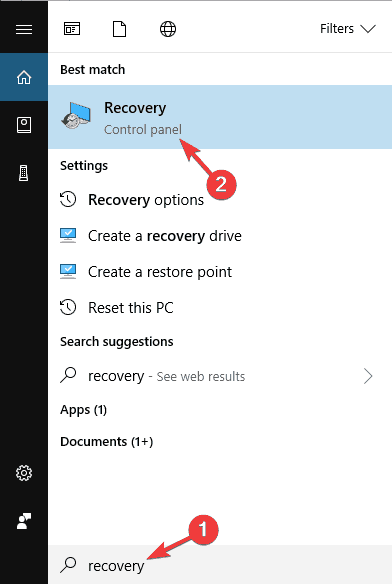
- Velg nå Opprett en gjenopprettingsstasjon .
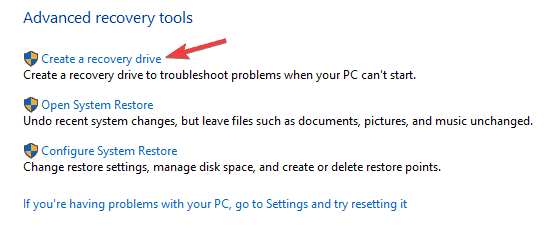
- Velg å opprette gjenopprettingsstasjonen på USB-flashstasjonen og følg instruksjonene på skjermen for å fullføre prosessen.
Når du har opprettet gjenopprettingsstasjonen, må du gjøre følgende:
- Koble stasjonen til PC-en.
- Start nå PC-en på nytt flere ganger under oppstartssekvensen for å få tilgang til Advanced Boot-delen.
- Velg Feilsøking > Avanserte alternativer > Gjenoppretting av systembilde .
- Følg nå instruksjonene på skjermen for å gjenopprette PC-en.
Husk at dette er en avansert løsning, så vær ekstra forsiktig mens du utfører den. Det er verdt å nevne at en gjenopprettingsstasjon fra en annen PC kanskje ikke alltid fungerer, så det er alltid en god praksis å lage en gjenopprettingsstasjon på PC-en før du støter på problemer.
Flere brukere rapporterte at de laster ned gjenopprettingsstasjonen fra datamaskinprodusenten, så det kan være lurt å prøve det også. Du kan også prøve å fikse dette problemet ved å bruke tredjepartsverktøy for å trygt gjenopprette driverne dine.
8. Oppdater BIOS
I noen tilfeller kan du støte på dette problemet hvis BIOS er utdatert. Utdatert BIOS kan noen ganger føre til at datamaskinen startet på nytt uventet feil vises, og for å fikse dette problemet, må du kanskje oppdatere BIOS.
Oppdatering av BIOS er en avansert prosess, og hvis du ikke er forsiktig kan du forårsake andre problemer med PC-en. I noen tilfeller kan du til og med skade hovedkortet permanent, så vær ekstra forsiktig.
Siden du ikke får tilgang til Windows, må du laste ned en ny versjon av BIOS på en annen PC og flytte den til flash-stasjonen. Nå må du starte ledeteksten og kjøre BIOS-oppdatering fra den.
For å se hvordan du oppdaterer BIOS, sørg for å sjekke hovedkortets håndbok for detaljerte instruksjoner.
Når du har oppdatert BIOS til den nyeste versjonen, sjekk om problemet er løst.
Hva er noen varianter av datamaskinen som ble startet på nytt uventet?
Datamaskinen startet uventet på nytt feil kan være ganske problematisk, og når vi snakker om denne feilen, rapporterte brukere også følgende problemer:
- Datamaskinen startet uventet på nytt eller oppdaget en uventet feil ved oppsett starter tjenester – Denne feilen kan oppstå på grunn av oppstartsinnstillingene dine, og hvis du støter på den, må du kanskje justere innstillingene dine tilsvarende.
- Datamaskinen startet uventet på nytt i loop Windows 10 Surface Pro 4 – Denne feilen kan vises på nesten hvilken som helst PC, og mange Surface Pro 4-brukere rapporterte det. Du bør imidlertid kunne fikse det ved å bruke en av våre løsninger.
- Datamaskinen startet uventet på nytt i en loop Windows 7, Windows 8 – Denne feilen kan vises på nesten alle operativsystemer, og Windows 7 og Windows 8 er ikke unntak. Selv om du ikke bruker Windows 10, bør du kunne fikse dette problemet ved å bruke en av løsningene våre.
- Datamaskinen startet uventet på nytt, start installasjonen på nytt, installasjonen kan ikke fortsette – Noen ganger kan denne feilen forhindre deg i å installere Windows 10. Hvis dette skjer, sørg for å sjekke om harddisken er riktig tilkoblet.
- Datamaskinen startet uventet på nytt regedit – Noen ganger kan dette problemet være forårsaket av registeret ditt. Du kan imidlertid enkelt løse problemet ved å endre noen få verdier i registeret.
Datamaskinen som uventet startet på nytt eller oppdaget en uventet feilmelding kan være ganske plagsom og hindre deg i å installere Windows 10, men forhåpentligvis vil du kunne fikse det ved å bruke en av løsningene våre.
Fortell oss hvilken som fungerte for deg i kommentarfeltet nedenfor.


Les siden for affiliate-avsløring for å finne ut hvordan du kan hjelpe Windows Report uten anstrengelse og uten å bruke penger. Read more


Improve this guide

User forum
0 messages