Coursera-påloggingsguide: Få tilgang til kontoen din på datamaskin og mobil


 4 min. read
  Published on
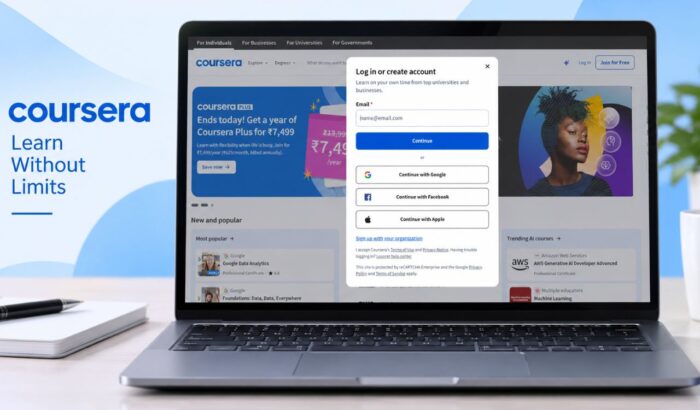
Å logge på Coursera-kontoen din er enkelt og gir deg tilgang til kursene, sertifikatene, oppgavene og læringsfremgangen din igjen. Enten du bruker en ny enhet eller går tilbake til et gammelt kurs, tar påloggingen bare noen få trinn. I denne veiledningen lærer du alt om hvordan du logger på Coursera-kontoen din.
Hvordan logge på Coursera-kontoen på datamaskinen
Coursera-pålogging via nettleser
- Åpne det offisielle Coursera-nettstedet.
- Klikk på Login øverst til høyre.
- Skriv inn e-postadressen som er knyttet til Coursera-kontoen din.
- Velg Continue.
- Skriv inn passordet ditt når du blir bedt om det.
- Følg eventuelle ekstra bekreftelsestrinn som vises på skjermen.
- Når bekreftelsen er fullført, bør Coursera ta deg til kontoen din.
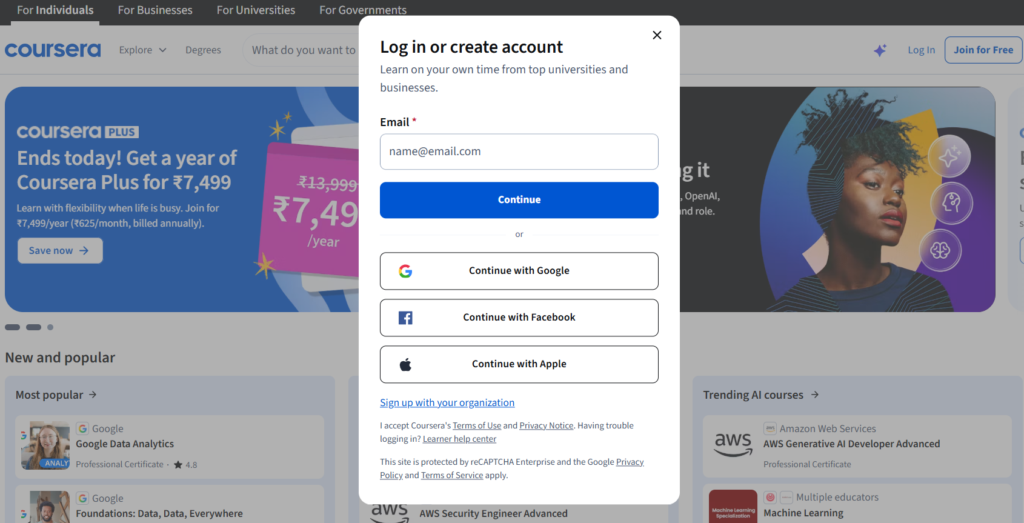
Hvis du opprinnelig opprettet kontoen din med Google, Facebook eller Apple, velger du det tilsvarende alternativet i stedet. Å bruke samme påloggingsmetode kan hjelpe deg med å få tilgang til riktig konto.
Sikkerhetstips: Sørg for at du logger på via det offisielle Coursera-nettstedet før du skriver inn passordet ditt.
Hva gjør du når du har glemt passordet ditt til Coursera-påloggingen?
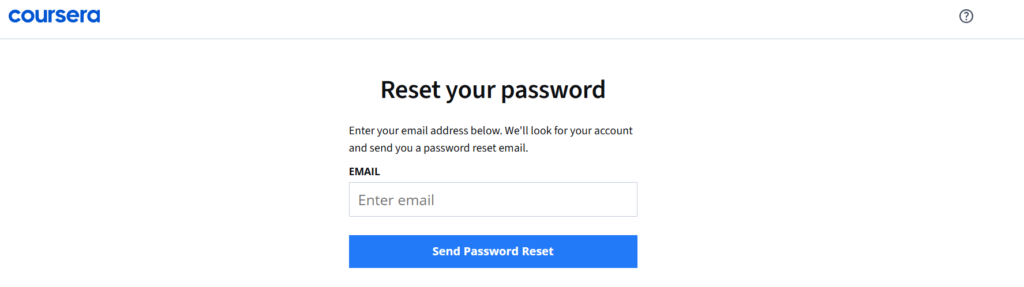
- På påloggingssiden velger du alternativet for Forgot password? eller passordgjenoppretting.
- Sjekk e-posten din for Courseras e-post om tilbakestilling av passord.
- Åpne lenken som er oppgitt i e-posten.
- Følg instruksjonene på skjermen for å opprette et nytt passord.
- Gå tilbake til Coursera-påloggingssiden og logg på med det nye passordet ditt.
Alternativt kan du gå direkte til Courseras offisielle side for tilbakestilling av passord og fylle inn opplysningene som bes på skjermen. Hvis du fortsatt ikke kan logge på kontoen din, kan du besøke Coursera hjelpesenter for feilsøking av kontoen.
Hvordan logge på Coursera-kontoen på mobil
Coursera tilbyr mobilapper for læring på smarttelefoner og nettbrett. Plattformen støtter mobiltilgang til kurs, mens Coursera også tilbyr mobilapptilgang for læringstjenestene sine.
Alternativ 1: Coursera-mobilapp
- Last ned den offisielle Coursera-appen fra enhetens appbutikk.
- Åpne appen.
- Velg Log In eller tilsvarende påloggingsalternativ.
- Skriv inn e-postadressen som er knyttet til Coursera-kontoen din.
- Skriv inn passordet ditt.
- Fullfør eventuell bekreftelse som Coursera ber om.
- Vent til kursene og kontoinformasjonen din er lastet inn.
Hvis du registrerte deg via Google, Apple eller Facebook, bruker du det tilsvarende påloggingsalternativet i stedet. Courseras gjeldende påloggingsside støtter alle tre metodene.
Alternativ 2: Mobilnettleser
Du kan også få tilgang til Coursera uten å installere appen.
- Åpne Chrome, Safari eller en annen nettleser på telefonen.
- Gå til det offisielle Coursera-nettstedet.
- Velg Log In.
- Skriv inn e-postadressen til kontoen din.
- Velg Continue.
- Skriv inn passordet ditt.
- Fullfør eventuelle bekreftelsestrinn.
- Åpne kurset ditt fra kontopanelet.
Dette alternativet kan være nyttig når du bruker en annen telefon eller ikke vil installere appen.
Coursera-pålogging for organisasjoner
Coursera tilbyr også organisasjonsbasert tilgang. Den nåværende påloggingssiden inkluderer et Sign up with your organization-alternativ. Hvis universitetet eller arbeidsgiveren din gir deg tilgang til Coursera, følg instruksjonene fra organisasjonen din. Institusjonen din kan bruke sin egen påloggingsprosess eller et system for én pålogging (single sign-on).
Hva du gjør når Coursera-påloggingen ikke fungerer
Påloggingsproblemer kan oppstå av flere grunner, blant annet feil påloggingsinformasjon eller bruk av feil påloggingsmetode.
- Feil passord: Bruk alternativet for passordgjenoppretting og følg instruksjonene for tilbakestilling.
- Feil påloggingsmetode: Prøv Google, Apple eller Facebook hvis du opprinnelig registrerte deg via en av dem.
- Feil e-post: Sjekk hvilken e-postadresse du brukte da du opprettet Coursera-kontoen din.
- Nettleserproblem: Prøv en annen nettleser eller tøm hurtigbufferen før du logger på igjen.
- Organisasjonskonto: Kontakt universitetet eller arbeidsgiveren din hvis påloggingssystemet deres ikke fungerer.
- Klare fortsatt ikke å logge på: Gå til Coursera Learner Help Center for feilsøking og kontostøtte.
Vanlige spørsmål om Coursera-pålogging
1. Kan jeg logge på Coursera fra telefonen?
Ja. Du kan bruke Coursera-mobilappen eller få tilgang til plattformen via en mobilnettleser.
2. Kan jeg logge på uten passord?
Ja, hvis du opprinnelig opprettet eller koblet kontoen din med Google, Facebook eller Apple. Velg det tilsvarende påloggingsalternativet på Coursera-påloggingssiden.
3. Hvorfor finner jeg ikke Coursera-kursene mine etter pålogging?
Du kan ha oppgitt en annen e-postadresse eller brukt en annen påloggingsmetode. Prøv å logge av og logge på med påloggingsmetoden du opprinnelig brukte.
4. Kan jeg bruke Coursera på flere enheter?
Ja. Coursera-kontoen din kan brukes på tvers av støttede enheter. Kursene dine og læringsfremgangen din er knyttet til kontoen din, ikke til én bestemt enhet.
5. Hva bør jeg gjøre hvis Coursera-påloggingen fortsetter å mislykkes?
Først bør du sjekke e-posten og passordet ditt. Prøv deretter en annen nettleser eller påloggingsmetode. Hvis problemet vedvarer, anbefaler Coursera at du går til Coursera Learner Help Center for konto- og påloggingsstøtte.


Les siden for affiliate-avsløring for å finne ut hvordan du kan hjelpe Windows Report uten anstrengelse og uten å bruke penger. Read more


Improve this guide

User forum
0 messages