DoorDash Dasher App fungerer ikke? 8 raske løsninger du kan prøve nå


 5 min. read
  Published on
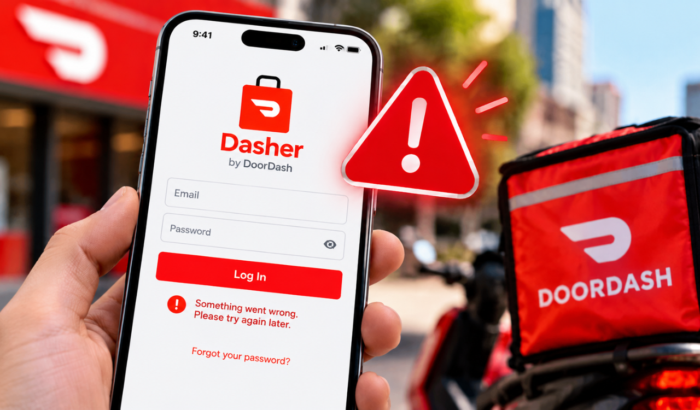
DoorDash Dasher-appen ser ut til å ikke fungere for mange brukere akkurat nå, med mer enn 860 rapporter om problemer på Downdetector i dag, 6. oktober 2026. Så hvis du har opplevd problemer med Dasher-appen, er du sannsynligvis ikke den eneste. De aktuelle problemene omfatter innloggingsfeil, krasj, manglende bestillinger og problemer med å starte eller avslutte en Dash. DoorDash bekrefter også at slike problemer er vanlige under en Dasher-app-nedetid. Vi anbefaler derfor at du bekrefter dette før du prøver følgende feilsøkingstrinn.
Hva du skal gjøre når DoorDash Dasher-appen ikke fungerer
1. Sjekk internettforbindelsen din
En svak forbindelse kan få Dasher-appen til å virke ødelagt. DoorDash anbefaler å sjekke mobildata og Wi-Fi før du prøver andre feilsøkingstrinn.
- Slå av Wi-Fi.
- Slå på mobildata.
- Åpne et annet nettsted eller en annen app.
- Sjekk om forbindelsen fungerer normalt.
- Bytt tilbake til Wi-Fi hvis mobildata er ustabilt.
- Slå på flymodus i noen sekunder.
- Slå av flymodus.
- Åpne Dasher igjen.
DoorDash anbefaler også å unngå VPN-tilkoblinger når du feilsøker Dasher-appen.
2. Oppdater DoorDash Dasher-appen
Hvis nedetiden er over, men Dasher fortsatt ikke fungerer, bør du se etter en appoppdatering. DoorDash anbefaler å bruke den nyeste Dasher-versjonen på både Android og iOS.
- Åpne Google Play Store på Android.
- Søk etter DoorDash Dasher.
- Trykk på Oppdater hvis den er tilgjengelig.
- Åpne appen etter oppdateringen.
- Prøv å logge inn igjen.
På iPhone åpner du App Store og søker etter DoorDash Dasher. Installer eventuelle tilgjengelige oppdateringer før du åpner appen igjen.
4. Tving avslutning og åpne Dasher på nytt
En midlertidig appprosess kan noen ganger forårsake krasj eller lastingsproblemer. DoorDash anbefaler å tvinge avslutning og starte appen på nytt som en del av feilsøkingsprosessen.
- Åpne skjermen for nylige apper.
- Finn DoorDash Dasher.
- Sveip appen bort.
- Vent noen sekunder.
- Åpne Dasher igjen.
- Prøv å logge inn eller starte Dash-en din.
5. Tøm Dasher-bufferen på Android
Android-brukere kan tømme Dasher-bufferen hvis appen fortsetter å fryse eller oppfører seg merkelig. Dette fjerner midlertidige filer uten å slette selve appen.
- Åpne Innstillinger.
- Trykk på Apper.
- Velg Dasher.
- Trykk på Lagring eller Lagring og buffer.
- Trykk på Tøm buffer.
- Åpne Dasher igjen.
- Prøv å bruke appen.
Ikke slett appdata under en pågående nedetid med mindre DoorDash spesifikt ber deg om å gjøre det.
6. Start telefonen på nytt
Å starte telefonen på nytt kan fjerne midlertidige system- og nettverksproblemer. DoorDash inkluderer omstart av enheten blant sine anbefalte feilsøkingstrinn.
- Hold inne strømknappen.
- Velg Start på nytt.
- Vent til telefonen har startet helt opp.
- Åpne Dasher-appen.
- Prøv å logge på igjen.
7. Installer Dasher på nytt etter at driftsstansen er over
Å installere på nytt kan hjelpe hvis appen fortsatt ikke fungerer etter at serverne til DoorDash er tilbake til normal drift. DoorDash sier imidlertid eksplisitt at du ikke skal avinstallere og installere appen på nytt under en pågående driftsstans.
- Bekreft at driftsstansen er over.
- Avinstaller DoorDash Dasher.
- Start telefonen på nytt.
- Åpne Google Play Store eller App Store.
- Søk etter DoorDash Dasher.
- Installer den offisielle appen.
- Åpne Dasher.
- Logg på igjen.
8. Kontakt DoorDash Dasher-støtte
Hvis driftsstansen er over og appen fortsatt ikke fungerer, kan du kontakte Dasher-støtten. DoorDash oppgir at det finnes døgnåpen chat-støtte via Dasher-appen, eller du kan ringe for å få støtte på 855-431-0459.
- Åpne Dasher-appen hvis du får tilgang til den.
- Åpne støttedelen.
- Velg problemet som påvirker kontoen din.
- Forklar hva som sluttet å fungere.
- Ta med eventuelle feilmeldinger du ser.
- Kontakt støtten på telefon hvis appen ikke kan brukes.
Du kan også se den offisielle feilsøkingsveiledningen for Dasher-appen fra DoorDash her.
Oppsummering
Hvis DoorDash Dasher-appen ikke fungerer akkurat nå, bør du se etter en driftsstans før du endrer telefoninnstillingene. Hvis DoorDash er nede, er det tryggere å vente og oppdatere appen enn å installere den på nytt eller tilbakestille passordet. Vi har også en veiledning for når DoorDash-appen ikke fungerer, eller når du får feil med validering av handlekurven og intern serverfeil. Du kan også se veiledningen vår for å fikse problemer med betaling i DoorDash.
Vanlige spørsmål om problemer med DoorDash Dasher-appen
1. Er DoorDash Dasher-appen nede akkurat nå?
Det er for øyeblikket rapporter om Dasher-problemer, inkludert brukere som rapporterer problemer via Downdetector. Sjekk det siste antallet rapporter før du feilsøker telefonen.
2. Hvorfor virker ikke Dasher-appen min?
Problemet kan være en pågående driftsstans hos DoorDash, dårlig tilkobling, en utdatert app eller et problem med enheten. Sjekk driftsstansstatusen før du gjør store endringer.
3. Bør jeg installere Dasher på nytt under en driftsstans?
Nei. DoorDash fraråder spesifikt Dashers å avinstallere eller installere appen på nytt under en driftsstans.
4. Hvorfor kan jeg ikke starte eller avslutte Dash-en min?
En driftsstans kan hindre Dashers i å starte eller avslutte en Dash. DoorDash oppgir dette som en av indikatorene på en driftsstans i Dasher-appen.
5. Vil fullførte leveranser forsvinne under en driftsstans?
DoorDash sier at fullførte ordrer og inntekter skal vises korrekt etter at en driftsstans er løst.


Les siden for affiliate-avsløring for å finne ut hvordan du kan hjelpe Windows Report uten anstrengelse og uten å bruke penger. Read more


Improve this guide



User forum
0 messages