Facebook-påloggingsveiledning: Hvordan du får tilgang til kontoen din på alle enheter


 5 min. read
  Published on
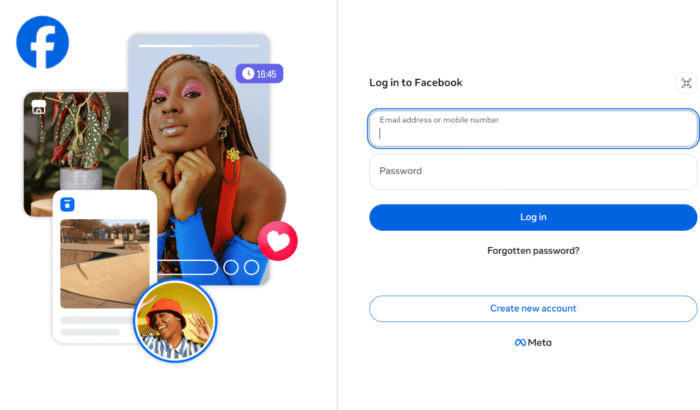
Hvis du har havnet her etter å ha søkt på hvordan du logger inn på Facebook, er sjansen stor for at du setter opp en ny telefon, bytter datamaskin eller bare prøver å få tilgang til kontoen din igjen. Den gode nyheten er at det bare tar et minutt å logge inn på Facebook når du vet hvor du skal gå. Enten du foretrekker Facebook-appen, en nettleser eller en annen påloggingsmetode, har vi her diskutert alle tilgjengelige alternativer for Facebook-innlogging.
Innholdsfortegnelse
- Hva er de forskjellige måtene å logge inn på Facebook på?
- Hvordan logger du inn på Facebook på datamaskin eller via nettleser?
- Logg inn på Facebook-nettstedet og datamaskin ved å skanne en QR-kode fra mobilen
- Hvordan logger du inn på Facebook med appen på Android og iPhone?
- Når kan det hende du må logge inn på Facebook fra en annen enhet?
- Vanlige Facebook-innloggingsproblemer og hvordan du løser dem
- Hvorfor folk fortsatt søker etter Facebook-innlogging i dag?
- Vanlige spørsmål om Facebook-innlogging
Hva er de forskjellige måtene å logge inn på Facebook på?
Facebook tilbyr flere påloggingsmetoder avhengig av hvordan du opprettet kontoen din eller hvilken enhet du bruker.
- Logg inn på Facebook med e-postadressen din: Skriv inn e-postadressen som er tilknyttet Facebook-kontoen din, og passordet ditt.
- Logg inn på Facebook med mobiltelefonnummeret ditt: Hvis telefonnummeret ditt er koblet til kontoen din, kan du bruke det i stedet for e-postadressen.
- Logg inn på Facebook med brukernavnet ditt: Hvis kontoen din har et Facebook-brukernavn, kan du bruke det til å logge inn i stedet for e-postadressen eller telefonnummeret.
Hvordan logger du inn på Facebook på datamaskin eller via nettleser?
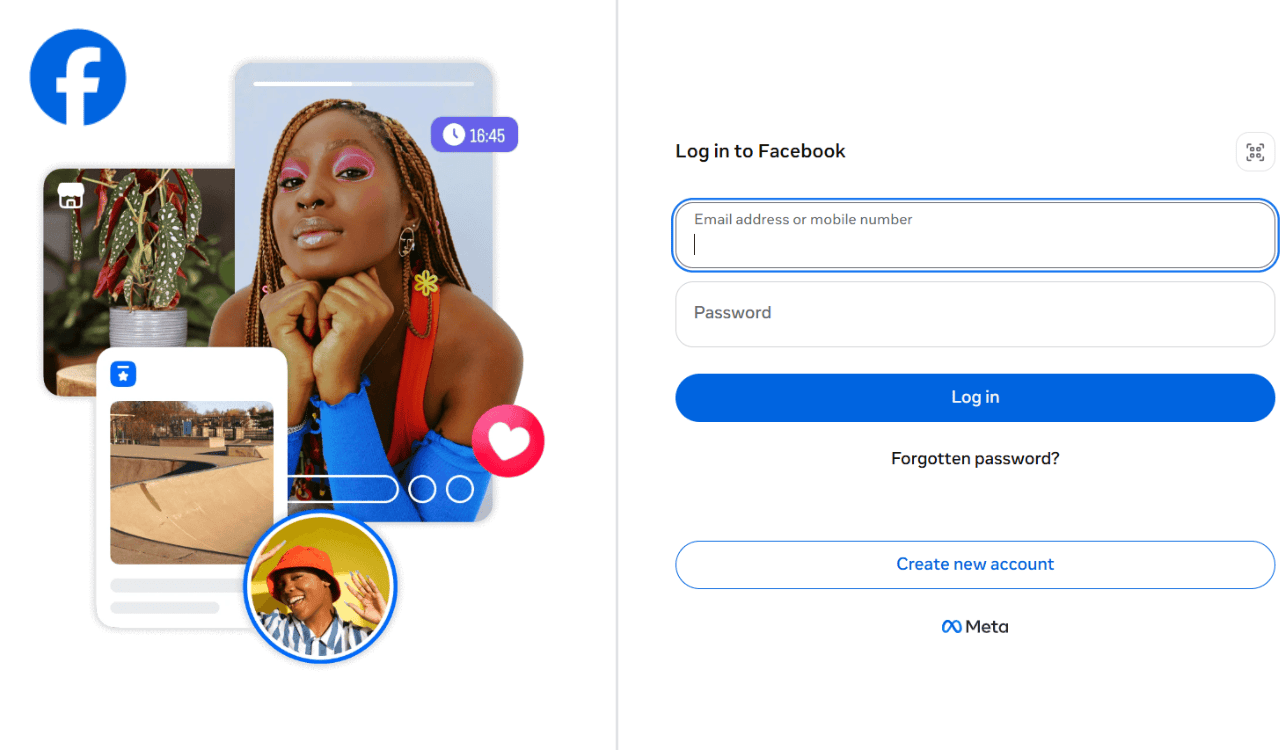
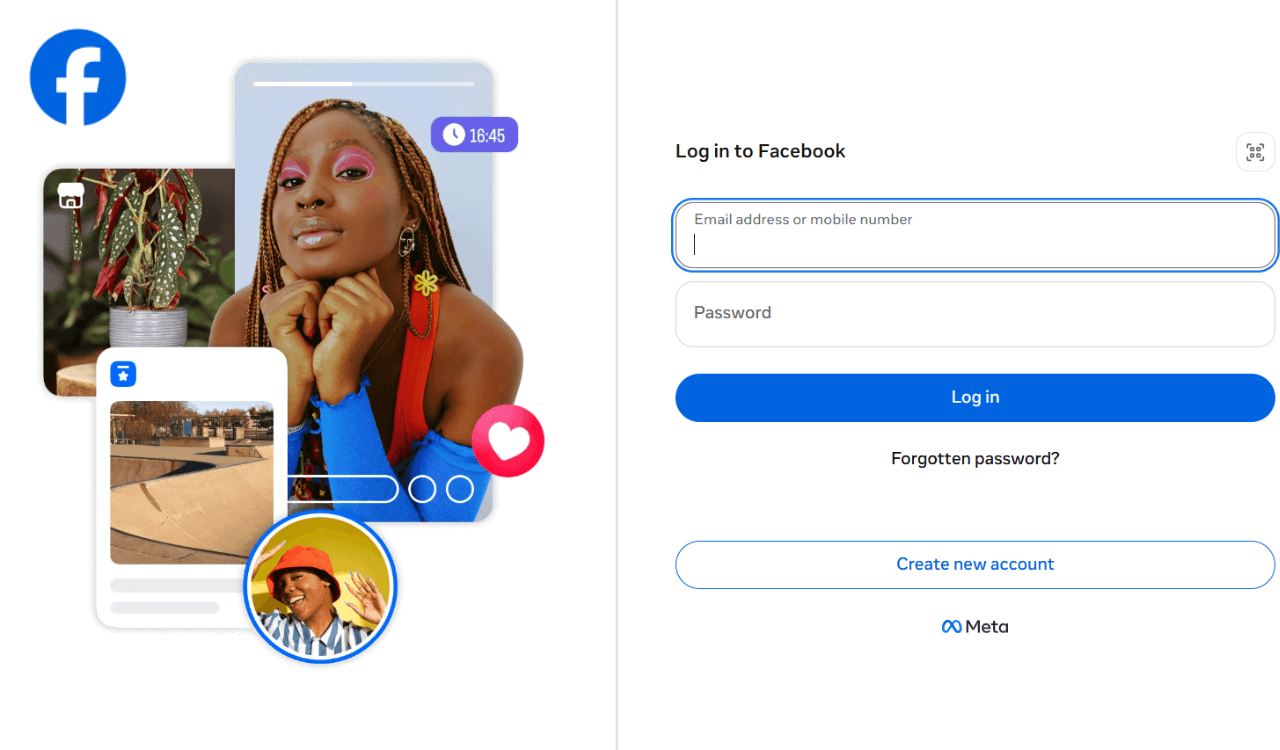
- Åpne din foretrukne nettleser og gå til Facebooks offisielle nettsted.
- Skriv inn e-postadressen, mobiltelefonnummeret eller brukernavnet som er tilknyttet Facebook-kontoen din.
- Skriv inn passordet ditt.
- Klikk Log In for å få tilgang til kontoen din.
Tips: Kontroller alltid at du er på det offisielle Facebook-nettstedet før du oppgir påloggingsinformasjonen din. Se etter hengelåsikonet og sørg for at adressen er riktig. Hvis du har aktivert tofaktorautentisering (2FA), vil Facebook be om en bekreftelseskode fra autentiseringsappen din, SMS eller en annen godkjent enhet før innloggingen fullføres.
Logg inn på Facebook-nettstedet og datamaskin ved å skanne en QR-kode fra mobilen
Hvis du allerede er logget inn på Facebook-appen på telefonen din, kan Facebook vise en QR-kode på påloggingssiden for nettstedet.
- Gå til det offisielle Facebook-nettstedet i nettleseren eller skrivebordsappen
- Velg alternativet for å logge inn med en QR-kode hvis det er tilgjengelig.
- Åpne Facebook-appen på telefonen din og skann QR-koden.
- Godkjenn påloggingsforespørselen på telefonen.
- Nettleseren din vil automatisk logge deg på Facebook-kontoen din.
Denne funksjonen er bare tilgjengelig når Facebook tilbyr den for din konto og enhet. Hvis du ikke ser QR-kode-alternativet, kan du ganske enkelt logge inn med e-postadressen, telefonnummeret eller brukernavnet og passordet i stedet.
Hvordan logger du inn på Facebook med appen på Android og iPhone?
Alternativ 1: Android- eller iPhone-app
- Installer den offisielle Facebook-appen fra Google Play Store eller Apple App Store.
- Åpne appen.
- Skriv inn e-postadressen, telefonnummeret eller brukernavnet ditt.
- Skriv inn passordet ditt.
- Trykk Log In.
Hvis kontoen din allerede er lagret på enheten, trenger du kanskje bare å trykke på profilen din.
Alternativ 2: Mobilnettleser
Hvis du ikke ønsker å installere appen:
- Åpne Chrome, Safari, Edge eller en annen nettleser.
- Gå til https://m.facebook.com/ eller https://www.facebook.com/.
- Skriv inn påloggingsinformasjonen din.
- Trykk Log In.
Nettleserversjonen tilbyr nesten alle de viktigste Facebook-funksjonene.
Når kan det hende du må logge inn på Facebook fra en annen enhet?
Folk logger inn på Facebook fra forskjellige enheter hver dag. Vanlige situasjoner inkluderer:
- Kjøp av en ny smarttelefon.
- Gjenoppretting av tilgang etter å ha tilbakestilt telefonen.
- Bruk av en jobb- eller skole-PC.
- Reise uten den vanlige enheten din.
- Tilgang til Facebook når appen din ikke fungerer.
- Administrasjon av flere Facebook-sider eller bedriftskontoer.
Vanlige Facebook-innloggingsproblemer og hvordan du løser dem
- Facebook-innlogging sier feil passord: Dobbelsjekk skrivemåte, store/små bokstaver og tastaturoppsett. Tilbakestill passordet om nødvendig.
- Kan ikke logge på Facebook, har glemt e-post eller telefonnummer: Bruk Facebooks Find Your Account-verktøy og søk etter kontoen din med navnet ditt hvis mulig.
- Facebook-innlogging mislykkes på grunn av tofaktorautentiseringsproblemer: Sjekk mobildekningen din, prøv sikkerhetskopikodene dine, bruk en godkjent enhet, eller vent noen minutter før du prøver igjen.
- Facebook logger meg ut når jeg prøver å logge inn: Tøm nettleserens hurtigbuffer, oppdater Facebook-appen, eller logg ut av ubrukte økter fra Sikkerhetsinnstillingene.
- Facebook-innloggingssiden vil ikke lastes: Sjekk internettforbindelsen din, deaktiver midlertidig nettleserutvidelser, eller prøv en annen nettleser eller enhet.
- Facebook-innlogging mislyktes, kontoen er låst eller suspendert: Følg Facebooks bekreftelsestrinn på skjermen, og fullfør eventuell nødvendig identitetsbekreftelse for å gjenopprette tilgangen.
Hvorfor folk fortsatt søker etter Facebook-innlogging i dag?
Facebook er fortsatt en av verdens største sosiale plattformer og betjener milliarder av brukere på tvers av personlig meldingsutveksling, Marketplace, Grupper, Sider og forretningsverktøy. Mange søker etter Facebook-innloggingsmetoder når de bytter enhet, gjenoppretter glemte kontoer, får tilgang til Meta-tjenester eller hjelper familiemedlemmer med å logge på igjen.
Vanlige spørsmål om Facebook-innlogging
1. Kan jeg logge inn på Facebook med telefonnummeret mitt?
Ja. Hvis mobilnummeret ditt er koblet til Facebook-kontoen din, kan du bruke det i stedet for e-postadressen din.
2. Kan jeg holde meg logget inn på Facebook?
Ja. På personlige enheter kan du velge å forbli logget inn. Unngå dette på delte eller offentlige datamaskiner.
3. Hvordan logger jeg inn på Facebook når jeg har glemt både e-postadressen og passordet?
Bruk Facebooks kontogjenopprettingsverktøy og oppgi all informasjon du husker, for eksempel navnet eller telefonnummeret ditt.
4. Er Facebook-innlogging gratis?
Ja. Det er helt gratis å opprette en konto og logge inn på Facebook.


Les siden for affiliate-avsløring for å finne ut hvordan du kan hjelpe Windows Report uten anstrengelse og uten å bruke penger. Read more


Improve this guide
User forum
0 messages