Fungerer ikke Apple TV-appen? 10 raske løsninger å prøve


 5 min. read
  Published on
Hvis Apple TV-appen plutselig ikke fungerer for deg i dag, må du forstå at det godt kan skyldes et problem på Apples side. Men vi har deg dekket. Følg trinnene i rekkefølge. Begynn først med de enkle løsningene før du tilbakestiller eller installerer appen på nytt.
Slik løser du det når Apple TV-appen ikke fungerer
1. Sjekk Apples systemstatus
Først må du sørge for at Apple TV ikke har driftsproblemer.
- Åpne nettleseren din.
- Gå til Apples systemstatus-side.
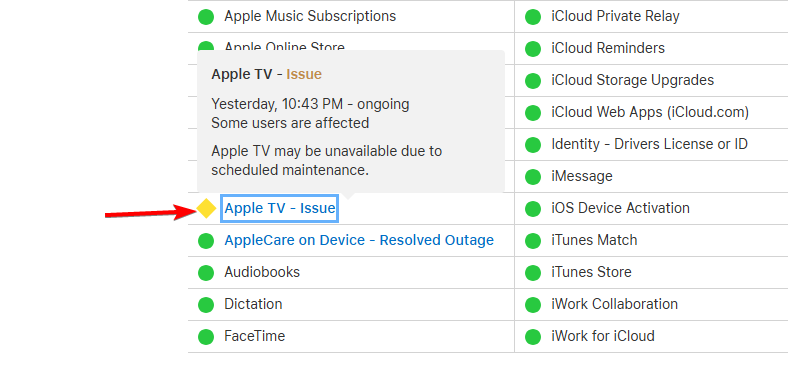
- Se etter Apple TV.
- Hvis den viser driftsproblemer, venter du til Apple har løst problemet.
- Hvis alt er grønt, fortsetter du til neste trinn.
2. Sjekk internettforbindelsen din
En svak tilkobling kan hindre Apple TV fra å laste inn eller spille av videoer.
- Åpne en annen strømmeapp.
- Spill av en video i noen sekunder.
- Hvis andre apper også sliter, starter du ruteren på nytt.
- Vent i omtrent 30 sekunder.
- Koble enheten til Wi-Fi igjen.
- Åpne Apple TV-appen igjen.
3. Lukk og åpne Apple TV-appen på nytt
Det kan hende at appen rett og slett har hengt seg opp.
- Lukk Apple TV-appen helt.
- Fjern den fra nylig brukte apper hvis du bruker en telefon eller et nettbrett.
- Vent noen sekunder.
- Åpne Apple TV-appen igjen.
- Prøv å spille av det samme innholdet.
4. Start enheten på nytt
Å starte på nytt kan fjerne midlertidige problemer med apper og systemet.
- Lagre alt du jobber med.
- Start telefonen, PC-en, smart-TV-en eller strømmeenheten på nytt.
- Vent til enheten har startet helt opp.
- Åpne Apple TV-appen.
- Prøv å strømme igjen.
5. Oppdater Apple TV-appen
En utdatert versjon kan forårsake kompatibilitetsproblemer.
På iPhone eller iPad:
- Åpne Innstillinger.
- Trykk på Generelt.
- Trykk på Programvareoppdatering.
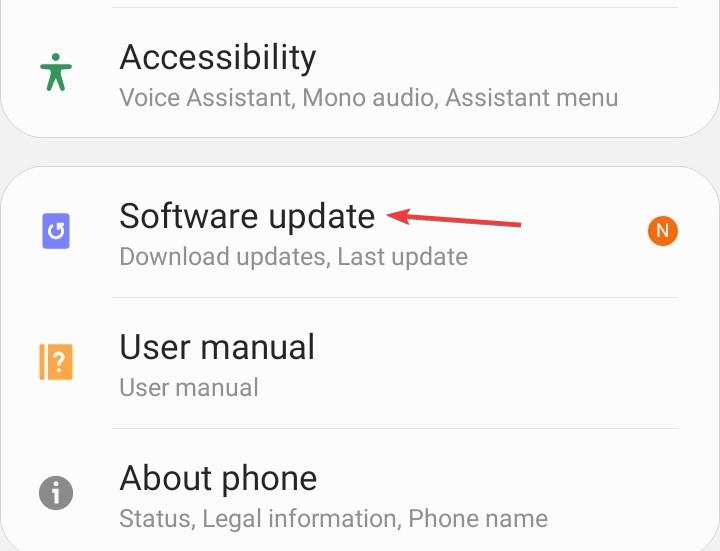
- Se etter en tilgjengelig iOS- eller iPadOS-oppdatering.
- Trykk på Oppdater nå hvis det finnes en.
- Vent til oppdateringen er ferdig.
- Åpne Apple TV-appen og prøv igjen.
På iPhone og iPad er Apple TV integrert med operativsystemet, så du oppdaterer den vanligvis gjennom iOS eller iPadOS i stedet for å oppdatere Apple TV separat.
På Mac:
- Klikk på Apple-menyen øverst til venstre.
- Velg Systeminnstillinger.
- Klikk på Generelt.
- Velg Programvareoppdatering.
- Installer eventuelle tilgjengelige macOS-oppdateringer.
- Start Macen på nytt hvis du blir bedt om det.
- Åpne Apple TV-appen på nytt.
På Android:
- Åpne Google Play Store.
- Søk etter Apple TV.
- Åpne Apple TV-appsiden.
- Trykk på Oppdater hvis tilgjengelig.
- Åpne appen når oppdateringen er ferdig.
På Windows:
- Åpne Microsoft Store.
- Velg Bibliotek.
- Klikk på Se etter oppdateringer.

- Installer Apple TV-oppdateringen hvis den vises.
- Åpne Apple TV-appen på nytt.
6. Oppdater enheten din
Problemet kan skyldes utdatert systemprogramvare.
- Åpne enhetens Innstillinger.
- Finn Programvareoppdatering eller Systemoppdatering.
- Se etter tilgjengelige oppdateringer.
- Installer oppdateringen hvis den er tilgjengelig.
- Start enheten på nytt.
- Test Apple TV på nytt.
7. Slå av VPN-en
En VPN kan noen ganger forstyrre strømmetjenester.
- Åpne VPN-appen din.
- Koble fra VPN-en.
- Lukk Apple TV.
- Åpne Apple TV på nytt.
- Prøv å spille av en film eller episode.
Hvis Apple TV fungerer etter dette, kan VPN-en være årsaken til tilkoblingsproblemet.
8. Logg av Apple TV
Hvis appen åpnes, men abonnementet eller biblioteket ditt mangler, forny kontoøkten din.
- Åpne Apple TV.
- Åpne konto- eller profilinnstillingene dine.
- Velg Logg av.
- Lukk appen.
- Åpne Apple TV på nytt.
- Logg på med Apple-kontoen din.
- Prøv å spille av innhold.
9. Tøm appens hurtigbuffer
På Android kan tømming av hurtigbufferen løse problemer med lasting og krasj.
- Åpne Innstillinger.
- Gå til Apper.
- Velg Apple TV.
- Trykk på Lagring eller Lagring og hurtigbuffer.
- Trykk på Tøm hurtigbuffer.

- Åpne Apple TV på nytt.
Unngå Clear storage med mindre det er nødvendig, fordi det kan fjerne lokalt lagret appinformasjon.
10. Installer Apple TV på nytt
Hvis ingenting annet fungerer, installer appen på nytt.
- Avinstaller Apple TV fra enheten din.
- Start enheten på nytt.
- Åpne den offisielle appbutikken.
- Søk etter Apple TV.
- Installer appen på nytt.
- Logg på.
- Prøv å spille av innholdet ditt.
Begynn med tjenestestatus- og internettsjekkene før du gjør større endringer. Hvis de ikke hjelper, bør oppdatering av appen, tømming av hurtigbufferen, pålogging på nytt eller reinstallering av Apple TV være de neste trinnene.
Hvis problemet vedvarer, har vi også guider for å fikse påloggingsproblemer med Apple TV, løse feil med nettleser som ikke støttes, og forbedre avspillingen når Apple TV stadig bufrer.
Vanlige spørsmål om Apple TV-appproblemer
1. Hvorfor virker ikke Apple TV?
En tjenesteavbrudd, et internettproblem, utdatert programvare, VPN, kontoproblem eller ødelagte appdata kan være årsaken.
2. Hvorfor laster Apple TV hele tiden?
Sjekk internettforbindelsen din først. Start deretter appen og enheten på nytt, og installer tilgjengelige oppdateringer.
3. Hvorfor krasjer Apple TV hele tiden?
Oppdater appen og enheten din. På Android kan det også hjelpe å tømme Apple TV-hurtigbufferen.
4. Hvorfor vil ikke Apple TV spille av videoer?
Sjekk Apples tjenestestatus, test internettforbindelsen din, deaktiver VPN-et ditt, og start appen på nytt.


Les siden for affiliate-avsløring for å finne ut hvordan du kan hjelpe Windows Report uten anstrengelse og uten å bruke penger. Read more


Improve this guide



User forum
0 messages