Gimkit-pålogging: Slik logger du inn og blir med i spill på alle enheter


 3 min. read
  Published on
Leter du etter hvordan du logger inn på Gimkit på enheten din? Det er enklere enn du tror, og denne veiledningen viser deg hvordan.
Hvordan kan jeg logge inn på Gimkit?
Hvordan logge inn på Gimkit på datamaskin
- Åpne den offisielle Gimkit-innloggingssiden i Chrome, Edge, Safari eller en annen støttet nettleser.
- Skriv inn e-postadressen som er knyttet til Gimkit-kontoen din.
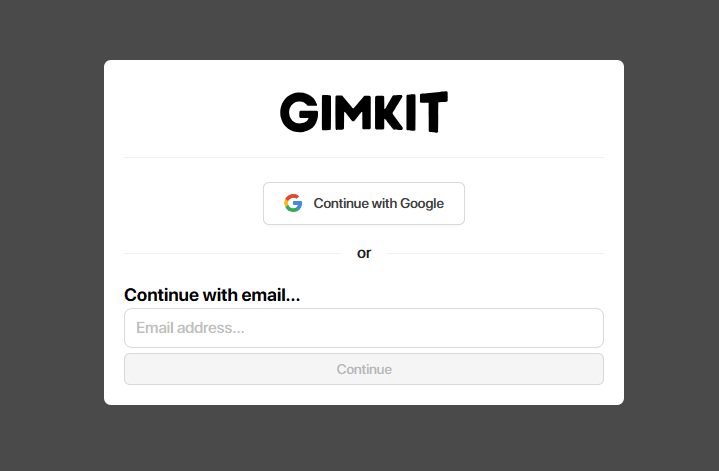
- Skriv inn passordet ditt og logg inn. Hvis du opprettet kontoen din via Google, velger du alternativet for Google-pålogging i stedet.
- Når du har logget inn, bør Gimkit åpne kontrollpanelet ditt, der du kan administrere sett, klasser, oppgaver og spill.
Gimkit tilbyr lærer- og elevkontoer. Lærere trenger en konto for å opprette sett og være vert for spill, mens elever kan delta i mange direktespill uten å opprette en konto.
Tips: Bekreft alltid at du er på den offisielle gimkit.com-nettsiden før du oppgir påloggingsinformasjonen din.
Gimkit-innlogging på telefon eller nettbrett
Du kan få tilgang til Gimkit via en mobilnettleser. Åpne Chrome på Android eller Safari på iPhone, gå til den offisielle påloggingssiden, og følg samme fremgangsmåte for e-post eller Google-pålogging.
Hvis du bare ønsker å delta i et direktespill med en lærer, trenger du kanskje ikke en konto. Gå til Gimkit Join, skriv inn spillkoden du har fått av læreren din, og velg navnet ditt.
Glemt Gimkit-passordet ditt og får ikke logget inn?
- Åpne Gimkit-innloggingssiden.
- Skriv inn e-postadressen som er knyttet til kontoen din.
- Velg Forgot Password?
- Send inn forespørselen og sjekk innboksen din for e-posten om tilbakestilling av passord.
- Sjekk søppelpostmappen hvis du ikke mottar meldingen.
Skolenettverk eller e-postinnstillinger kan noen ganger hindre kontoe-poster i å nå innboksen din.
Hvorfor fungerer ikke Gimkit-innlogging?
En mislykket Gimkit-innlogging betyr ikke alltid at passordet ditt er feil. Oppdater siden, prøv en annen nettleser, tøm hurtigbufret nettstedsdata i nettleseren, eller logg inn fra en annen enhet.
Skolenettverksbegrensninger kan også forstyrre Gimkit-tilgangen. Hvis du bruker en skoleadministrert Google-konto, kan skolens Google Workspace-innstillinger hindre Gimkit i å autentisere kontoen din.
Hvis påloggingssiden forblir tom eller gjentatte ganger mislykkes, prøv en annen nettleser eller et annet nettverk for å finne ut om problemet kommer fra enheten din eller skoletilkoblingen.
Hvis du er lærer, kan det hende du er interessert i mer undervisningsprogramvare eller undervisningsapper.
Ofte stilte spørsmål om Gimkit-innlogging
Hvordan logger jeg inn på Gimkit?
Gå til den offisielle Gimkit-innloggingssiden, skriv inn e-postadressen og passordet ditt, og logg inn. Hvis du opprettet kontoen din med Google, velger du alternativet for Google-pålogging.
Kan jeg spille Gimkit uten å logge inn?
Ja. Elever kan ofte delta i direktespill uten en konto ved å gå til gimkit.com/join og skrive inn spillkoden de har fått av læreren sin.
Hvordan tilbakestiller jeg Gimkit-passordet mitt?
Velg Forgot Password? på Gimkit-innloggingssiden, skriv inn kontoe-posten din, og følg instruksjonene for tilbakestilling av passord som sendes til innboksen din.
Hvorfor kan jeg ikke logge inn på Gimkit med skolens Google-konto?
Skolens Google Workspace-innstillinger kan begrense Gimkit-tilgangen. En skoleadministrator må kanskje tillate eller godkjenne Gimkit før du kan logge inn med en administrert Google-konto.


Les siden for affiliate-avsløring for å finne ut hvordan du kan hjelpe Windows Report uten anstrengelse og uten å bruke penger. Read more


Improve this guide


User forum
0 messages