Hvordan logge inn på Xtime på noen få trinn


 3 min. read
  Published on
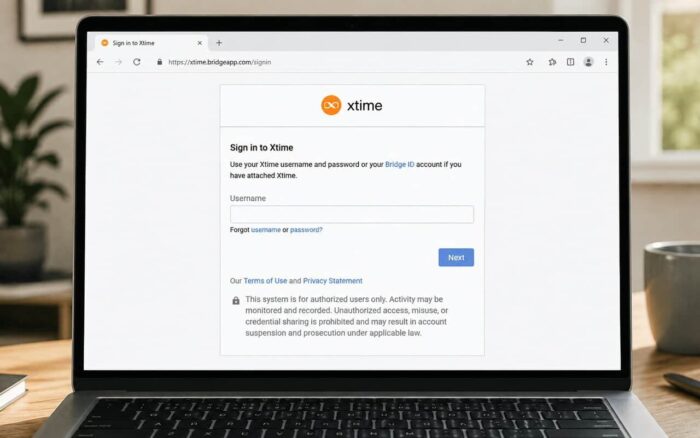
Xtime-innlogging gir forhandleransatte tilgang til Xtime Schedule, Engage, Inspect, Invite og andre autoriserte Cox Automotive-verktøy.
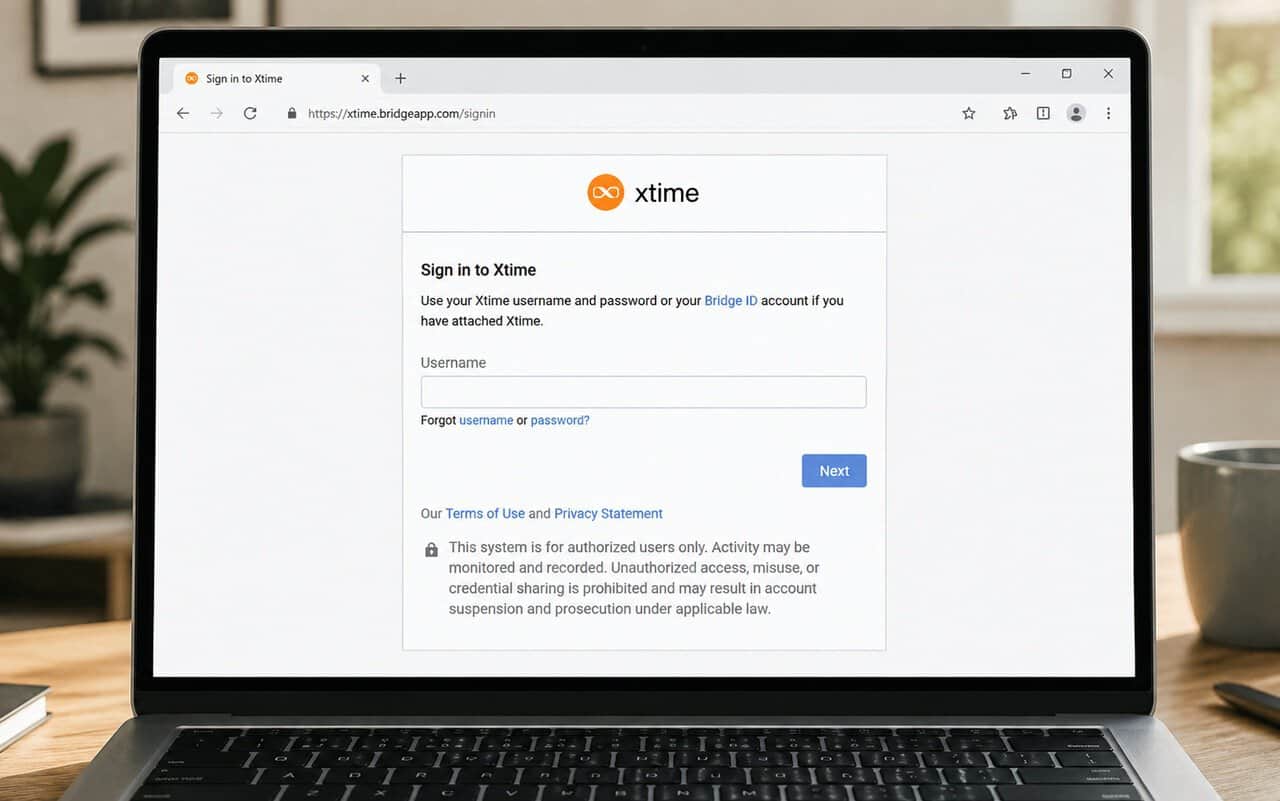
Xtime bruker nå Cox Automotives felles påloggingssystem. Du kan angi ditt eksisterende brukernavn på den vanlige påloggingssiden, så vil systemet automatisk identifisere om kontoen din bruker Bridge ID.
Hvordan logger jeg på Xtime?
1. Bruk påloggingssiden
Følg disse trinnene for å få tilgang til Xtime-kontoen din:
- Åpne det offisielle Xtime-nettstedet.
- Velg Login fra toppnavigasjonsmenyen.
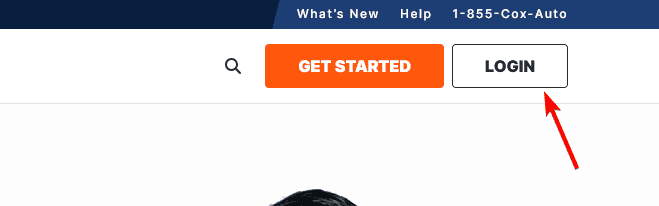
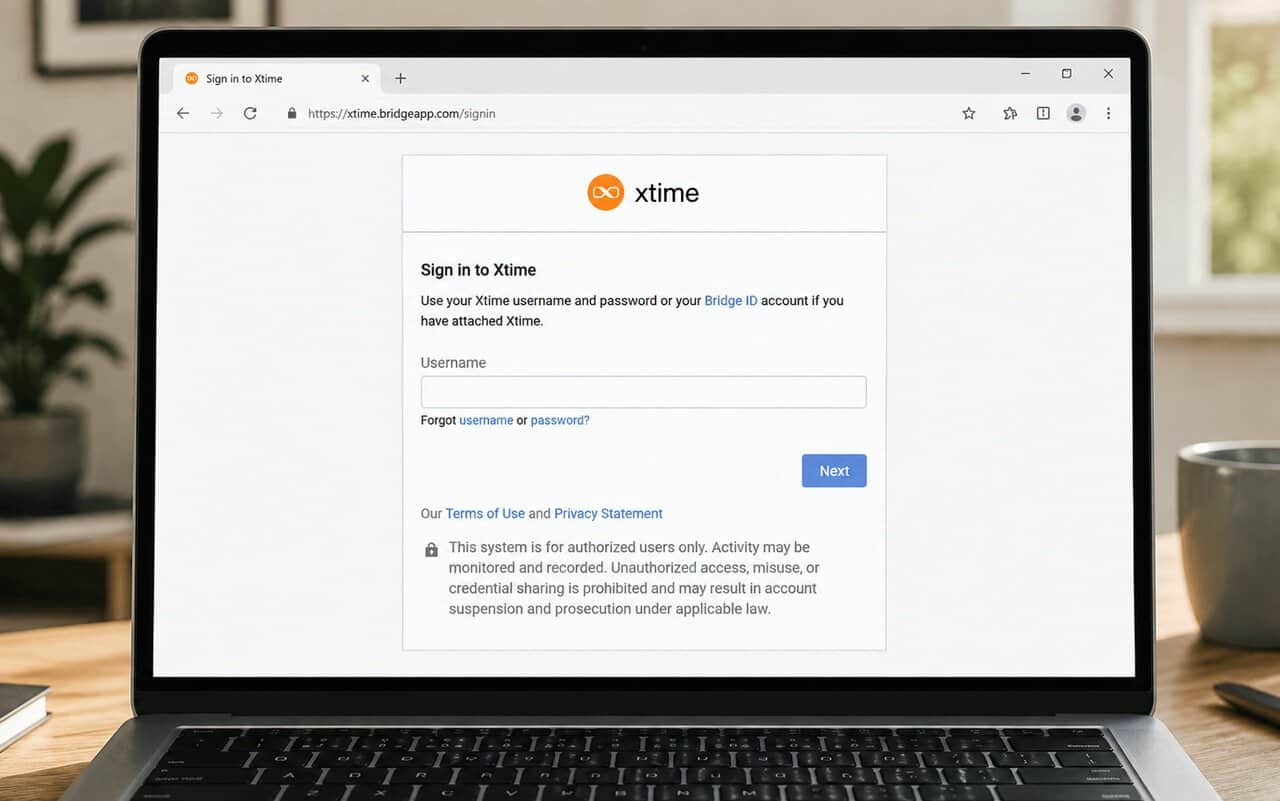
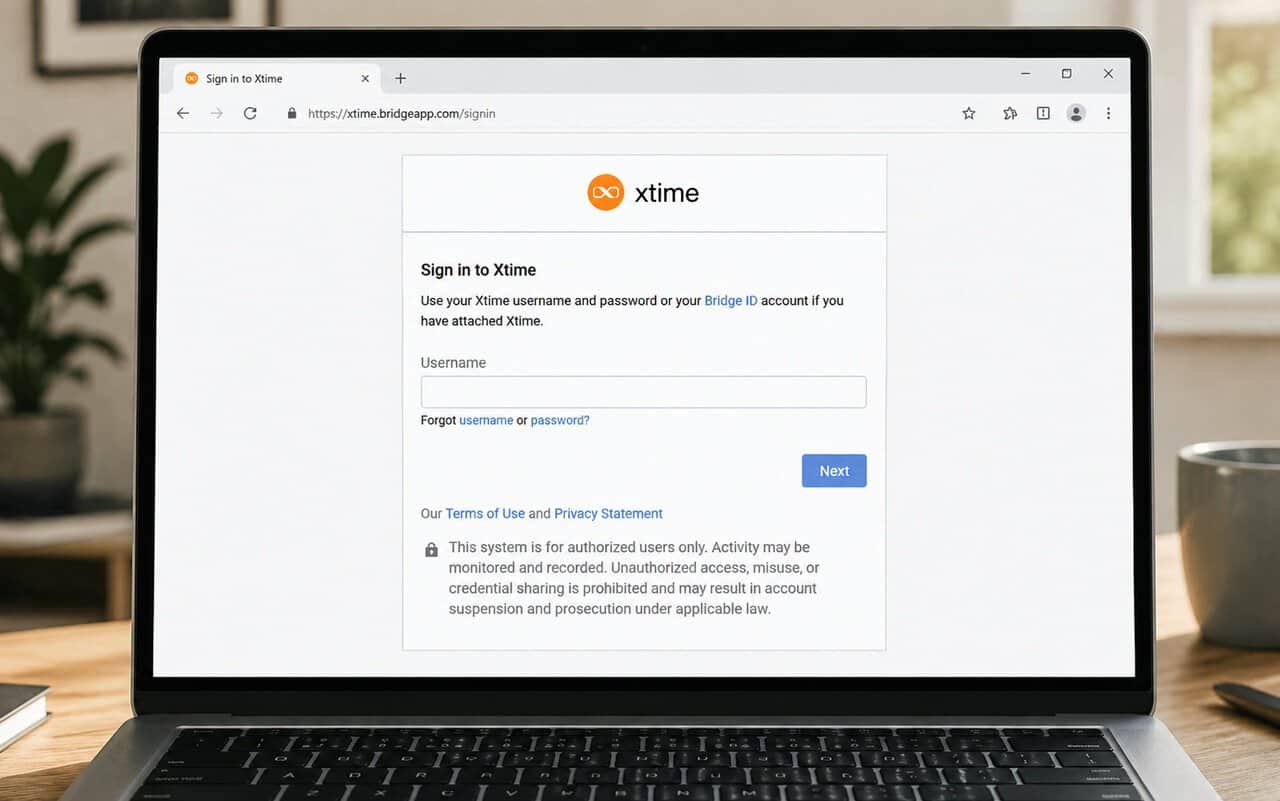
- Skriv inn ditt Xtime- eller Cox Automotive-brukernavn.
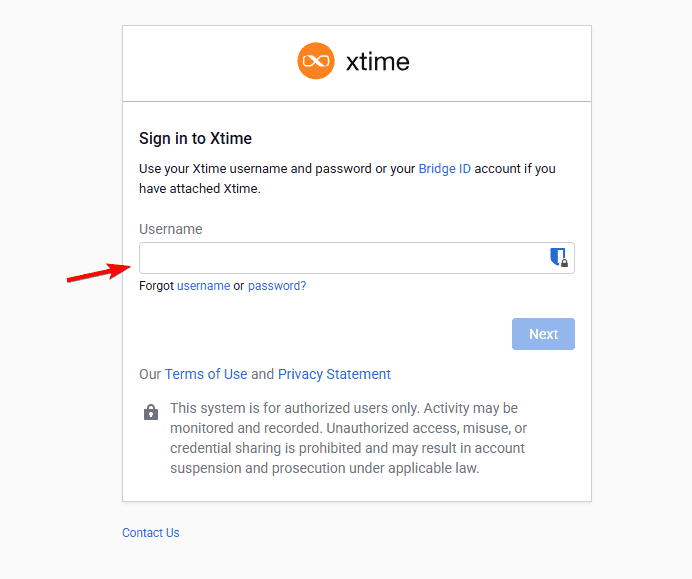
- Velg Next for å fortsette.
- Skriv inn passordet ditt når du blir bedt om det.
- Fullfør eventuell identitetsbekreftelse som organisasjonen din ber om.
- Velg Sign in for å åpne ditt Xtime-dashbord.
Det offisielle Xtime-nettstedet sender brukerne til Cox Automotives påloggingsportal på login.xtime.com. Siden kan omdirigere til en Cox Automotive-adresse under autentisering.
2. Slik logger du på med Bridge ID
Bridge ID kan koble Xtime til andre støttede Cox Automotive-produkter. Det lar også autoriserte brukere bytte mellom tilkoblede løsninger uten å måtte oppgi separate påloggingsopplysninger hver gang.
- Skriv inn brukernavnet ditt på den vanlige Xtime-påloggingssiden.
- Cox Automotive vil identifisere Bridge ID-kontoen din.
- Systemet vil automatisk fortsette den riktige påloggingsprosessen.
Dette trenger du før du logger på
Ha følgende klart før du starter:
- Ditt Xtime- eller Bridge ID-brukernavn
- Ditt aktuelle kontopassord
- Tilgang til registrert e-postadresse eller telefon
- Eventuell bekreftelsesmetode som kreves av forhandleren din
- En støttet nettleser med JavaScript aktivert
Påloggingsprogrammet krever JavaScript. Deaktiver utvidelser som blokkerer skript midlertidig hvis påloggingsskjermen forblir tom eller ikke lastes inn.
Oppsummert er tilgang til Xtime en enkel prosess via Cox Automotives felles påloggingssystem, uansett om du bruker et standard brukernavn eller Bridge ID.
Dette er ikke vår eneste påloggingsguide, og vi har guider om hvordan du logger på Denticon og en Procore-innloggingsguide.
Ofte stilte spørsmål
Hva er den offisielle Xtime-påloggingssiden?
Den offisielle påloggingen starter via Login-valget på Xtimes nettsted eller via login.xtime.com. Den omdirigerer brukere til det sikre Cox Automotive-autentiseringssystemet.
Kan jeg bruke Bridge ID til å logge på Xtime?
Ja. Skriv inn Bridge ID-brukernavnet ditt på den vanlige Xtime-påloggingssiden. Systemet vil gjenkjenne kontoen automatisk.
Hvorfor ser Xtime-påloggingsskjermen annerledes ut?
Xtime bruker Cox Automotives felles påloggingsopplevelse. Dette systemet gir en felles påloggingsprosess på tvers av støttede Cox Automotive-produkter.
Kan kunder bruke Xtime-medarbeiderpåloggingen?
Xtime-portalen er først og fremst for autoriserte forhandlerbrukere. Kunder avtaler eller administrerer vanligvis service via forhandlerens nettsider, meldinger eller bestillingslenker.
Hvorfor fyller ikke passordbehandleren min inn Xtime-passordet mitt?
Passordbehandleren din kan knytte de lagrede påloggingsopplysningene til en eldre påloggingsadresse. Skriv inn detaljene manuelt én gang og lagre dem for den gjeldende Cox Automotive-påloggingssiden.
Fungerer det gamle Xtime-påloggingsbokmerket fortsatt?
Ja. Ifølge Xtime skal bokmerker for eldre påloggingssider omdirigere brukerne til den nåværende påloggingsadressen.


Les siden for affiliate-avsløring for å finne ut hvordan du kan hjelpe Windows Report uten anstrengelse og uten å bruke penger. Read more


Improve this guide
User forum
0 messages