Hvordan logge på Procore og få tilgang til prosjektene dine


 3 min. read
  Published on
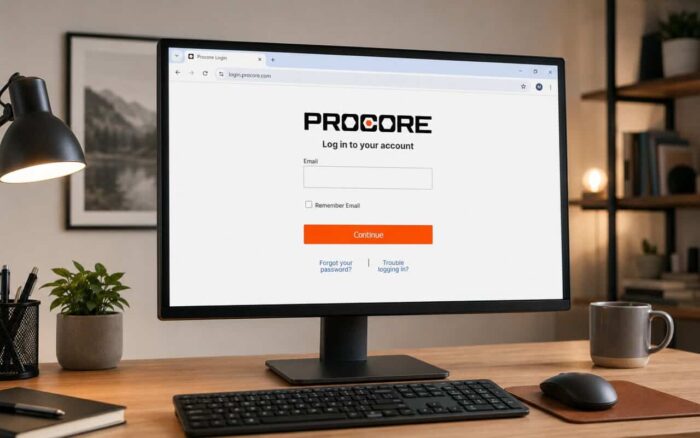
Bruk Procore for å få tilgang til prosjekter, dokumenter, tidsplaner, tegninger, RFI-er og innsendinger. Denne veiledningen forklarer hvordan du logger inn på Procore på datamaskin eller mobil enhet.
Hvordan kan jeg logge inn på Procore?
1. Bruk Procore-innloggingssiden
Sørg for at du har e-postadressen og passordet for kontoen din klar før du logger inn.
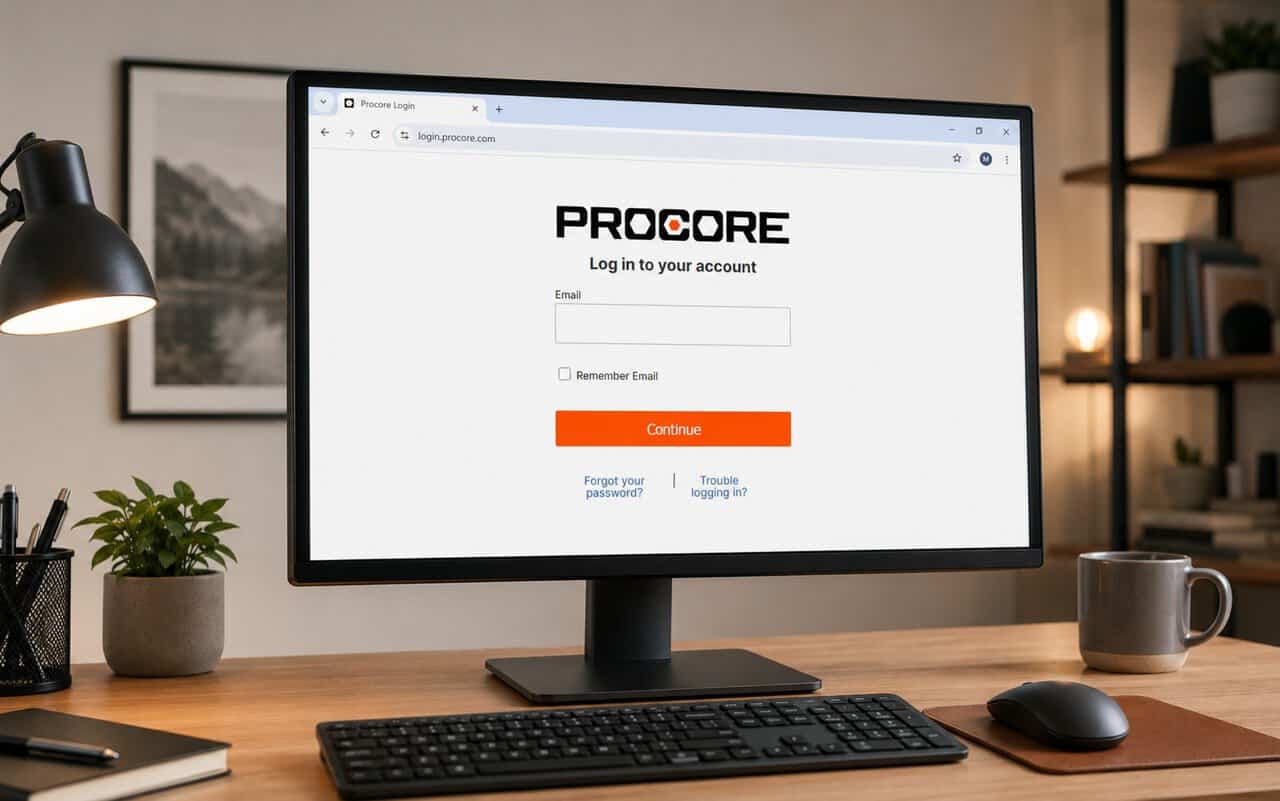
- Gå til app.procore.com eller login.procore.com.
- Skriv inn din registrerte e-postadresse.
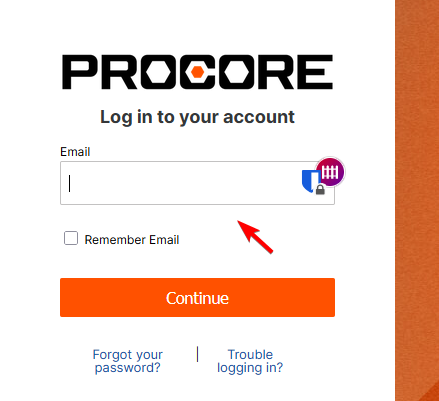
- Velg Remember Email når du bruker en privat enhet.
- Klikk Continue.
- Skriv inn passordet ditt.
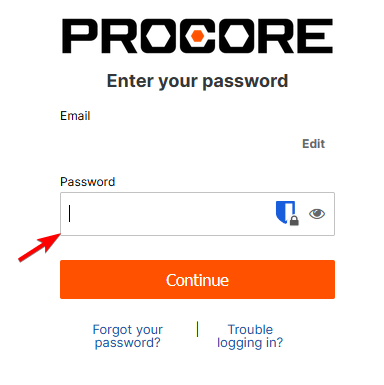
- Klikk Continue igjen.
- Velg et firma eller prosjekt når du blir bedt om det.
Ikke velg Remember Email på en offentlig eller delt datamaskin.
2. Logg inn på Procore-mobilappen
Installer den offisielle Procore-appen og bruk samme kontoopplysninger som ved pålogging på datamaskin.
- Installer Procore fra Apple App Store eller Google Play Store.
- Åpne Procore-appen.
- Skriv inn din registrerte e-postadresse.
- Skriv inn passordet ditt.
- Fullfør eventuell nødvendig sikkerhetsverifisering.
- Velg firmaet eller prosjektet du vil åpne.
Mobilappen bruker de samme påloggingsdetaljene som Procore-nettstedet.
3. Logg inn med Procore SSO
Noen bedrifter bruker Single Sign-On via Microsoft Entra ID, Okta, OneLogin eller en annen identitetsleverandør.
- Åpne Procore-innloggingssiden.
- Skriv inn e-postadressen din for firmaet.
- Klikk Continue.
- Fullfør firmaets SSO-påloggingsprosess.
- Fullfør eventuell nødvendig sikkerhetsverifisering.
- Vent til Procore åpner kontoen din.
Kontakt IT-avdelingen din hvis SSO-passordet ikke fungerer. Du kan ikke tilbakestille et SSO-passord via Procore.
4. Fullfør Procore MFA-verifisering
Hvis firmaet ditt aktiverer flerfaktorautentisering, vil Procore be om en verifiseringskode etter at du har skrevet inn påloggingsdetaljene dine.
- Skriv inn Procore-e-postadressen og passordet ditt.
- Åpne autentiseringsappen eller SMS-meldingene dine.
- Finn den sekssifrede verifiseringskoden.
- Skriv inn koden i Procore.
- Klikk Continue.
Del aldri MFA-verifiseringskoden din med andre.
For andre nyttige verktøy, se vår guide til programvare for byggeplanlegging.
Du kan også lese våre guider om hvordan du logger inn på Denticon og hvordan du fullfører en AOL Mail-innlogging.
Ofte stilte spørsmål
Hva er det offisielle Procore-innloggingsnettstedet?
Bruk app.procore.com eller login.procore.com for å logge inn.
Kan jeg logge inn uten en Procore-invitasjon?
Du trenger en invitasjon eller tilgang fra en bedriftsadministrator før du kan åpne firmaets Procore-prosjekter.
Kan jeg bruke samme Procore-innlogging på mobil?
Ja. Bruk den samme e-postadressen og passordet på Procore-nettstedet og mobilappen.
Hvorfor omdirigerer Procore meg til en annen innloggingsside?
Firmaet ditt bruker sannsynligvis SSO. Fullfør innloggingen via firmaets identitetsleverandør.
Hvordan låser jeg opp Procore-kontoen min?
Tilbakestill passordet ditt eller kontakt Procore-administratoren for å sjekke og låse opp kontoen.
Hvorfor fungerer ikke Procore-passordet mitt?
Sjekk e-postadressen din, store/små bokstaver i passordet og Caps Lock-innstillingen. Tilbakestill passordet hvis problemet vedvarer.
Hvorfor mottok jeg ikke Procore-invitasjonen?
Sjekk spam-mappen din og be administratoren bekrefte e-postadressen som er knyttet til kontoen din.


Les siden for affiliate-avsløring for å finne ut hvordan du kan hjelpe Windows Report uten anstrengelse og uten å bruke penger. Read more


Improve this guide


User forum
0 messages