Laptop-batteri tømmes når den er av: 6 raske og enkle løsninger


 5 min. read
  Updated on
Key notes
- Koble USB-enheter fra den bærbare datamaskinen for å forhindre dette problemet.
- Justering av strøminnstillingene kan noen ganger hjelpe med dette problemet.
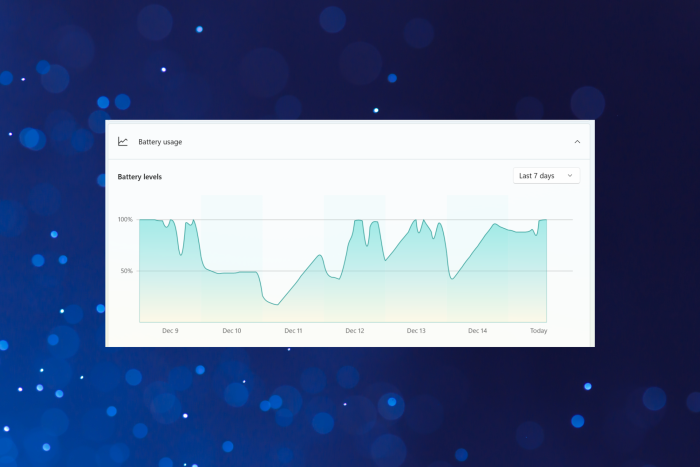
Hvis du slår av den bærbare datamaskinen, bør du avslutte enhver løpende prosess på den. Likevel la brukere merke til at deres bærbare batteri tømmes når den er av.
Husk at en tømming på 1-2 % i løpet av en dag er helt ok, gitt hvordan batterier fungerer. Men noe mer enn det indikerer et problem som trenger umiddelbar oppmerksomhet.
Hvorfor tømmes den bærbare datamaskinens batteri når den er av?
Hvis Rask oppstart er aktivert eller PC-en går i hvilemodus, vil den tømme batteriet. USB-enheter kan også forårsake dette problemet. Til slutt vil et utslitt batteri også tømmes raskere.
Hva kan jeg gjøre hvis den bærbare datamaskinens batteri går ut når den er av?
Før vi begynner, prøv å koble fra alle USB-enheter fra den bærbare datamaskinen. Prøv også å holde inne strømknappen for å slå av enheten og inspisere batteritilstanden.
1. Endre enhetsegenskaper
- Trykk Windows + R for å åpne Kjør , skriv inn cmd i tekstfeltet, og trykk deretter Ctrl + Shift + Enter .
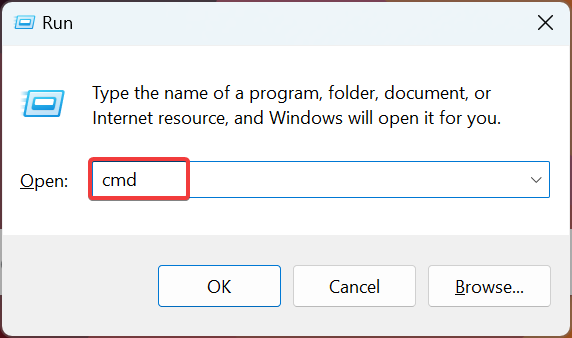
- Klikk Ja i UAC- ledeteksten.
- Lim inn følgende kommando og trykk Enter :
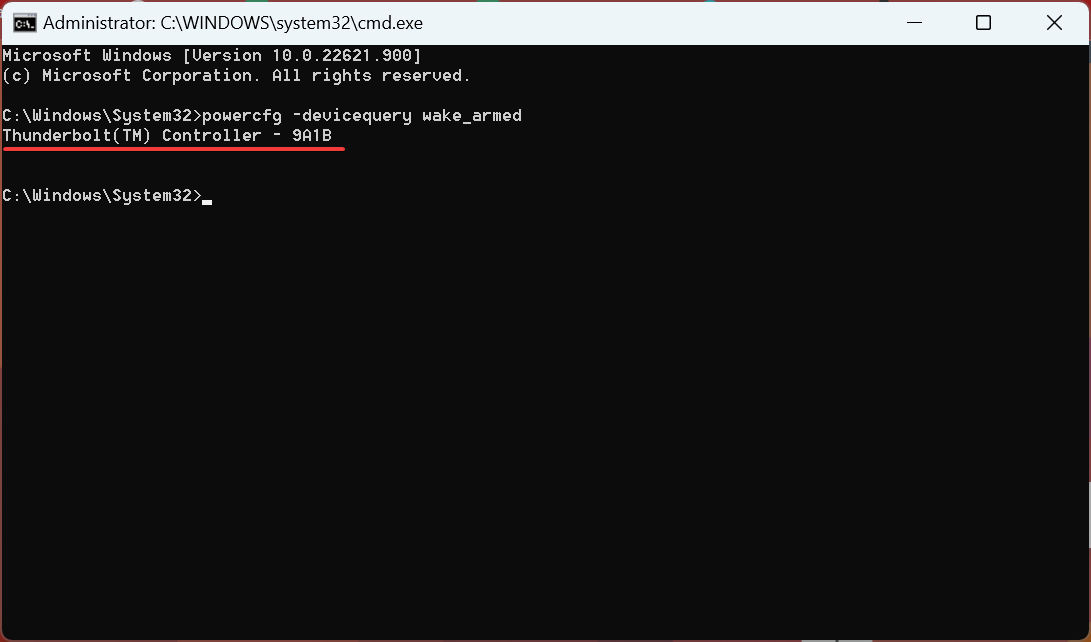
powercfg -devicequery wake_armed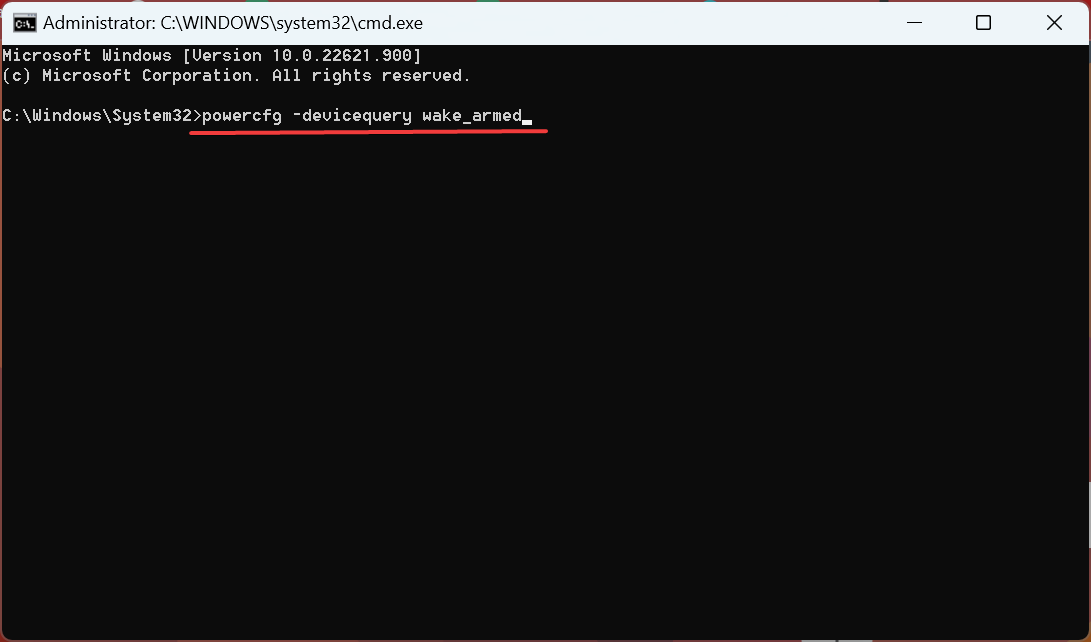
- Noen få enheter som trekker strøm fra datamaskinen vil bli listet opp her. Lag en liste over dem, og vår tilnærming vil være å deaktivere dem fra å gjøre det.
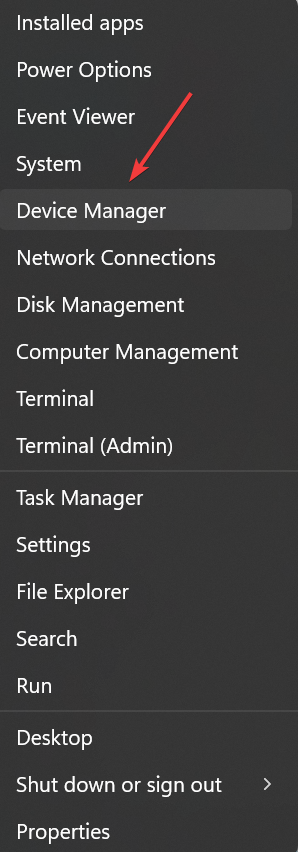
- Trykk på Windows + X for å åpne Power User- menyen, og velg Enhetsbehandling fra listen.
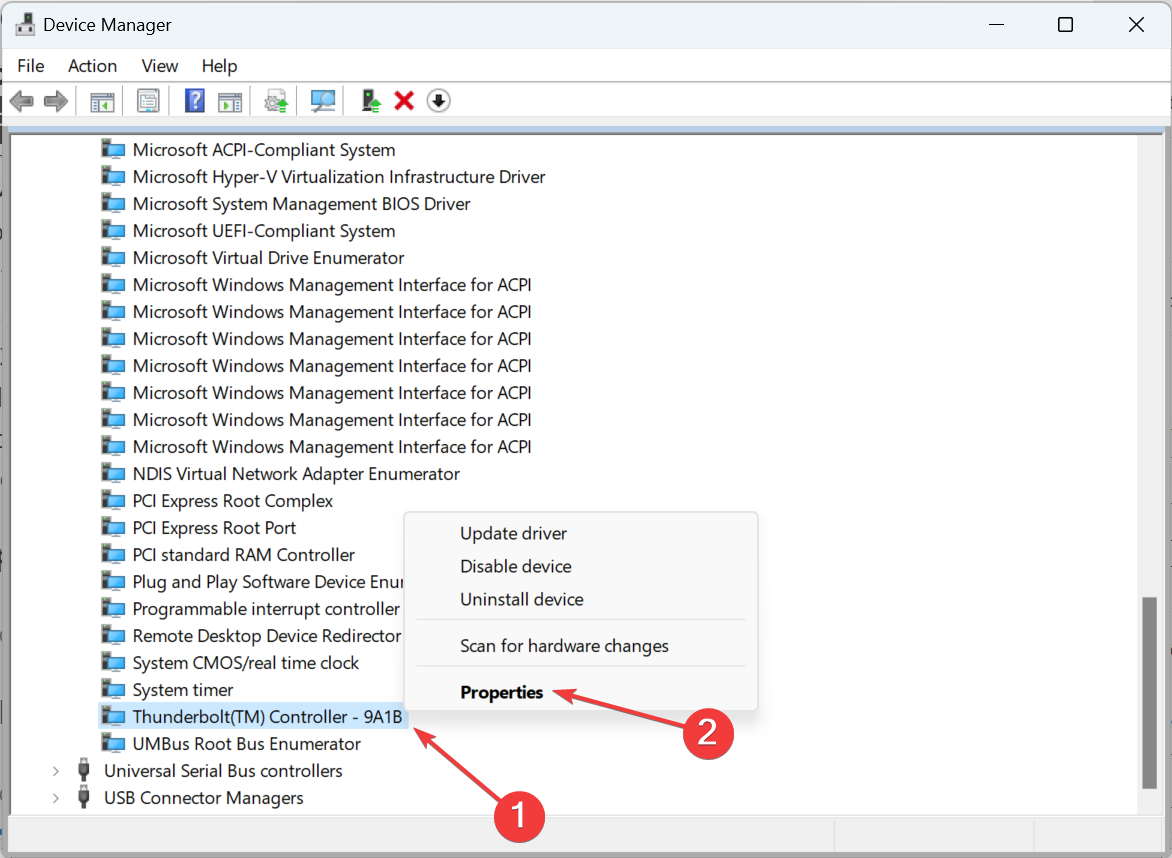
- Finn nå enheten(e) du fant tidligere etter å ha kjørt kommandoen, høyreklikk på hver enkelt og velg Egenskaper .
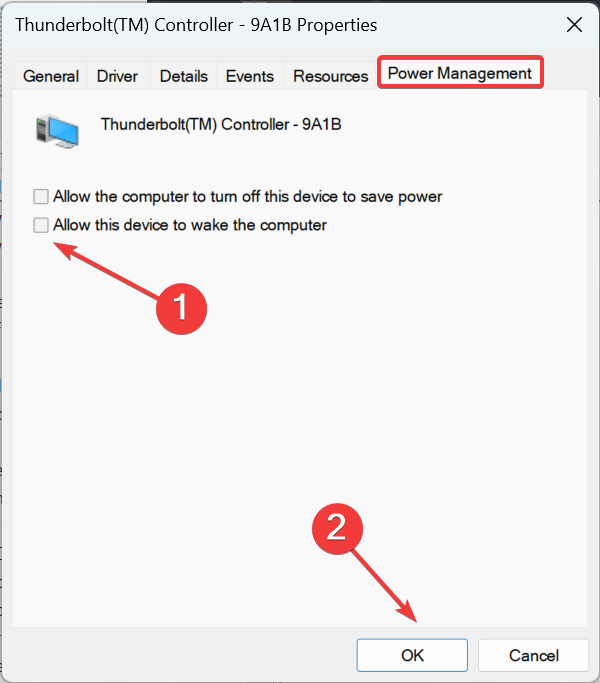
- Naviger til Strømstyring- fanen hvis det er en, fjern merket for Tillat denne enheten å vekke datamaskinen , og klikk OK for å lagre endringene.
- På samme måte endrer du strøminnstillingene for andre enheter som ble oppført etter å ha kjørt kommandoen, og start deretter datamaskinen på nytt.
Dette er en effektiv måte å fikse ting på hvis laptop-batteriet tappes selv når det er slått av. Husk å gjøre det for alle enheter.
2. Endre strøminnstillingene for Intel Management Engine Interface
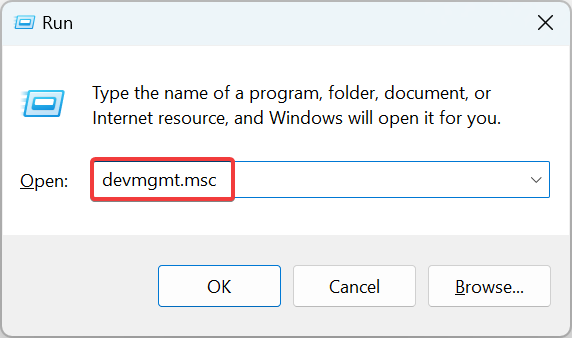
- Trykk Windows + R for å åpne Kjør , skriv devmgmt.msc i tekstfeltet, og trykk deretter Enter .
- Nå utvider du Systemenheter- oppføringen.
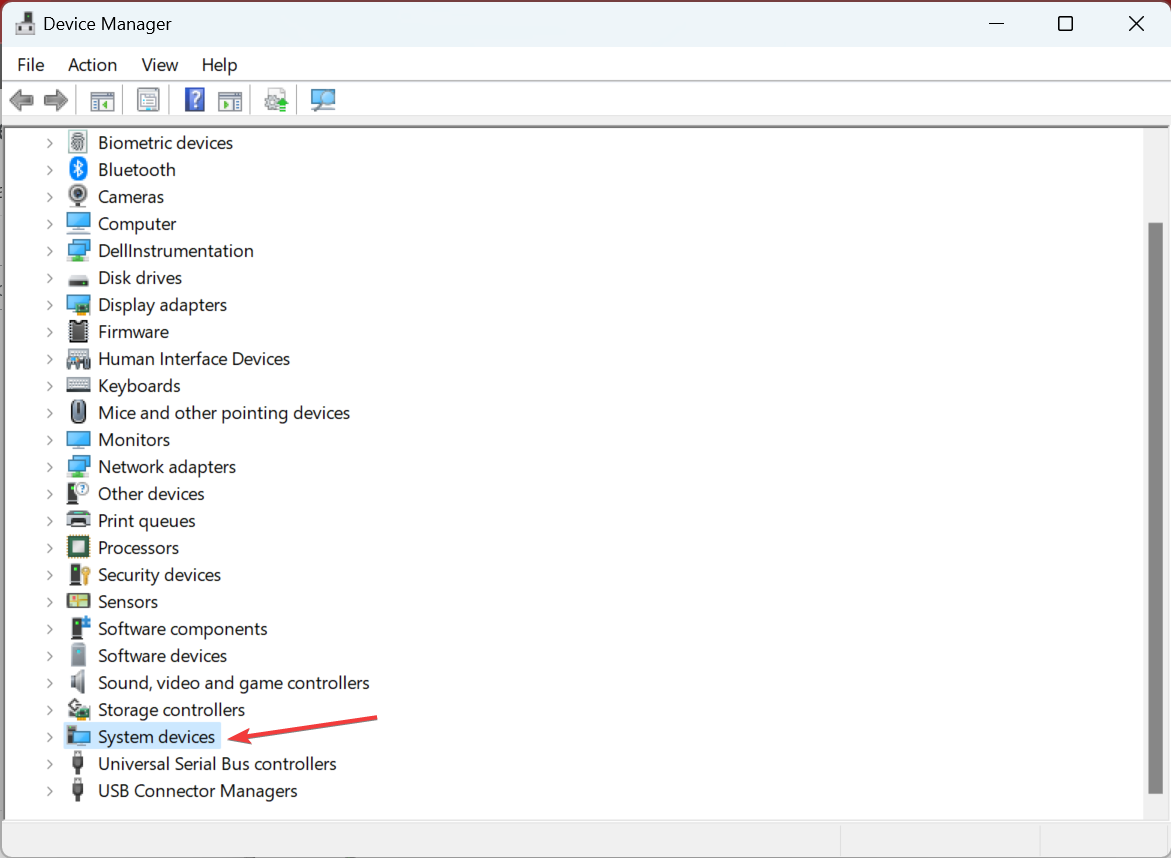
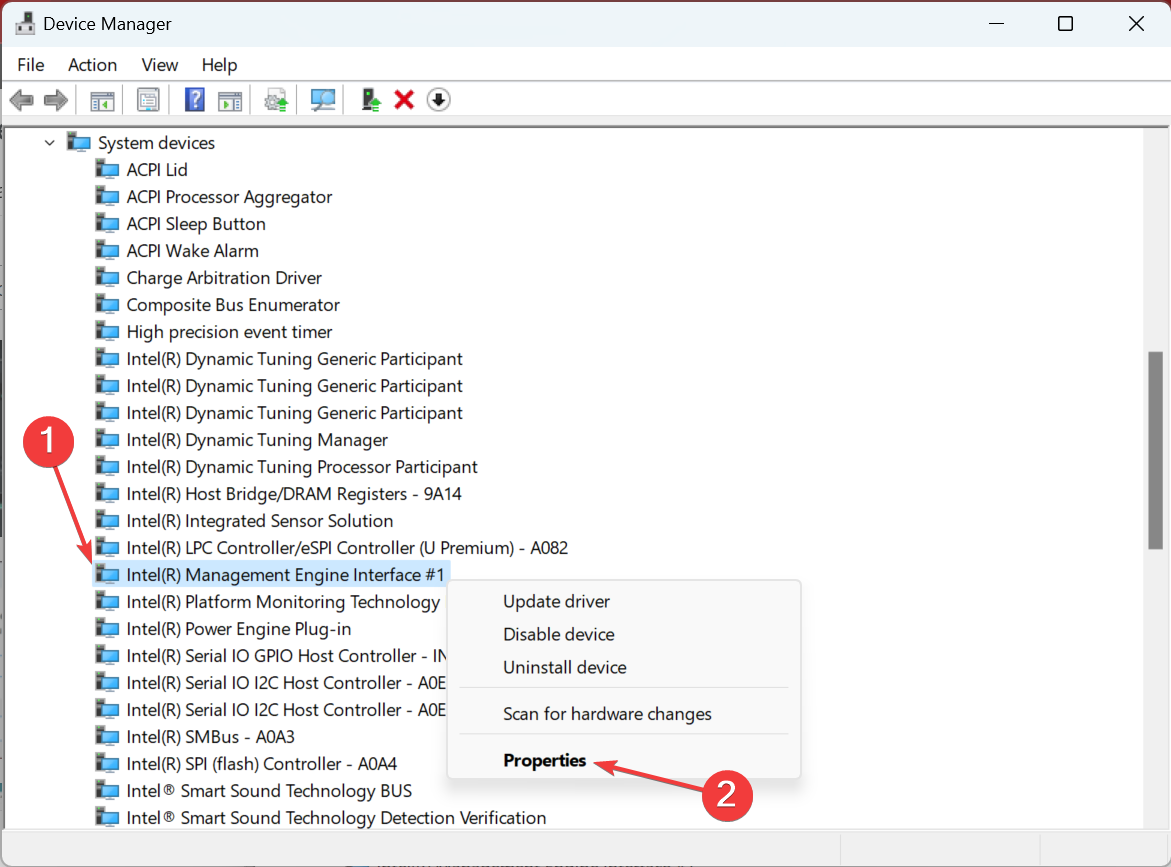
- Høyreklikk på Intel Management Engine Interface , og velg Egenskaper .
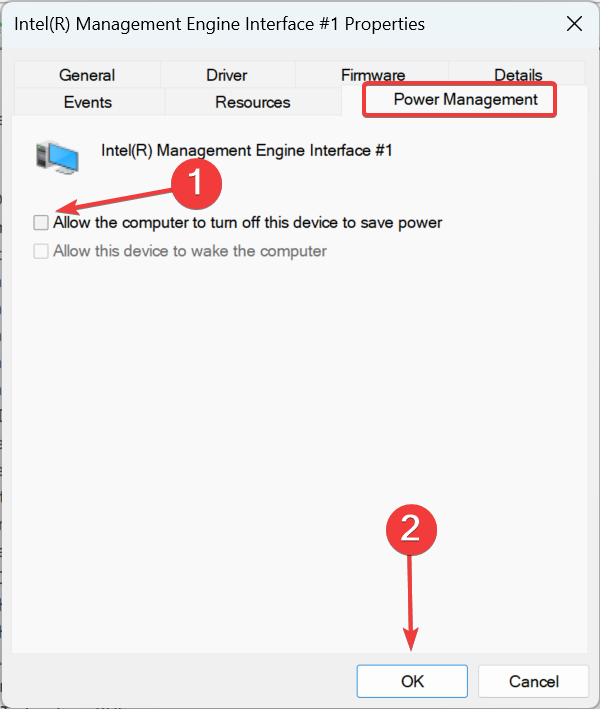
- Gå deretter til Strømstyring- fanen, fjern merket for alternativet for Tillat datamaskinen å slå av denne enheten for å spare strøm , og klikk deretter OK for å lagre endringene.
- Når det er gjort, kontroller om problemet er løst.
3. Hindre den bærbare datamaskinen fra å lade USB-enheter
Det er en innstilling i BIOS som brukes til å konfigurere om enhetene som er koblet til den bærbare datamaskinen fortsetter å motta strøm når de er slått av eller i lavstrømstilstand. Det er vanligvis i USB- eller Power Management- delen i BIOS.
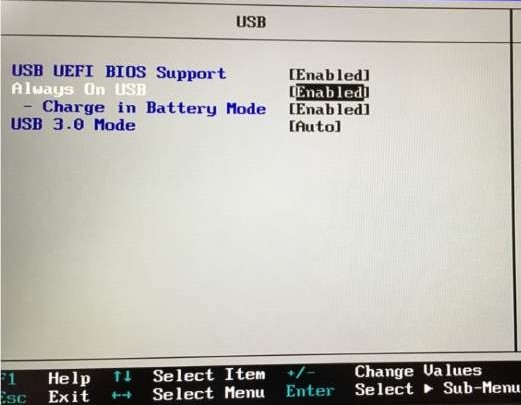
Så gå til det og deaktiver innstillingen. Husk at BIOS-grensesnittet er forskjellig for hver produsent, men innstillingen er tilgjengelig for hver, og du bør kunne finne den med litt innsats. Når den er deaktivert, vil den bærbare datamaskinens batteri ikke tømmes når den er slått av.
4. Oppdater batteridriveren
- Trykk på Windows + S for å åpne Søk , skriv inn Enhetsbehandling og klikk på det relevante søkeresultatet.
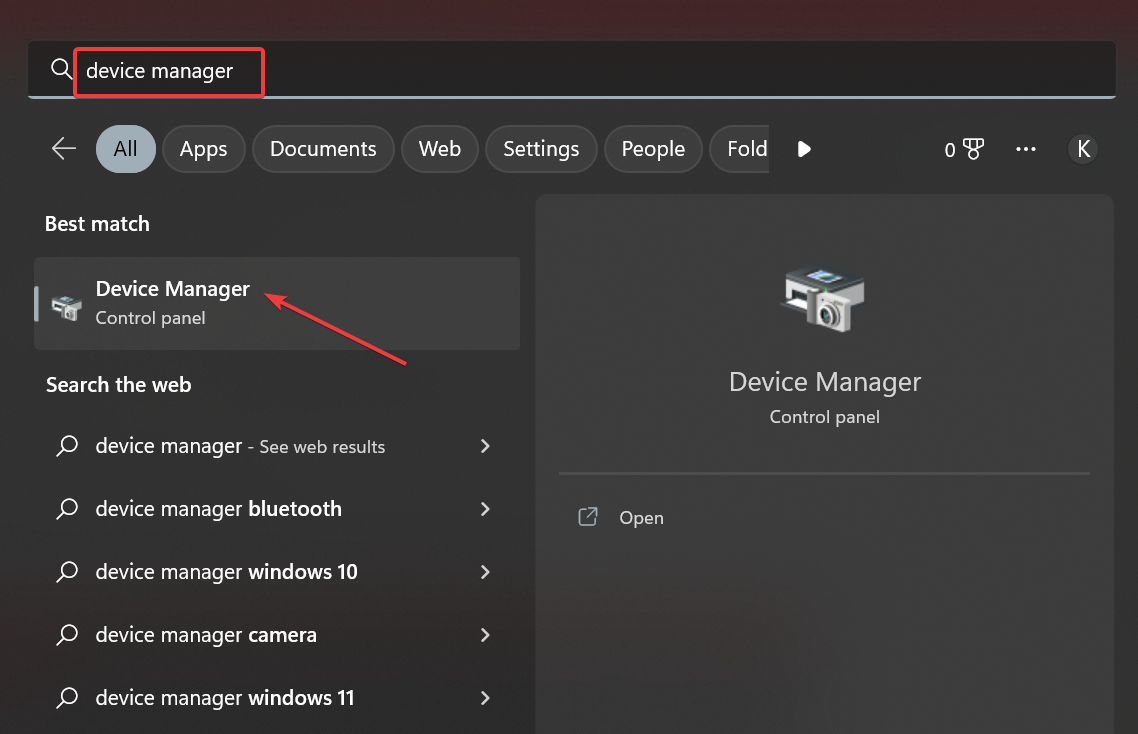
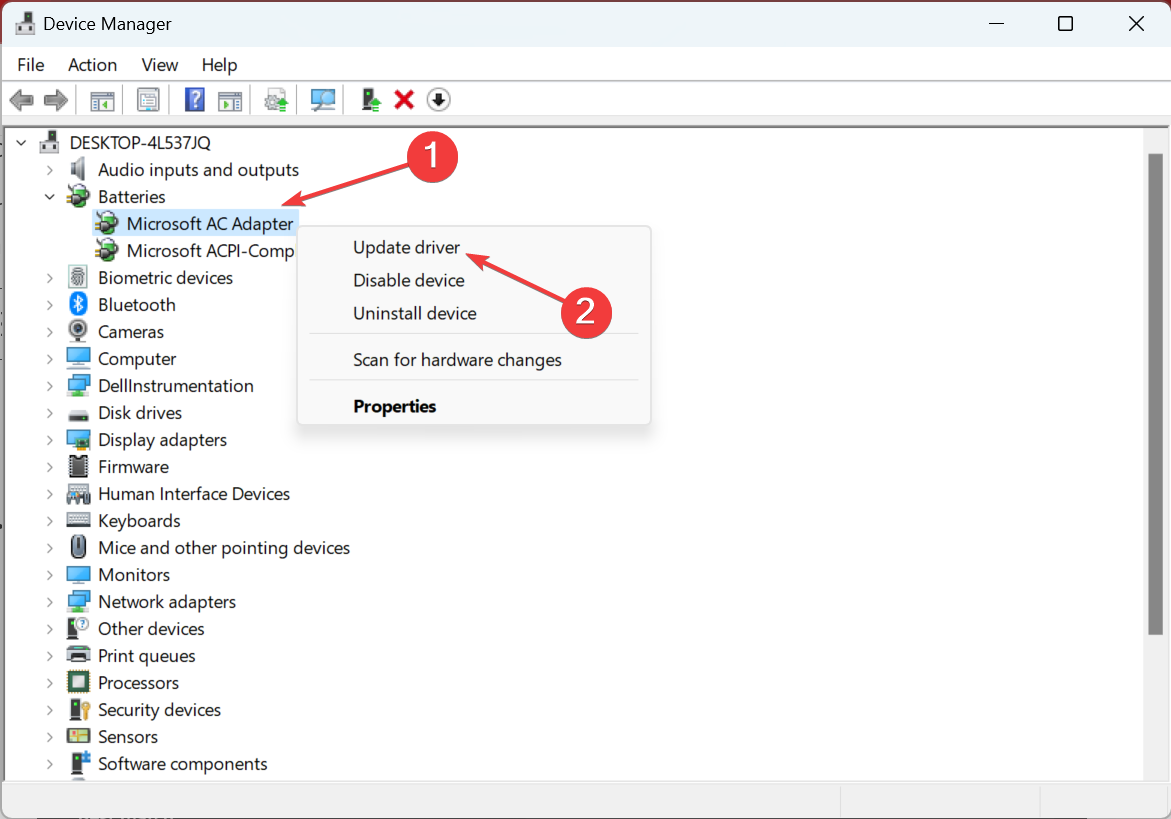
- Utvid nå Batterier- delen, høyreklikk på batteriet og velg Oppdater driver .
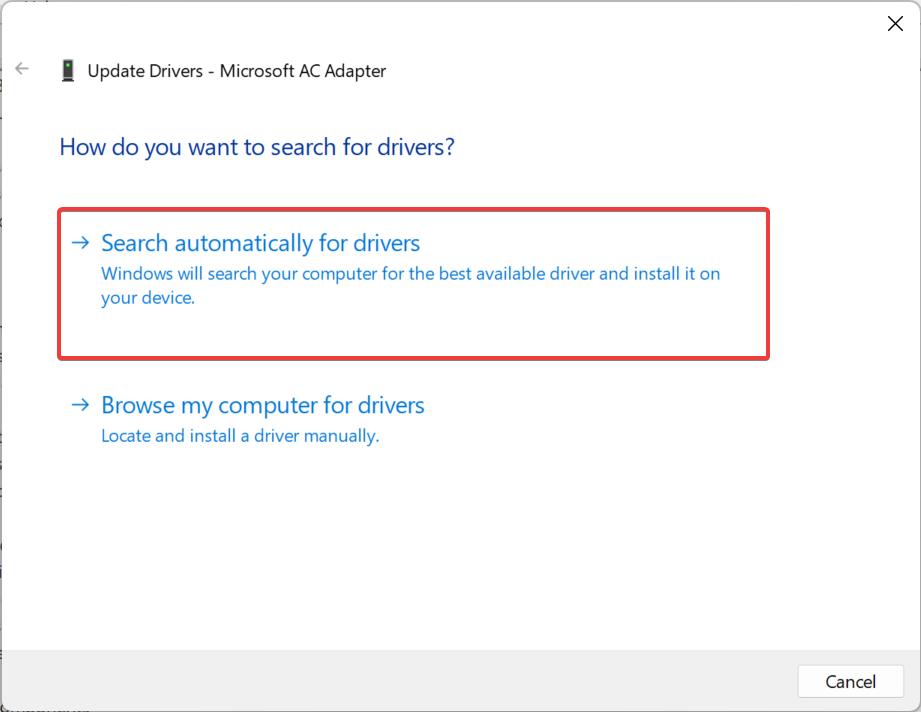
- Velg deretter Søk automatisk etter drivere og vent til Windows installerer den beste.
- Når du er ferdig, start datamaskinen på nytt for at endringene skal tre i kraft.
oppdatere driveren manuelt.
Siden dette kan være en kjedelig prosess, spesielt hvis du trenger å oppdatere flere drivere, kan det være nyttig å bruke et tredjepartsverktøy som er satt til å laste ned og installere den passende Intel-driveren.
Dette verktøyet kan hjelpe deg med å velge den kompatible programvaren for enheten din og peke ut hvilke av systemkomponentene som trenger en oppdatering.
Outbyte Driver Updarer søker i en stor database med de nyeste driverne og tilbyr en rekke pålitelige drivere som du kan velge mellom trygt og raskt.
Selve oppdateringsprosessen tar ganske enkelt noen minutter, og sluttresultatet er ganske betryggende, og bekrefter at du har riktig driver.
5. Deaktiver rask oppstart og dvalemodus
- Trykk Windows + S for å åpne Søk , skriv ledetekst , og klikk deretter på Kjør som administrator .
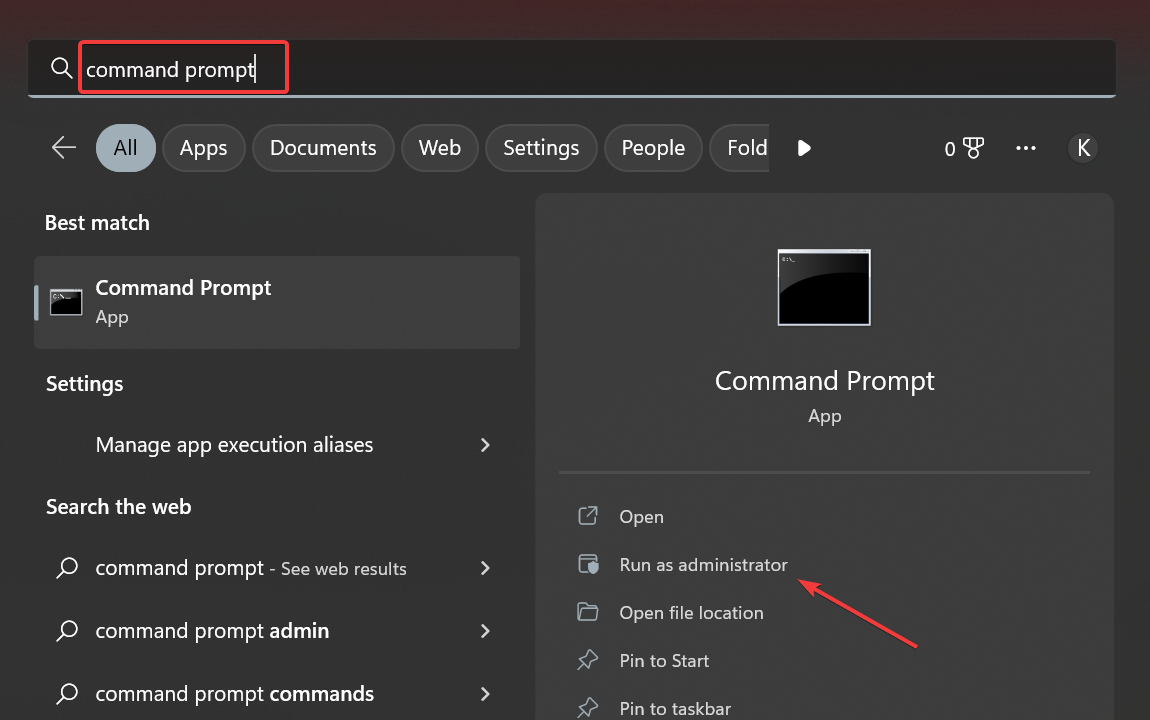
- Klikk Ja i UAC- ledeteksten.
- Lim inn følgende kommando og trykk Enter for å sjekke de tilgjengelige hviletilstandene:
powercfg /a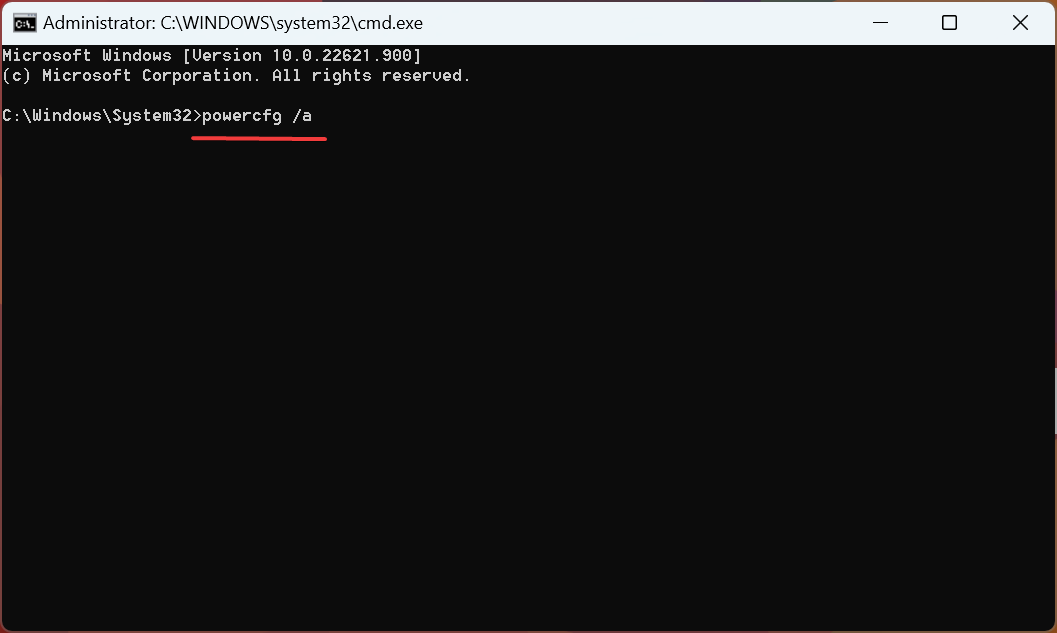
- Utfør deretter følgende kommando for å deaktivere rask oppstart og dvalemodus e:
powercfg /hibernate off
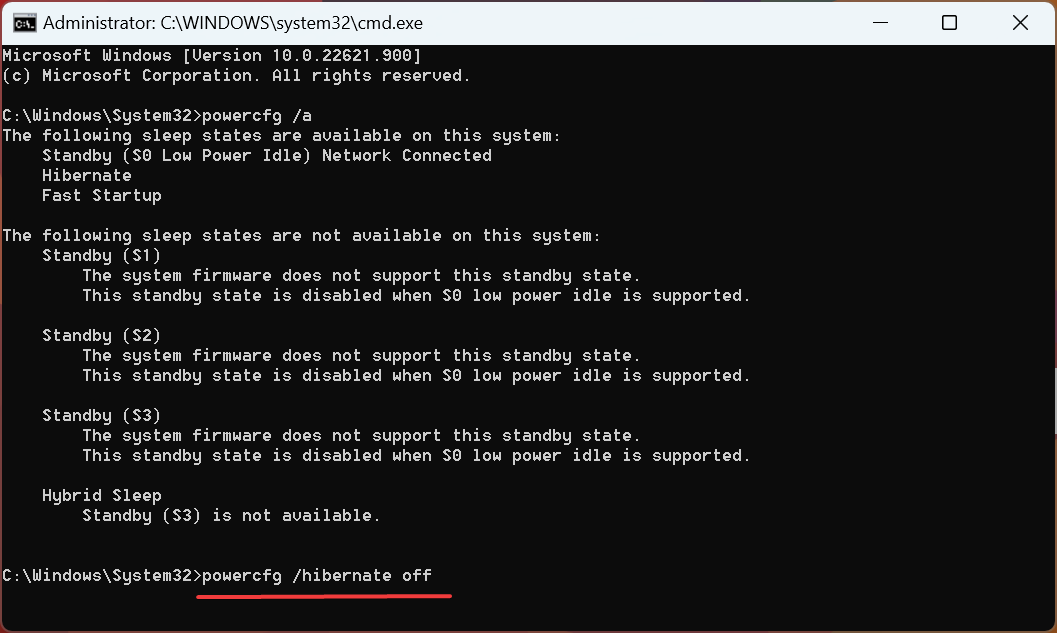
- Igjen, kjør denne kommandoen for å sjekke gjeldende hviletilstand:
powercfg /a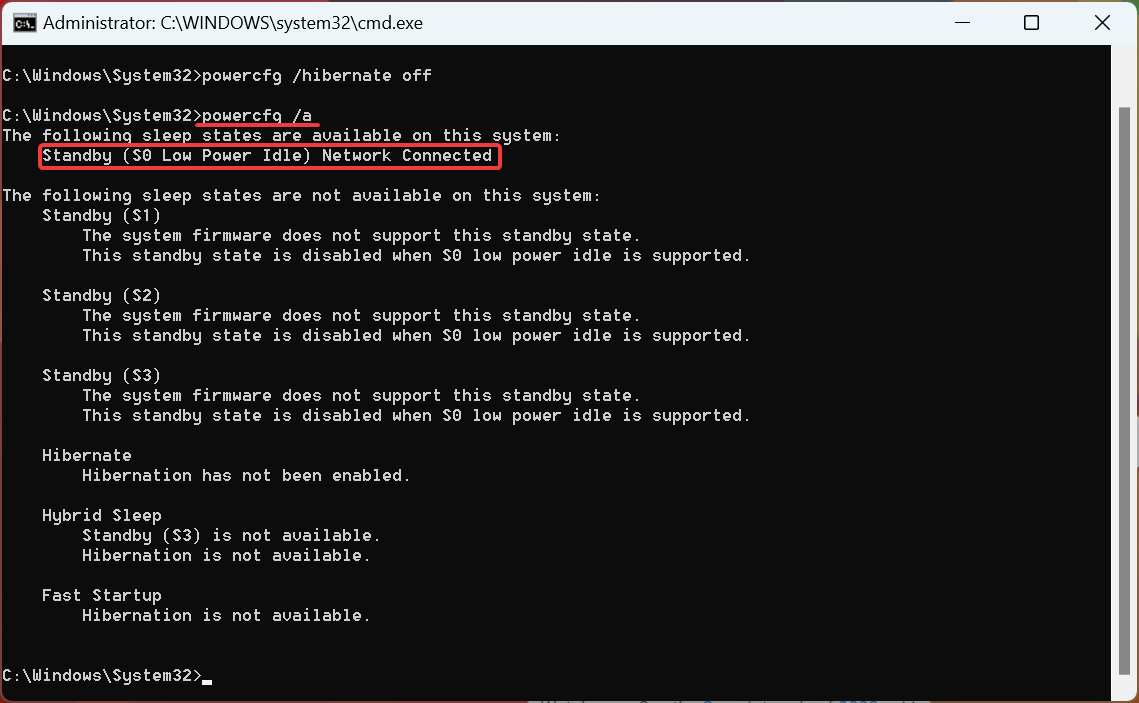
- Den skal nå bare vise S0 Low Power Idle .
Det er det! Hvis ingenting tidligere har fungert, bør dette fikse ting hvis den bærbare datamaskinens batteri tømmes når den er av. Husk, med dvalemodus og rask oppstart deaktivert, vil den bærbare datamaskinen ta litt lengre tid å slå på, men det burde være verdt det.
Sjekk også noen av de mest utladbare batteriene på Windows 11, så ikke gå glipp av det.
Mange rapporterte at bærbare batterier tappes i hvilemodus, men vi tok opp dette problemet i en egen guide.
Hvis du har spørsmål eller vet om en løsning som ikke er oppført her, skriv en kommentar nedenfor.


Les siden for affiliate-avsløring for å finne ut hvordan du kan hjelpe Windows Report uten anstrengelse og uten å bruke penger. Read more


Improve this guide



User forum
0 messages