Slik fikser du Fortnite-feilen ESP-DIST-001 på PC, PS5, Xbox og Nintendo Switch 2


 7 min. read
 Published on
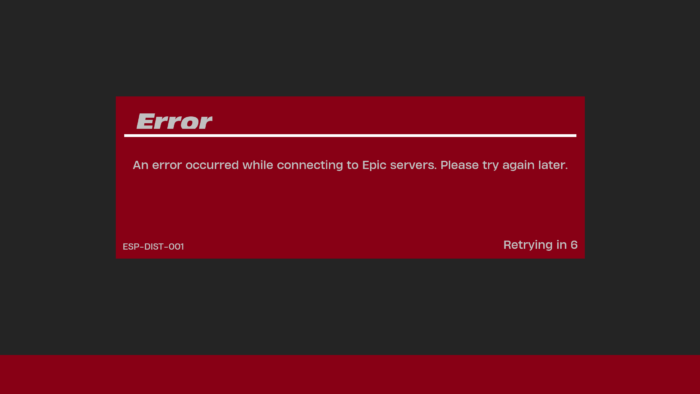
Hvis du har opplevd Fortnite-feilen ESP-DIST-001, forstår vi at det er ganske frustrerende. Spillere som støter på denne spesifikke Fortnite-feilen kan synes det er vanskelig å komme inn i spillet i det hele tatt. Hvis du ser denne feilen når du starter Fortnite eller prøver å koble til, kan du feilsøke den på følgende måte uten å kaste bort tid på unødvendige nedlastinger.
Slik fikser du Fortnite-feilen ESP-DIST-001
Feilen ESP-DIST-001 vises vanligvis med meldingen som vises i denne artikkelens toppbilde. Ifølge Epic Games er ESP-feil vanligvis tilkoblingsrelaterte. Dette betyr at Fortnite ikke kan opprette en pålitelig forbindelse med Epics tjenester. Problemet kan skyldes en driftsstans, internettforbindelsen din, sikkerhetsprogramvare eller ødelagte lokale hurtigbufferfiler.
1. Sjekk om Fortnite-serverne er nede
Først bør du sjekke om Epic Games opplever en driftsstans. Serverproblemer kan utløse ESP-DIST-001 selv om internettforbindelsen din fungerer perfekt.
- Besøk Epic Games’ offentlige statusside.
- Utvid Fortnite-delen.
- Sjekk Login, Game Services og Matchmaking.
- Hvis noen av tjenestene rapporterer driftsstans, vent til Epic har løst problemet.
- Start Fortnite på nytt etter at tjenestene er tilbake til normalen.
Hvis alt er i orden, går du videre til de neste feilsøkingsmetodene.
2. Start ruteren og internettforbindelsen på nytt
Et midlertidig nettverksproblem kan hindre Fortnite i å koble til Epics servere.
- Lukk Fortnite helt.
- Slå av datamaskinen eller konsollen.
- Koble ruteren og modemet fra strømmen.
- Vent omtrent 30 sekunder.
- Koble til nettverksutstyret igjen.
- Vent til internettforbindelsen er tilbake.
- Start Fortnite på nytt.
Hvis mulig, koble PC-en eller konsollen til via Ethernet i stedet for Wi-Fi. Du kan også prøve et mobilt hotspot for å sjekke om det vanlige nettverket ditt forårsaker problemet. Epic anbefaler også å midlertidig deaktivere VPN-er og proxyer. Bluetooth-enheter i nærheten kan forstyrre trådløse signaler, så prøv å slå dem av under testingen.
3. Tøm hurtigbufferen for Epic Games Launcher på PC
Ødelagte midlertidige data i Epic Games Launcher kan forstyrre Epic Games-tjenestene. Derfor er det verdt å tømme hurtigbufferen til Epic Games Launcher før du installerer Fortnite på nytt.
- Avslutt Epic Games Launcher helt.
- Åpne Oppgavebehandling og kontroller at Epic Games Launcher er lukket.
- Trykk Windows + R.
- Skriv %localappdata% og trykk Enter.
- Åpne mappen EpicGamesLauncher.
- Åpne mappen Saved.
- Slett mapper som heter webcache, webcache_4147 eller webcache_4430, hvis de finnes.
- Start PC-en på nytt og åpne Epic Games Launcher.
Epic Games Launcher gjenskaper den midlertidige hurtigbufferen når den startes på nytt.
4. Kjør Epic Games Launcher som administrator
Windows-tillatelser kan noen ganger forstyrre Epic Games Launcher og tilkoblingsprosessene.
- Lukk Epic Games Launcher.
- Høyreklikk snarveien på skrivebordet.
- Velg Kjør som administrator.
- Tillat at programmet åpnes.
- Start Fortnite og sjekk om feilen vedvarer.
5. Sjekk brannmur- og antivirusinnstillingene dine
Sikkerhetsprogramvaren din kan blokkere Fortnite eller anti-juks-komponentene fra å kommunisere med Epics servere.
- Først må du sjekke om Windows Defender-brannmuren eller tredjeparts antivirusprogram har blokkert Fortnite.
- Tillat Epic Games Launcher og Fortnite gjennom brannmuren.
- På Windows åpner du Windows-sikkerhet > Brannmur og nettverksbeskyttelse > Tillat en app gjennom brannmuren. Kontroller at de relevante oppføringene for Epic Games og Fortnite er tillatt på ditt aktive nettverk.
Bruker du Bitdefender? Sjekk dette først.
Bitdefender har spesifikt erkjent et ESP-DIST-001-problem som påvirker Fortnite. Supportteamet deres sier at versjon 27.0.60.341 inneholder en oppdatering som fjerner behovet for manuelle brannmurunntak.
Oppdater Bitdefender før du endrer brannmurreglene. Hvis installasjonen din ikke har mottatt oppdateringen, følger du Bitdefenders offisielle ESP-DIST-001-feilsøkingsveiledning.
6. Tøm DNS-bufferen på Windows
Hvis nettverket ditt har problemer med å løse Epic Games-tjenester, er tømming av DNS-bufferen et annet nyttig feilsøkingstrinn.
- Åpne Start-menyen.
- Søk etter Ledetekst.
- Velg Kjør som administrator.
- Skriv inn følgende kommando:
ipconfig /flushdns- Trykk på Enter.
- Start PC-en på nytt og start Fortnite igjen.
Windows bør bekrefte at DNS-oppslagsbufferen ble tømt.
7. Verifiser Fortnite-spillfilene
Hvis tilkoblingsfeilen vedvarer, må du sjekke om Fortnite har ødelagte eller manglende installasjonsfiler.
- Åpne Epic Games Launcher.
- Velg Library.
- Finn Fortnite.
- Klikk på trepunktsmenyen.
- Velg Manage.
- Klikk på Verify.
- Vent til verifiseringsprosessen er ferdig.
- Start Fortnite på nytt.
Epic Games anbefaler også at du har minst 10 GB ledig plass på stasjonen der Fortnite er installert.
8. Slett den lokale FortniteGame-mappen
Epic anbefaler å fjerne den lokale FortniteGame-mappen hvis de foregående feilsøkingstrinnene ikke fungerer. Dette kan bidra til å løse problemer med ødelagte lokale data.
- Lukk Fortnite og Epic Games Launcher.
- Trykk Windows + R.
- Skriv inn %localappdata%.
- Finn mappen FortniteGame.
- Slett mappen.
- Start datamaskinen på nytt.
- Åpne Epic Games Launcher som administrator.
- Gå til Bibliotek og velg Fortnite.
- Åpne Administrer og klikk Verifiser.
Fortnite vil opprette de nødvendige lokale filene på nytt når det startes. Ta sikkerhetskopi av eventuelle egendefinerte lokale konfigurasjonsfiler før du sletter mappen.
9. Tøm hurtigbufferen på konsollen
Epic anbefaler spesifikt å tømme hurtigbufferen på konsollen for feilene ESP-DIST og ESP-DIST-001.
På PlayStation 5 og PlayStation 4:
- Lukk Fortnite helt.
- Slå av PlayStation.
- Vent til konsollen er helt avslått.
- Gå inn i sikkerhetsmodus ved å holde inne strømknappen til du hører det andre pipet.
- Koble kontrolleren din til med en USB-kabel.
- Velg Tøm hurtigbuffer og gjenoppbygg database.
- Velg Tøm systemprogramvarebuffer.
- Start konsollen på nytt og start Fortnite.
På Xbox Series X|S:
- Slå av Xbox helt.
- Koble fra strømkabelen.
- Vent i omtrent to minutter.
- Koble til strømkabelen igjen.
- Slå på Xbox.
- Start Fortnite på nytt.
På Nintendo Switch og Switch 2:
- Åpne Systeminnstillinger.
- Velg System.
- På original Switch åpner du Formateringsalternativer.
- Velg Tilbakestill hurtigbuffer.
- Velg brukerprofilen din og bekreft.
- På Switch 2 velger du Alternativer for sletting av data > Tøm hurtigbuffer i stedet.
- Start konsollen på nytt og åpne Fortnite.
Å tømme hurtigbufferen sletter ikke nedlastede spill eller lagret spillfremgang.
10. Endre MTU-innstillinger på Nintendo Switch
Epic anbefaler også å endre MTU-verdien til 1500 hvis feilen fortsetter på Nintendo Switch.
- Åpne Systeminnstillinger.
- Velg Internett > Internettinnstillinger.
- Velg ditt tilkoblede nettverk.
- Velg Endre innstillinger.
- Finn alternativet MTU.
- Endre verdien til 1500.
- Lagre innstillingene og start Fortnite på nytt.
11. Installer Epic Games Launcher eller Fortnite på nytt
Vurder å installere på nytt først etter at du har uttømt de tidligere løsningene. På PC anbefaler Epic å installere startprogrammet på nytt hvis tilkoblingsproblemene vedvarer. Det foreslår også å installere Fortnite på samme stasjon som startprogrammet når ESP-feilene fortsetter.
På konsoller avinstallerer du Fortnite via plattformens administrasjonsinnstillinger for spill og laster det ned på nytt. Sørg for at konsollen har nok ledig lagringsplass før du starter.
Det er alt vi har i denne guiden for å løse Fortnite-feilen ESP-DIST-001. Vi håper de ovennevnte metodene hjalp deg med å starte Fortnite og spille sømløst. Vi har også en egen guide for Fortnite-feilen ESP-INIT-001 og for tilfeller der du støter på feilkode 6, 86 og mer.
Vanlige spørsmål om Fortnite-feilen ESP-DIST-001
1. Hva betyr Fortnite-feilen ESP-DIST-001?
Det er vanligvis en tilkoblingsrelatert feil. Fortnite kan ikke opprette en pålitelig tilkobling til Epic Games-tjenestene.
2. Er ESP-DIST-001 et Fortnite-serverproblem?
Det kan det være. Lokale nettverksproblemer, brannmurbegrensninger og ødelagte hurtigbufferdata kan imidlertid også utløse feilen.
3. Kan et VPN forårsake ESP-DIST-001?
Ja. Epic anbefaler å deaktivere VPN-er og proxyer når du feilsøker ESP-tilkoblingsfeil.
4. Betyr ESP-DIST-001 at Fortnite-kontoen min er utestengt?
Nei. Feilen indikerer ikke at kontoen er utestengt. Den peker vanligvis mot et tilkoblingsproblem.
5. Hvorfor vises Fortnite-feilen ESP-DIST-001 på PS5 og Xbox?
Epic anbefaler å tømme hurtigbufferen på konsollen først. Hvis det ikke hjelper, utfører du en fullstendig strømsyklus.
6. Kan Bitdefender forårsake Fortnite-feilen ESP-DIST-001?
Ja. Bitdefender bekreftet et brannmurrelatert problem og lanserte en feilretting i versjon 27.0.60.341.
7. Vil det å installere Fortnite på nytt løse ESP-DIST-001?
Det kan hjelpe hvis ødelagte installasjonsfiler er årsaken. Sjekk imidlertid serverstatus og nettverket ditt før du laster ned hele spillet på nytt.


Les siden for affiliate-avsløring for å finne ut hvordan du kan hjelpe Windows Report uten anstrengelse og uten å bruke penger. Read more


Improve this guide



User forum
0 messages