Min laptop kan ikke oppdage Wi-Fi, men telefonen min kan: 6 løsninger som kan fungere


 4 min. read
  Updated on
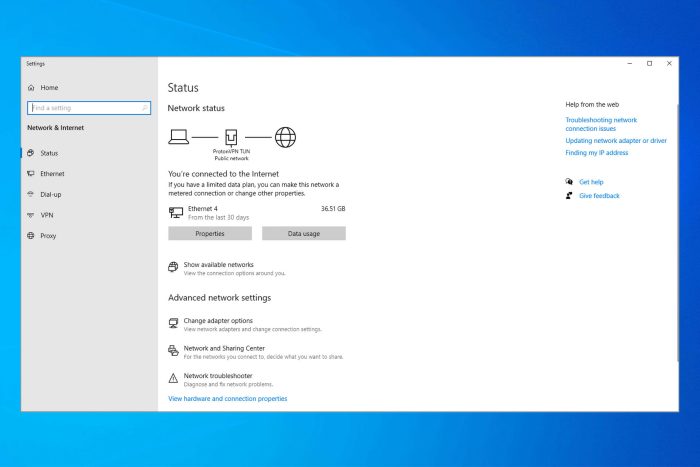
Noen av våre lesere klager over at den bærbare datamaskinen ikke kan oppdage Wi-Fi mens telefonen kan når den testes.
Denne veiledningen inneholder en liste over detaljerte løsninger testet av våre WR-labs programvareeksperter for å hjelpe deg med å fikse dette problemet og gjenopprette den trådløse tilkoblingen.
Hvordan kan jeg fikse Wi-Fi hvis det ikke fungerer på den bærbare datamaskinen min?
1. Endre nettverksadapterens båndbredde
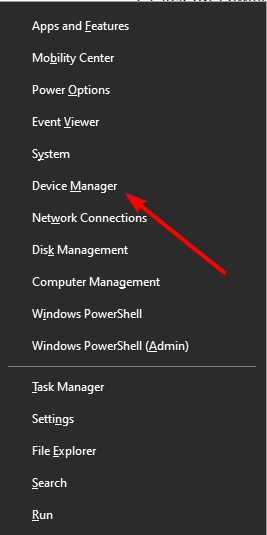
- Trykk på Windows- tasten + X og velg alternativet Enhetsbehandling .
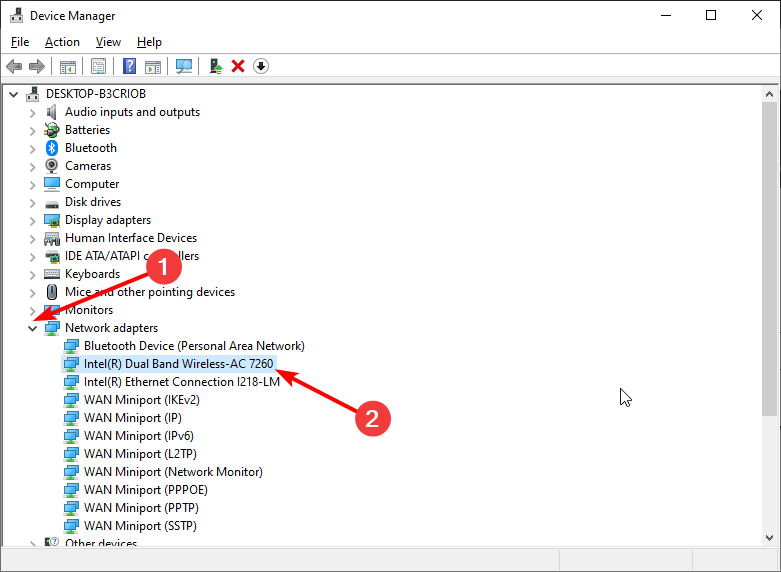
- Klikk på pilen ved siden av alternativet Nettverkskort og dobbeltklikk på den trådløse nettverksadapteren.
- Klikk nå på Avansert -fanen øverst.
- Velg alternativet 802.11n Channel Width for 2,4GHz fra egenskapsmenyen og sett verdien til kun 20Mhz .
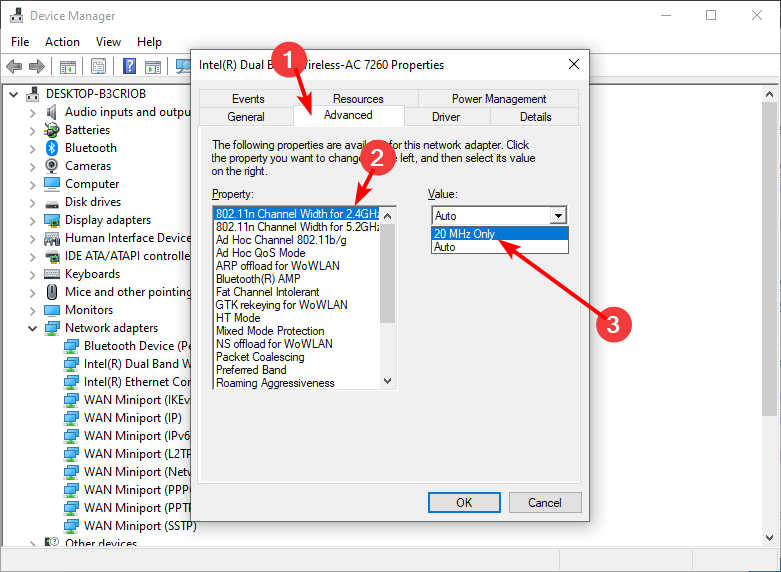
En av grunnene til at den bærbare datamaskinen din ikke kan oppdage Wi-Fi, men telefonen din kan, er båndbreddeinnstillingen. Hvis den er satt til auto og verdien er for lav til å oppdage og koble til Wi-Fi, kan du oppleve dette problemet.
Løsningen er å sette verdien til de nødvendige 20Mhz.
2. Bruk ledetekst
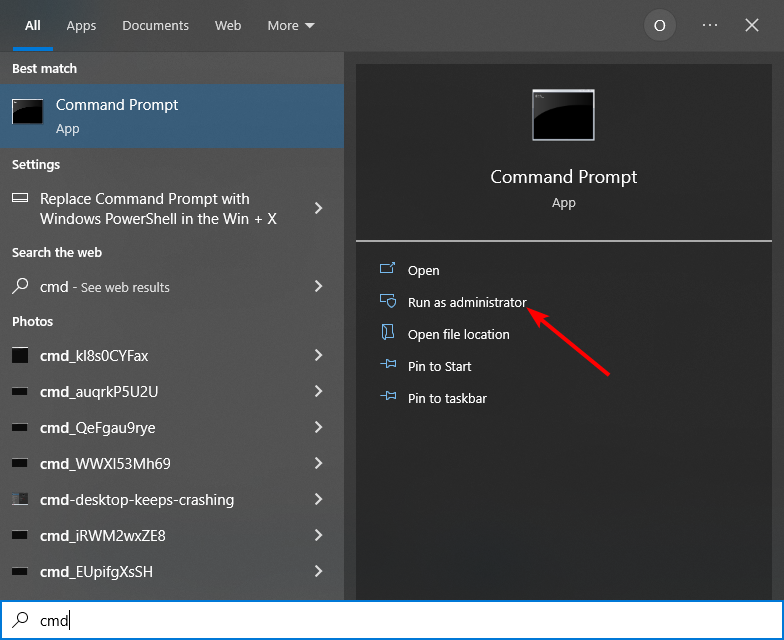
- Trykk på Windows- tasten, skriv inn cmd , og velg Kjør som administrator under ledetekst .
- Skriv inn følgende kommandoer og trykk Enter etter hver:
netsh winsock reset catalog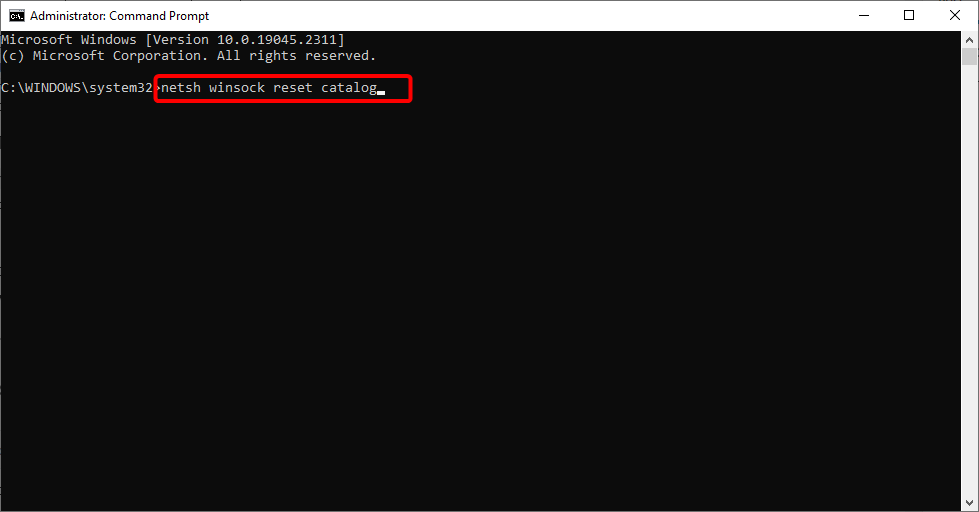
netsh int ipv4 reset reset.log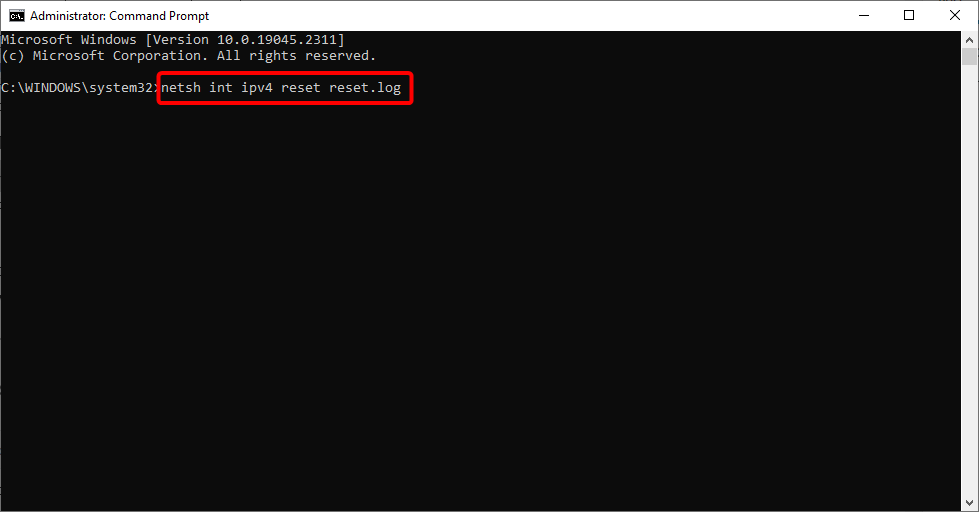
- Til slutt, vent til kommandoene kjører ferdig og start PC-en på nytt.
Noen ganger kan noen viktige nettverkskomponenter få problemer, noe som gjør at den bærbare datamaskinen ikke oppdager Wi-Fi mens telefonen kan. Løsningen her er å tilbakestille disse komponentene med kommandoene ovenfor.
3. Start nettverksoppsetttjenesten på nytt
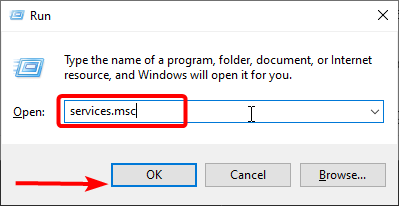
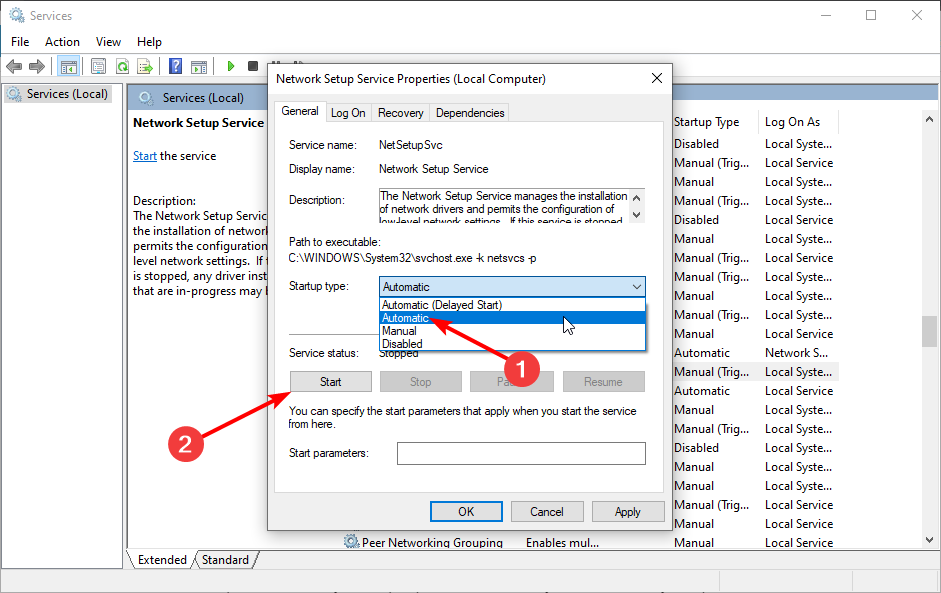
- Trykk på Windows- tasten + R , skriv services.msc , og klikk OK .
- Dobbeltklikk på Network Setup Service for å åpne egenskapene.
- Sett oppstartstypen til Automatisk og klikk på Start- knappen.
- Klikk nå på Gjenoppretting -fanen øverst.
- Klikk på rullegardinmenyen før alternativet Første feil og velg Start tjenesten på nytt .
- Til slutt klikker du på Bruk- knappen, OK , og starter PC-en på nytt.
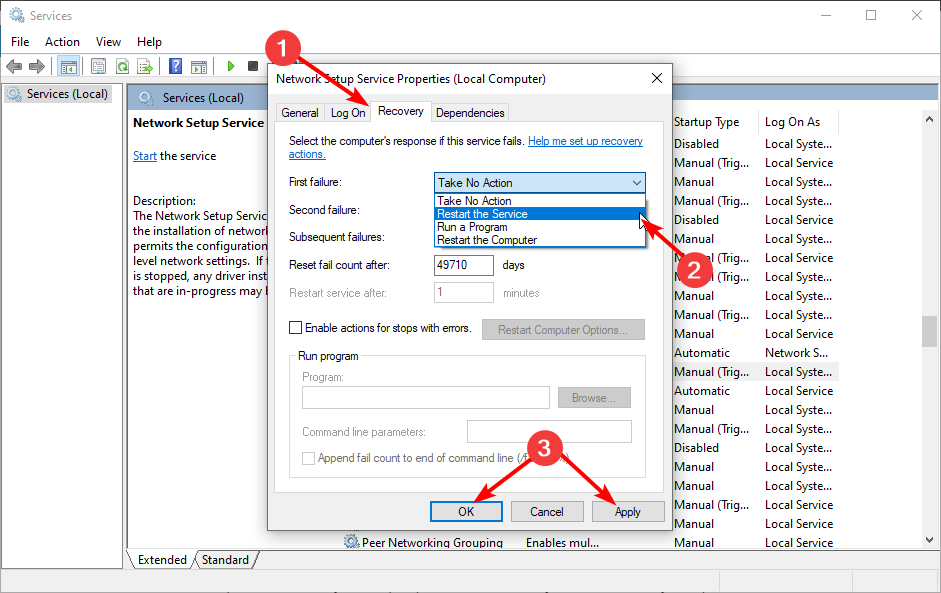
Ulike tjenester må kjøres for at du skal kunne nyte uavbrutt nettverkstilkobling. Hvis en viktig tjeneste som nettverksoppsett er deaktivert, kan ikke den bærbare datamaskinen oppdage Wi-Fi, men telefonen kan.
Løsningen er å følge trinnene ovenfor for å starte tjenesten på nytt.
4. Endre IPv4-egenskapene
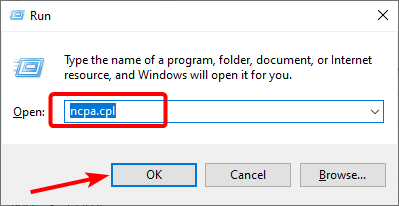
- Trykk på Windows- tasten + R, skriv inn ncpa.cpl , og klikk OK .
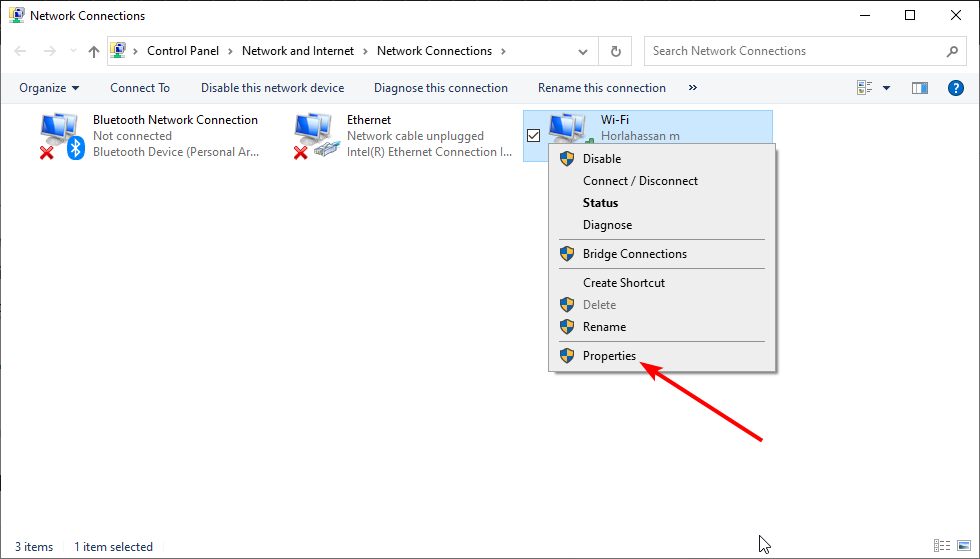
- Høyreklikk på WiFi-nettverket eller -adapteren og velg alternativet Egenskaper .
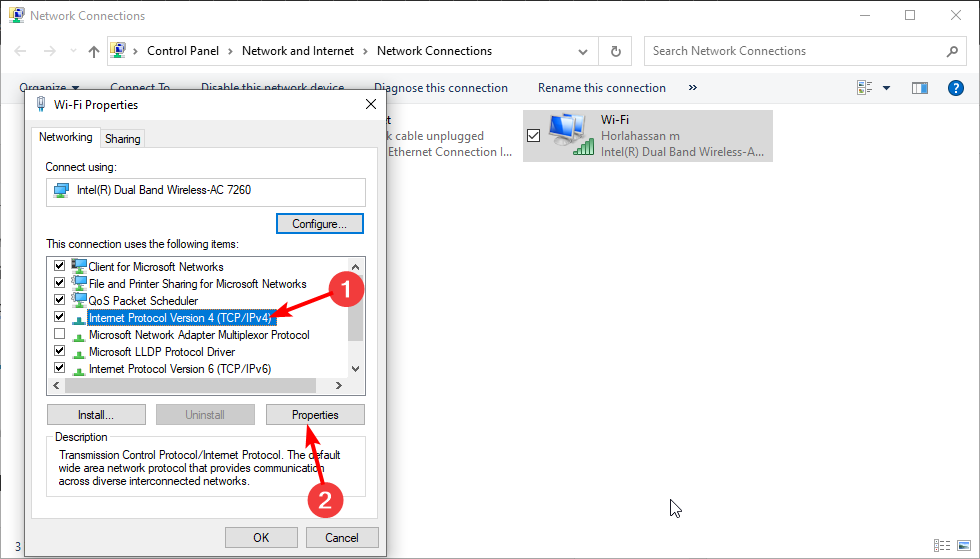
- Klikk på Internet Protocol versjon 4 (TCP/IPv4) og velg Egenskaper- knappen.
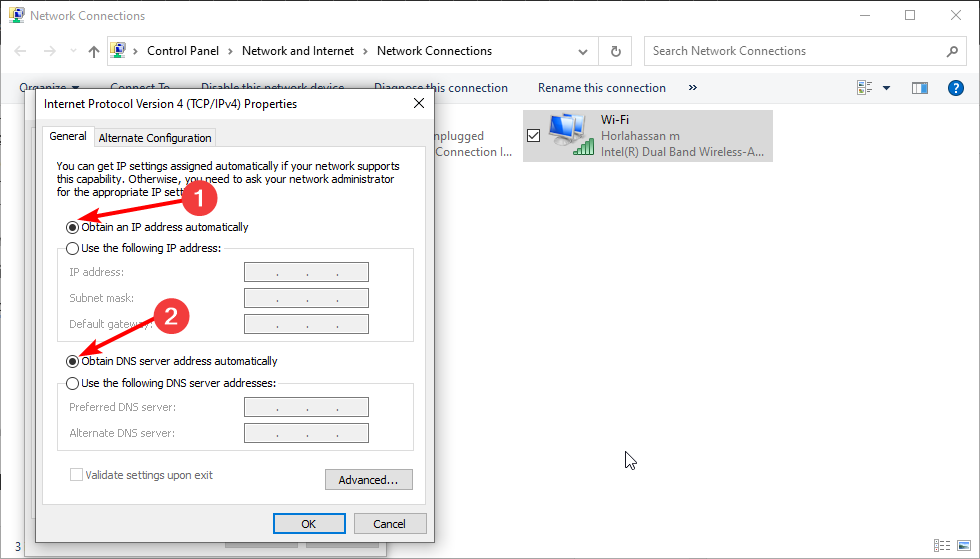
- Nå, merk av alternativknappen for de to alternativene for automatisk hent DNS-serveradresse og klikk OK .
- Til slutt starter du PC-en på nytt
Hvis den bærbare datamaskinen ikke kan koble til Wi-Fi, men telefonen din kan, kan det være fordi PC-en din ikke er satt til å hente DNS-serveradressen. Å korrigere dette bør gjøre det mulig for PC-en å oppdage og koble til Wi-Fi enkelt.
5. Kjør Windows feilsøking
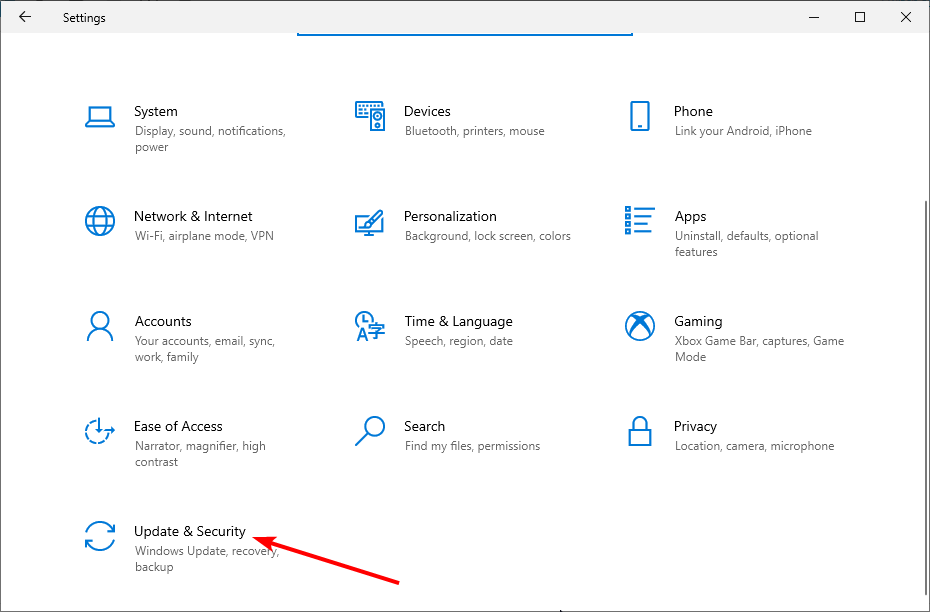
- Trykk på Windows- tasten + I og velg alternativet Oppdater og sikkerhet .
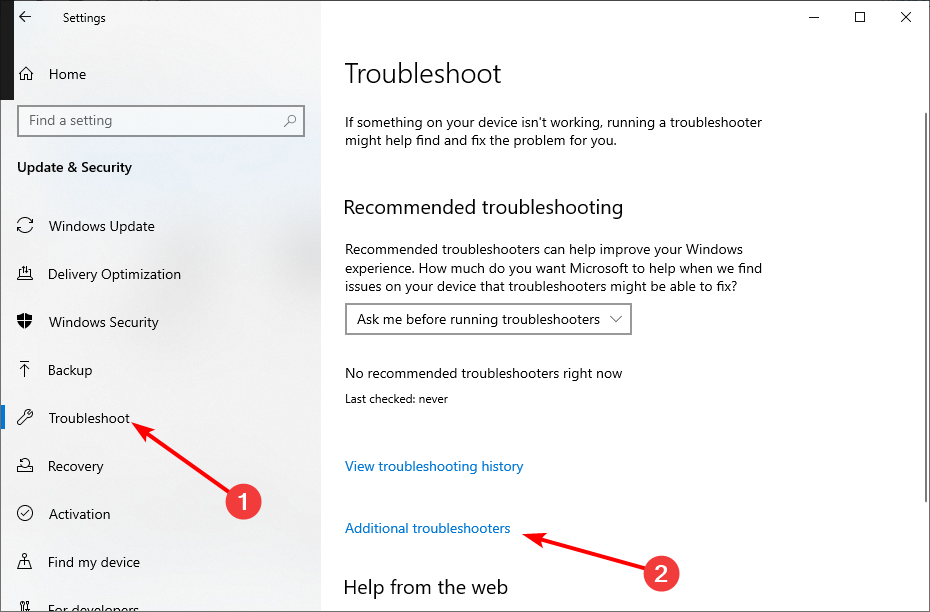
- Klikk på Feilsøkingsalternativet i venstre rute og velg Flere feilsøkingsprogrammer .
- Velg nå alternativet Nettverkskort og klikk Kjør feilsøkingsprogrammet .
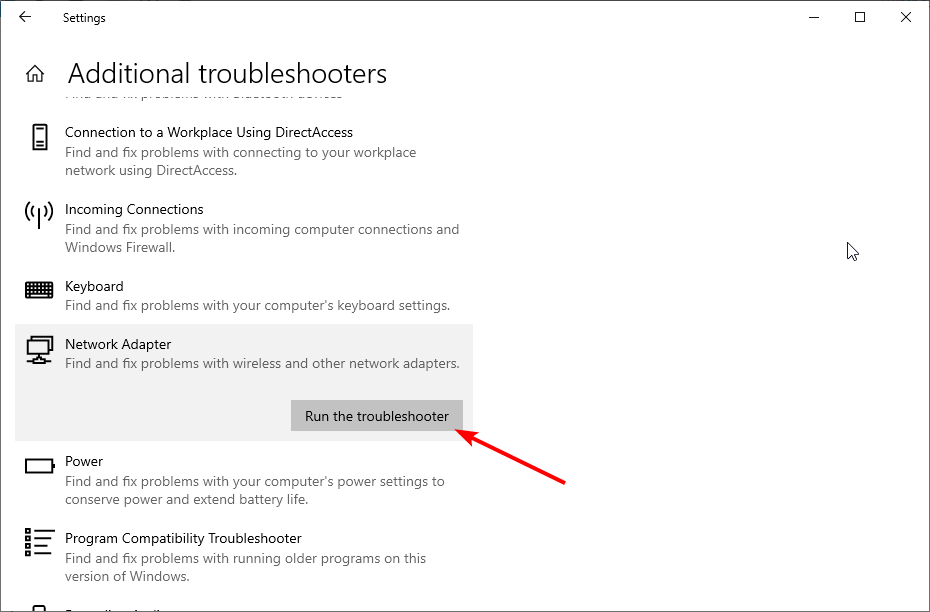
Windows Feilsøking blir ofte oversett når det oppstår problemer. Men det er effektivt for å fikse problemer som at en bærbar datamaskin ikke kan oppdage Wi-Fi, men en telefon kan. Den vil oppdage mulige feil som kan forårsake problemet og starte de nødvendige komponentene på nytt.
6. Installer nettverksdriverne på nytt
- Høyreklikk på Start- ikonet og velg Enhetsbehandling .
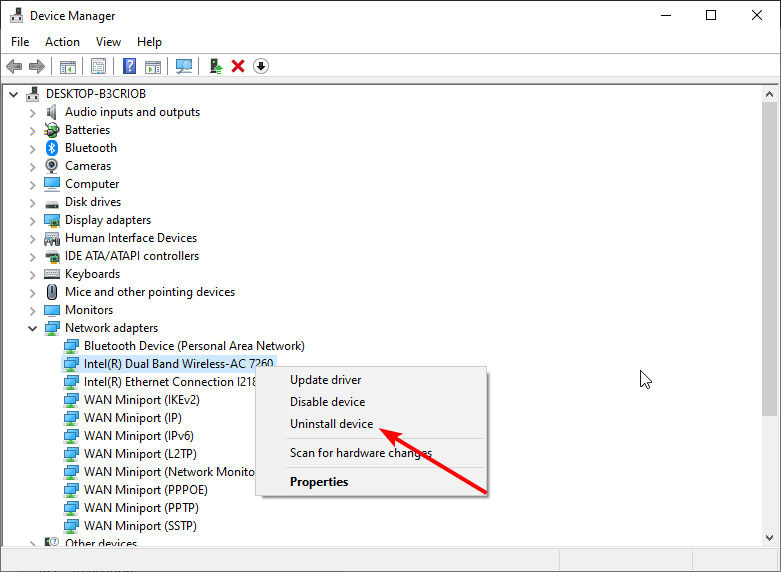
- Utvid alternativet Nettverkskort og høyreklikk på Wi-Fi-adapteren.
- Velg nå alternativet Avinstaller enhet .
- Klikk på Avinstaller- knappen.
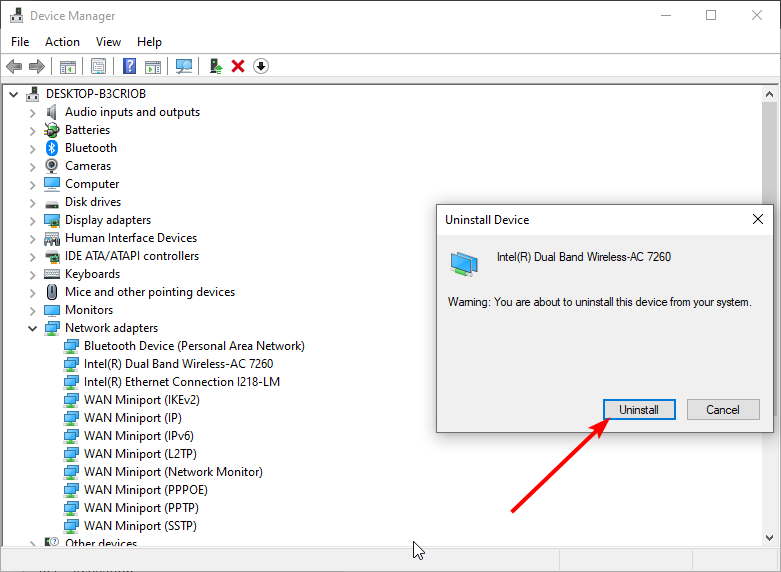
- Til slutt starter du PC-en på nytt.
Hvis den bærbare datamaskinen fortsatt ikke kan finne Wi-Fi, men telefonen kan etter å ha prøvd alle rettelsene ovenfor, må du avinstallere og installere nettverksdriveren på nytt. Dette vil fjerne feilene som forårsaker problemet og tilbakestille tilkoblingen.
Alternativt kan du prøve å oppdatere driveren ved å bruke et pålitelig verktøy i Out. Dette verktøyet vil skanne etter defekte og utdaterte drivere og oppdatere dem før de kan forårsake problemer.
Der har du: Alt løsning å bruke hvis den bærbare datamaskinen ikke kan oppdage Wi-Fi, men telefonen kan. Du trenger bare å følge de detaljerte trinnene nøye, og du bør kunne koble til nettverket ditt igjen.
På samme måte, hvis din bærbare Wi-Fi bare fungerer i nærheten av ruteren, sjekk vår detaljerte guide for å fikse det raskt.
I tilfelle Ethernet fungerer, men ikke WiFi, har vi en dedikert guide som kan hjelpe deg med det også, så ikke gå glipp av det.
For andre spørsmål eller forslag, ta dem gjerne i kommentarfeltet nedenfor.


Les siden for affiliate-avsløring for å finne ut hvordan du kan hjelpe Windows Report uten anstrengelse og uten å bruke penger. Read more


Improve this guide




User forum
0 messages