Slik fikser du Deep Cleanup i PC Manager når den ikke kan fortsette på Windows 11


 5 min. read
 Published on
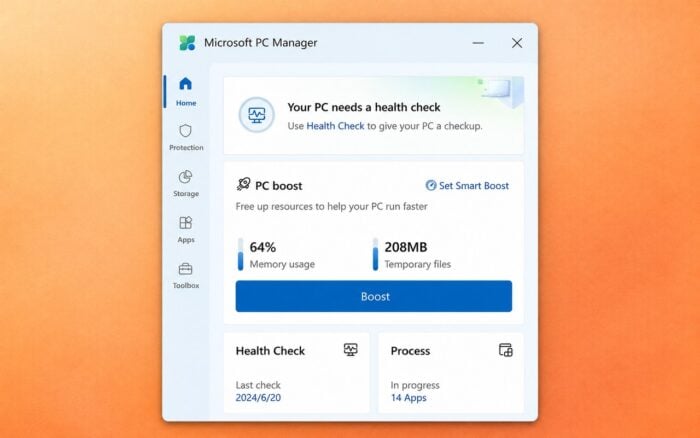
Hvis Microsoft PC Manager Deep Cleanup viser «Unable to proceed. Please go back and retry,» kan appen ha et problem med bakgrunnstjenesten, hurtigbufrede data eller oppryddingskomponentene.
Prøv disse løsningene for å få Deep Cleanup til å fungere igjen på Windows 11 og Windows 10.
Hva kan jeg gjøre hvis PC Manager Deep Cleanup ikke kan fortsette?
1. Start Microsoft PC Manager-tjenesten på nytt
Microsoft PC Manager er avhengig av en bakgrunnstjeneste for å utføre oppryddingsoperasjoner. Å starte den på nytt kan løse feilen.
- Trykk Windows + R, skriv services.msc, og trykk Enter.

- Finn PCManager Service (Store) i listen.
- Høyreklikk tjenesten, og velg Start på nytt.

- Hvis tjenesten ikke kjører, velger du Start i stedet.
- Åpne Microsoft PC Manager, og prøv Deep Cleanup på nytt.
Hvis du ikke finner tjenesten, går du videre til neste løsning.
2. Reparer Microsoft PC Manager
Reparering av appen kan fikse ødelagte komponenter uten å slette innstillingene. Microsoft anbefaler også denne løsningen for samme feil.
- Trykk Windows + I for å åpne Innstillinger.
- Gå til Apper > Installerte apper.
- Finn Microsoft PC Manager, og klikk på menyen med tre prikker.
- Velg Avanserte alternativer.

- Bla nedover og klikk på Reparer.
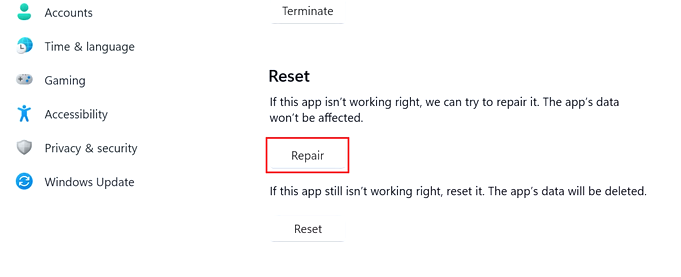
- Start Microsoft PC Manager på nytt, og kjør Deep Cleanup.
Hvis reparering ikke hjelper, går du tilbake til Avanserte alternativer og klikker på Tilbakestill. Dette fjerner appens data og gjenoppretter standardinnstillingene.
3. Kjør Microsoft PC Manager som administrator
PC Manager kan støte på tillatelsesproblemer når den får tilgang til visse systemfiler eller midlertidige mapper.
- Lukk Microsoft PC Manager helt.
- Åpne Start-menyen og søk etter Microsoft PC Manager.
- Høyreklikk appen og velg Kjør som administrator hvis tilgjengelig.
- Godta forespørselen fra Brukerkontokontroll.
- Åpne Cleanup > Deep Cleanup og sjekk om skanningen fungerer.
4. Oppdater Microsoft PC Manager og Windows
En utdatert PC Manager-installasjon eller ventende Windows-oppdateringer kan forstyrre oppryddingsoperasjonene.
- Åpne Microsoft Store.
- Gå til Nedlastinger og se etter appoppdateringer.
- Oppdater Microsoft PC Manager hvis en nyere versjon er tilgjengelig.
- Åpne Innstillinger > Windows Update.
- Klikk på Se etter oppdateringer, og installer tilgjengelige oppdateringer.
- Start datamaskinen på nytt, og prøv Deep Cleanup igjen.
5. Lukk bakgrunnsapper
Noen kjørende apper kan hindre PC Manager i å få tilgang til de midlertidige filene eller hurtigbufferen deres.
- Lagre arbeidet ditt, og lukk alle åpne nettlesere.
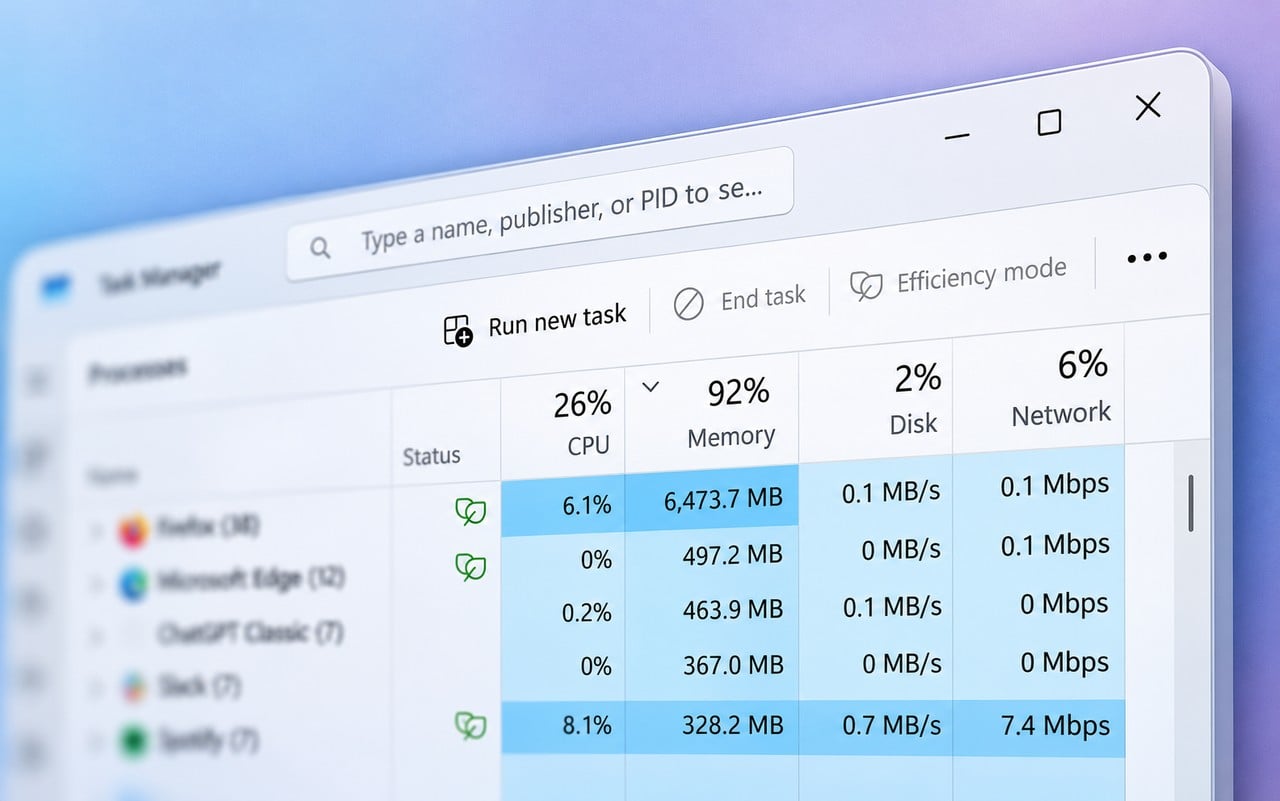
- Trykk Ctrl + Shift + Esc for å åpne Oppgavebehandling.
- Velg Prosesser.
- Lukk unødvendige apper ved hjelp av Avslutt oppgave.

- Start PC Manager på nytt, og kjør Deep Cleanup.
Unngå å avslutte Windows-systemprosesser eller -tjenester.
6. Installer Microsoft PC Manager på nytt
Hvis feilen vedvarer, kan det å installere appen på nytt erstatte skadde eller manglende komponenter.
- Åpne Innstillinger > Apper > Installerte apper.
- Finn Microsoft PC Manager.
- Klikk på menyen med tre prikker, og velg Avinstaller.
- Start datamaskinen på nytt.
- Åpne Microsoft Store, og installer Microsoft PC Manager på nytt.
- Start appen, og prøv Deep Cleanup.
7. Bruk Windows Lagringssensor i stedet
Hvis PC Manager fortsatt viser feilen, har Windows innebygde verktøy for å fjerne midlertidige filer uten appen.
- Trykk Windows + I for å åpne Innstillinger.
- Gå til System > Lagring.

- Klikk på Midlertidige filer.
- Velg kategoriene du vil rydde opp i.
- Klikk på Fjern filer.
- Gå tilbake til Lagring, og åpne Lagringssensor.
- Se gjennom oppryddingsinnstillingene, og velg Kjør Lagringssensor nå.
Sjekk de valgte kategoriene før du fjerner filer, spesielt Nedlastinger og papirkurv.
Hvis Deep Cleanup i Microsoft PC Manager fortsatt ikke kan fortsette etter at du har startet tjenesten på nytt, reparert appen og installert den på nytt, kan du bruke Windows Lagringssensor som et alternativ for å fjerne midlertidige filer. Du kan også se gjennom guiden vår om å fikse installasjonsproblemer med PC Manager hvis appen svikter under installasjonen eller setter seg fast under installeringen.
For mer kontroll over automatisk opprydding kan du se hvordan du aktiverer eller deaktiverer Lagringssensor i Windows 11. Hvis selve Windows-oppryddingen slutter å svare, kan du prøve disse løsningene for når Windows Frigjør plass setter seg fast.
FAQ
Hvorfor sier Microsoft PC Manager «Unable to proceed»?
Feilen betyr vanligvis at PC Manager ikke kan fullføre Deep Cleanup-operasjonen. Vanlige årsaker er en defekt bakgrunnstjeneste, skadede appdata, utdaterte komponenter eller konflikter med kjørende apper.
Vil reparasjon av Microsoft PC Manager slette filene mine?
Nei. Alternativet Reparer fikser appkomponentene uten å fjerne personlige filer eller tilbakestille appens innstillinger. Bruk Tilbakestill bare hvis reparasjon ikke fungerer, fordi det fjerner appens data og gjenoppretter standardinnstillingene.
Hva bør jeg prøve først når Deep Cleanup ikke fungerer?
Start PCManager Service (Store) på nytt fra Tjenester-appen i Windows, åpne Microsoft PC Manager på nytt og prøv Deep Cleanup igjen. Hvis problemet vedvarer, kan du reparere appen fra Innstillinger > Apper > Installerte apper > Microsoft PC Manager > Avanserte alternativer.
Kan jeg bruke PC Manager hvis Deep Cleanup fortsatt ikke fungerer?
Ja. Du kan fortsette å bruke andre PC Manager-funksjoner, eller bruke Windows Lagringssans til å fjerne midlertidige filer. Åpne Innstillinger > System > Lagring > Midlertidige filer for å fjerne unødvendige data.
Er det trygt å bruke Windows Lagringssans i stedet?
Ja. Lagringssans er en innebygd Windows-funksjon for å fjerne midlertidige filer og andre unødvendige data. Gå gjennom de valgte kategoriene før du bekrefter, spesielt Nedlastinger og Papirkurv, fordi fjerning av disse filene kan være permanent.


Les siden for affiliate-avsløring for å finne ut hvordan du kan hjelpe Windows Report uten anstrengelse og uten å bruke penger. Read more


Improve this guide

User forum
0 messages