Netflix-innloggingsguide: Slik får du tilgang til kontoen din på alle enheter i 2026


 7 min. read
  Published on

Enten du setter opp en ny smart-TV, bytter til en ny telefon eller bare logger inn etter en stund, er Netflix-innloggingen designet for å være rask på nesten alle større plattformer. Du kan logge inn på Netflix via en nettleser, den offisielle mobilappen, smart-TV-er, strømmeenheter, spillkonsoller og til og med enkelte set-top-bokser. Når du er innlogget, synkroniseres profilene, seerhistorikken, anbefalingene og nedlastingene dine (på støttede enheter) automatisk med kontoen.
Slik logger du inn på Netflix på alle enheter
Uansett hvilken enhet du bruker, trenger du en aktiv Netflix-konto og en stabil internettforbindelse.
Alternativ 1: Netflix-innlogging i en nettleser
Å logge inn via nettleseren er det enkleste alternativet hvis du bruker en Windows-PC, Mac, Chromebook eller Linux-datamaskin.
- Åpne nettleseren du foretrekker.
- Gå til https://www.netflix.com.
- Klikk på Sign In i øverste høyre hjørne.

- Skriv inn e-postadressen eller mobilnummeret som er knyttet til kontoen din.
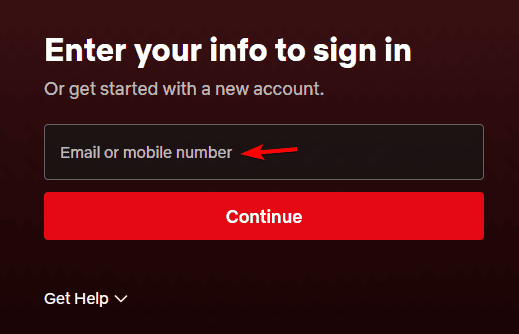
- Skriv inn passordet ditt.
- Velg Sign In.
Når du er logget inn på Netflix, kan du:
- Se Netflix umiddelbart
- Bytt mellom profiler
- Administrer abonnementet ditt
- Endre kontoinnstillinger
- Oppdater betalingsinformasjon
- Vis seerhistorikken din
- Logg av på andre enheter om nødvendig
Tips: Sørg alltid for at du logger inn via det offisielle Netflix-nettstedet. Unngå uoffisielle nettsteder som ber om Netflix-påloggingsinformasjonen din.
Slik logger du inn på Netflix på Android
Å se Netflix på Android er enkelt og gir deg tilgang til nedlastinger, frakoblet visning og personlige anbefalinger.
Slik gjør du det:
- Last ned Netflix-appen fra Google Play Store.
- Åpne appen.
- Trykk på Sign In.
- Skriv inn e-postadressen (eller telefonnummeret) og passordet ditt.
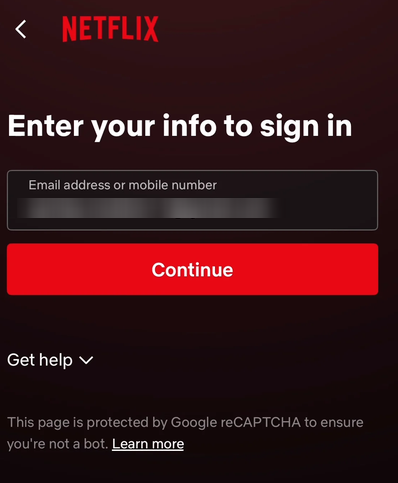
- Trykk på Sign In igjen.
Hvis du har logget inn tidligere, kan Netflix automatisk logge deg inn på kontoen din igjen.
Slik logger du inn på Netflix på iPhone og iPad
Prosessen er nesten identisk på iOS-enheter.
- Installer Netflix-appen fra Apple App Store.
- Start appen.
- Trykk på Sign In.
- Skriv inn påloggingsinformasjonen din for Netflix.
- Velg Sign In.
Når du har logget inn, vises profilene dine og seerlisten din automatisk.
Slik logger du inn på Netflix på smart-TV-er
De fleste moderne smart-TV-er har Netflix forhåndsinstallert, inkludert modeller fra Samsung, LG, Sony, TCL, Hisense, Panasonic og mange andre. Du har to ulike alternativer for å logge inn på Netflix på smart-TV-er.
Alternativ 1: Logg inn med e-post og passord
- Åpne Netflix-appen.
- Velg Sign In.
- Skriv inn e-postadressen og passordet ditt ved hjelp av tastaturet på skjermen.
- Velg Sign In.
Alternativ 2: Logg inn med en aktiveringskode
Å taste lange passord med en TV-fjernkontroll er ikke alltid praktisk. Netflix lar deg koble TV-en din med en aktiveringskode i stedet.
- Åpne Netflix-appen på TV-en.
- Velg Sign In.
- Velg alternativet for å logge inn via en nettleser hvis det vises.
- En unik aktiveringskode vises på TV-skjermen.
- På telefonen eller datamaskinen din, besøk denne nettadressen.
- Logg inn på Netflix-kontoen din hvis du blir bedt om det.
- Skriv inn aktiveringskoden som vises på TV-en.
- TV-en din logger automatisk inn når koden er bekreftet.
Denne metoden er vanligvis mye raskere enn å taste passordet med fjernkontrollen.
Slik logger du inn på Netflix på strømmeenheter
Netflix støtter mange strømmeenheter, inkludert Roku, Amazon Fire TV Stick, Google TV, Chromecast med Google TV, Apple TV og NVIDIA Shield TV. Slik logger du inn:
- Åpne Netflix-appen.
- Velg Sign In.
- Enten:
- Skriv inn e-postadressen og passordet ditt, eller
- Bruk aktiveringskoden som vises på TV-en.
- Fullfør påloggingsprosessen.
Kontoen din synkroniseres umiddelbart med de lagrede profilene og innstillingene dine.
Slik logger du inn på Netflix på PlayStation og Xbox
Netflix er også tilgjengelig på støttede spillkonsoller, noe som gjør det enkelt å strømme uten å måtte bytte enhet. Støttede konsoller inkluderer:
- PlayStation 5
- PlayStation 4
- Xbox Series X
- Xbox Series S
- Xbox One
For å logge inn på Netflix på Xbox eller andre konsoller, gjør følgende:
- Last ned eller åpne Netflix-appen.
- Velg Sign In.
- Skriv inn påloggingsinformasjonen for Netflix-kontoen din.
- Alternativt kan du bruke aktiveringskoden hvis konsollen tilbyr dette alternativet.
- Begynn å strømme.
Slik logger du inn på Netflix på flere enheter
En enkelt Netflix-konto kan brukes på flere støttede enheter. Etter at du har logget inn, kan du:
- Fortsette å se der du slapp
- Bytt mellom profiler
- Få tilgang til My List
- Se personlige anbefalinger
- Synkroniser seerhistorikken din
Merk: Husk at antallet enheter som kan strømme samtidig avhenger av abonnementet ditt, ikke av antallet enheter du har logget inn på.
Vanlige problemer med Netflix-innlogging og hvordan du løser dem
- Netflix viser feil e-post eller passord ved innlogging: Dobbeltsjekk stavemåten og sørg for at Caps Lock ikke er aktivert. Hvis du har glemt passordet ditt, bruk Forgot Password? på påloggingssiden for å tilbakestille det.
- Netflix-aktiveringskoden fungerer ikke under innlogging: Oppdater koden ved å gå tilbake til forrige skjermbilde og velge aktiveringsalternativet på nytt. Aktiveringskoder utløper etter kort tid.
- Netflix logger ut igjen selv om du prøver å logge inn: Dette kan skje etter at du har endret passordet ditt, tømt appdata, installert appen på nytt, eller hvis kontoen din er blitt logget ut eksternt.
- For mange personer ser samtidig: Hvis du får en melding om strømmegrense, har du sannsynligvis nådd maksimalt antall samtidige strømmer som er tillatt i abonnementet ditt.
Når du kanskje må logge inn på nytt på Netflix
Du kan bli bedt om å logge inn på Netflix igjen hvis du:
- kjøper en ny telefon eller nettbrett
- kjøper en ny smart-TV
- tilbakestiller strømmeenheten din
- endrer Netflix-passordet ditt
- sletter informasjonskapslene i nettleseren
- installerer Netflix-appen på nytt
- logger ut manuelt
- bruker Netflix mens du reiser
Nå som du vet hvordan du logger inn på Netflix, kan du se guiden vår om hvordan du legger til et ekstra medlem. Du kan også enkelt si opp Netflix-abonnementet ditt, og hvis du opplever problemer med tjenesten, kan du følge feilsøkingsguiden vår for Netflix.
Vanlige spørsmål om Netflix-innlogging
1. Hvordan finner jeg påloggingsinformasjonen og passordet mitt for Netflix?
Netflix-påloggingen din er vanligvis e-postadressen eller mobilnummeret du brukte da du opprettet kontoen. Hvis du har glemt passordet ditt, går du til Netflix’ påloggingsside og velger Forgot password?. Netflix sender en tilbakestillingslenke for passord eller en bekreftelseskode til den registrerte e-postadressen eller telefonnummeret ditt, slik at du kan få tilgang til kontoen igjen.
2. Hvorfor lar Netflix meg ikke logge inn?
Problemer med Netflix-innlogging kan skyldes flere årsaker, for eksempel feil e-post eller passord, dårlig internettforbindelse, en utdatert app eller midlertidige serverproblemer. Dobbeltsjekk påloggingsinformasjonen din, start appen eller nettleseren på nytt, og sørg for at du bruker det offisielle Netflix-nettstedet eller -appen. Hvis du fortsatt ikke kan logge inn, kan du tilbakestille passordet ditt eller sjekke om Netflix har driftsproblemer.
3. Hvordan logger jeg inn på Netflix på TV-en?
Åpne Netflix-appen på smart-TV-en eller strømmeenheten din, og velg Sign In. Du kan enten taste inn e-postadressen og passordet ditt med fjernkontrollen, eller velge aktiveringskode-alternativet hvis det er tilgjengelig. Hvis en aktiveringskode vises, kan du gå til netflix.com/tv8 på telefonen eller datamaskinen din, logge inn på kontoen din, taste inn koden som vises på TV-en, så logger TV-en seg automatisk inn.
4. Hvordan logger jeg inn på min eksisterende Netflix-konto?
For å få tilgang til din eksisterende Netflix-konto, gå til netflix.com i en nettleser eller åpne den offisielle Netflix-appen på enheten din. Velg Sign In, skriv inn e-postadressen eller telefonnummeret som er knyttet til kontoen din, samt passordet ditt, og velg Sign In. Når du er autentisert, får du tilgang til profilene dine, kan fortsette å se og administrere kontoinnstillingene dine.


Les siden for affiliate-avsløring for å finne ut hvordan du kan hjelpe Windows Report uten anstrengelse og uten å bruke penger. Read more


Improve this guide



User forum
0 messages