Paylocity App virker ikke? 7 raske løsninger for problemer med ansattpålogging, HR og lønn


 5 min. read
  Published on
Hvis Paylocity-appen ikke fungerer, sjekk om det er et driftsavbrudd før du feilsøker telefonen eller kontoen din. Du kan også besøke det offisielle Paylocity-nettstedet for å se etter tjenesteoppdateringer eller logge på via en nettleser. Hvis Paylocity-tjenesten er nede, kan appen slutte å fungere.
Når det er sagt: Hvis noen av kollegene dine kan logge på og bruke Paylocity-appen, men ikke du, må du huske å følge de oppgitte løsningene for å løse innloggingsfeil for ansatte, manglende lønnsinformasjon og problemer med tilgang til HR-funksjoner.
Slik fikser du Paylocity-appen når den ikke fungerer
Følg disse løsningene i rekkefølge, og start med de enkleste.
1. Sjekk internettforbindelsen
En svak Wi-Fi- eller mobildatatilkobling kan hindre Paylocity i å laste inn eller fullføre en innloggingsforespørsel. Å bytte nettverk kan hjelpe deg med å finne ut om tilkoblingen er problemet.
- Åpne en annen app eller et nettsted for å bekrefte at internett fungerer.
- Bytt fra Wi-Fi til mobildata, eller omvendt.
- Slå på flymodus i 10 sekunder, og slå den deretter av.
- Åpne Paylocity-appen på nytt og prøv igjen.
2. Oppdater Paylocity-appen
En utdatert app kan inneholde feil eller kompatibilitetsproblemer som påvirker innlogging og lønnsfunksjoner. Å installere den nyeste tilgjengelige versjonen er et fornuftig neste steg.
- Åpne Google Play Store på Android eller App Store på iPhone.
- Søk etter Paylocity.
- Åpne den offisielle appoppføringen.
- Trykk på Oppdater hvis alternativet vises.
- Start appen på nytt og sjekk om problemet vedvarer.
3. Tving stopp av Paylocity og tøm hurtigbufferen
Midlertidige appdata kan noen ganger forårsake lastingsproblemer, frysing eller uventede feil. På Android kan det hjelpe å tømme hurtigbufferen uten å slette kontoen din.
- Åpne telefonens Innstillinger.
- Gå til Apper eller Applikasjoner.
- Velg Paylocity.
- Trykk på Tving stopp, og åpne deretter Lagring eller Lagring og hurtigbuffer.
- Velg Tøm hurtigbuffer.

- Åpne Paylocity-appen på nytt og logg på igjen.
Menynavnene kan variere avhengig av Android-produsent. På iPhone kan du i stedet lukke og åpne appen på nytt.
4. Tilbakestill passordet ditt eller gjenopprett Company ID
Innloggingsfeil kan oppstå når passordet ditt er feil, Company ID mangler, eller kontoen din trenger oppmerksomhet. Paylocity tilbyr gjenopprettingsalternativer direkte på innloggingsskjermen.
- Åpne Paylocity-appen og velg Forgot Your Password or Company ID.
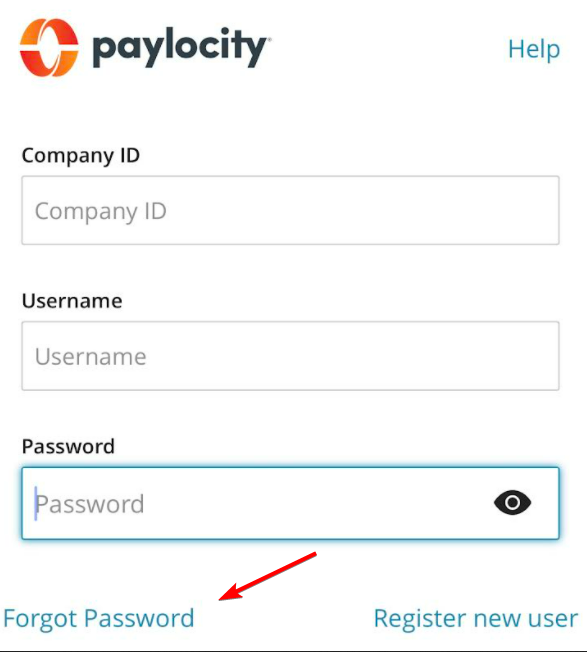
- Følg instruksjonene for å gjenopprette brukernavnet, Company ID eller passordet ditt.
- Sjekk den registrerte e-posten eller telefonen din for en bekreftelseskode.
- Sjekk søppelpostmappen hvis e-posten ikke kommer frem.
- Skriv inn koden og følg instruksjonene for å få tilgang igjen.
Hvis gjenopprettingen mislykkes, kontakt HR-avdelingen hos arbeidsgiveren din. Administratoren din må kanskje bekrefte opplysningene dine eller gjenopprette kontotilgangen.
5. Prøv å logge på via en nettleser
Mobilappen kan svikte selv når nettportalen fungerer. Å prøve nettleserversjonen kan hjelpe deg med å finne ut om problemet bare gjelder telefonen.
- Åpne Paylocitys påloggingsportal for ansatte.
- Skriv inn Company ID, brukernavn og passord.
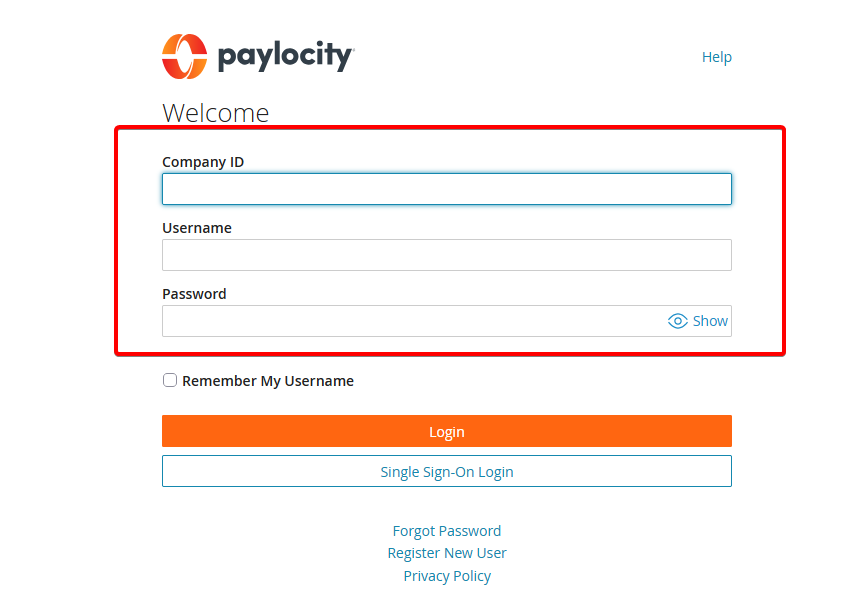
- Hvis arbeidsgiveren din bruker enkeltpålogging, velger du riktig påloggingsalternativ.
- Sjekk om dashbordet for ansatte og lønnsinformasjonen lastes inn.
Hvis nettleseren fungerer, men appen ikke gjør det, oppdaterer du appen eller installerer den på nytt. Hvis begge deler svikter, kan det hende kontoen din eller Paylocitys tjenester krever oppmerksomhet.
6. Installer Paylocity-appen på nytt
Å installere appen på nytt kan løse vedvarende krasj, ødelagte appfiler eller installasjonsproblemer. Før du gjør dette, må du sørge for at du kjenner påloggingsdetaljene dine og har tilgang til bekreftelsesmetoden din.
- Avinstaller Paylocity fra telefonen.
- Start enheten på nytt.
- Installer den offisielle Paylocity-appen fra appbutikken din.
- Åpne den og logg på med påloggingsinformasjonen fra arbeidsgiveren din.
Å installere på nytt vil ikke løse driftsstans eller problemer med kontotillatelser.
7. Kontakt HR hvis lønns- eller ansattfunksjoner mangler
Noen ganger fungerer appen som den skal, men enkelte funksjoner er likevel utilgjengelige på grunn av kontotillatelser eller arbeidsgiverens innstillinger. Paylocitys veiledning for ansatte henviser brukere med vedvarende tilgangsproblemer til arbeidsgiverens administrator.
Kontakt HR eller lønnsavdelingen hvis lønnsslippen din mangler, timelisten ikke vil sendes inn, kontoen din ser ut til å være deaktivert, eller bekreftelsesdetaljene dine er feil. Hvis du ikke kan stemple inn eller ut, må du rapportere problemet umiddelbart og føre oversikt over de faktiske arbeidstimene dine.
De fleste problemer med Paylocity-appen kan løses ved å se etter driftsstans, teste tilkoblingen, oppdatere appen og bekrefte påloggingsdetaljene dine. Hvis du også har problemer med å få tilgang til andre jobb- eller tjenestekontoer, kan veiledningene våre om pålogging på BambooHR og Wix hjelpe, mens løsninger for pålogging i Delta-appen dekker lignende tilgangsproblemer.
Vanlige spørsmål om problemer med Paylocity-appen
1. Hvorfor får jeg ikke logget på Paylocity?
Feil påloggingsinformasjon, manglende Company ID, kontobegrensninger eller driftsstans kan hindre pålogging. Prøv alternativet for passordgjenoppretting først, og kontakt deretter arbeidsgiveren din hvis tilgangen fortsatt er blokkert.
2. Hvorfor vises ikke lønnsinformasjonen min i Paylocity?
Lønnsinformasjon kan være utilgjengelig på grunn av innlastingsfeil, kontotillatelser eller arbeidsgiverens innstillinger. Prøv nettleserportalen, og kontakt lønnsavdelingen hvis lønnsslippen fortsatt mangler.
3. Hva bør jeg gjøre hvis Paylocity krasjer hele tiden?
Oppdater appen, start telefonen på nytt, og tøm hurtigbufferen på Android. Hvis appen fortsetter å krasje, installer den på nytt og sjekk om problemet også oppstår i nettleseren.
4. Kan jeg bruke Paylocity uten mobilappen?
Ja. Du kan prøve å logge på via Paylocitys nettportal. Tilgjengelige funksjoner avhenger av arbeidsgiverens kontokonfigurasjon og tilgangstillatelser.
5. Hva gjør jeg hvis Paylocity fortsatt ikke virker?
Hvis ingen av disse løsningene fungerer, bør du unngå å endre passordet eller installere appen på nytt flere ganger uten å identifisere det underliggende problemet. Kontakt HR-administratoren din, forklar feilen, og oppgi om nettleserportalen fungerer.
Ved vedvarende problemer med mobilappen kan du også sende e-post til [email protected], som er oppført på Paylocitys støtteside på Google Play. Det anbefales å ta skjermbilder av feilmeldinger, men sørg for å skjule sensitive lønnsopplysninger og personopplysninger.


Les siden for affiliate-avsløring for å finne ut hvordan du kan hjelpe Windows Report uten anstrengelse og uten å bruke penger. Read more


Improve this guide




User forum
0 messages