Rettet: Feilkode 0x80070035 Nettverksbanen ble ikke funnet


 9 min. read
  Updated on
Key notes
- Feilkoden 0x80070035 oppstår vanligvis hvis datamaskinen din ikke finner banen til et nettverk den er koblet til.
- Aktivering av SMB V1.0 kan være svaret på å raskt fikse feilkode 0x80070035.
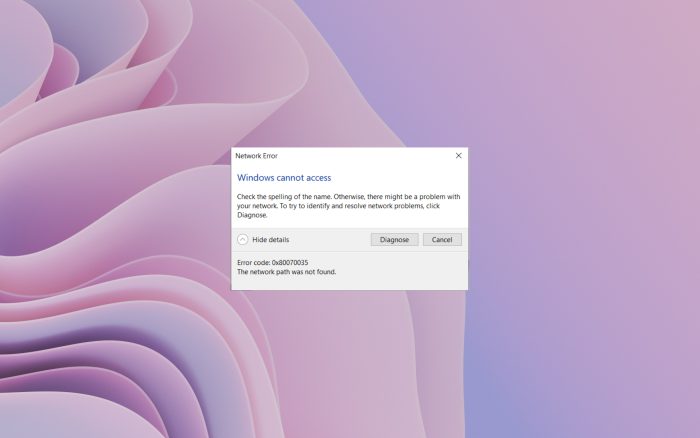
Interne nettverk skal være enkle å konfigurere og bruke. Ikke desto mindre, til tross for alle fremskritt på feltet, opplever brukere gjentatte tilkoblingsproblemer.
Det har vært rapporter om det interne nettverket relatert til feilkoden 0x80070035 og meldingen Nettverksbanen ble ikke funnet .
Hvordan fikser jeg feilkode 0x80070035 i Windows 11?
1. Kjør feilsøkingsprogrammet for Windows Update
- Åpne Innstillinger- appen fra Start- knappen.

- Gå over til Oppdatering og sikkerhet.

- Klikk på Feilsøking .

- Velg flere feilsøkere .

- Finn Windows Update og klikk på Kjør feilsøkingsprogrammet .

- Følg ytterligere instruksjoner, og la veiviseren fullføre prosessen.
- Start datamaskinen på nytt.
2. Deaktiver tredjeparts brannmur
Hvis du er 100 % sikker på at den interne nettverkskonfigurasjonen fungerer etter hensikten, men feilen fortsetter å dukke opp igjen, bør du vurdere å deaktivere tredjeparts brannmur.
Noen moderne antivirusdrakter kommer med tredjeparts brannmurer. Dette ekstra beskyttelseslaget er mer enn velkommen, men ingenting kan garantere at det ikke vil forstyrre det interne nettverket.
Ved å deaktivere den, ordnet noen brukere ut feilen 0x80070035 for godt. Så sørg for å prøve det og se selv.
Du kan også vurdere å endre brannmuren for å unngå disse feilene. Sjekk ut denne listen, inkludert de beste toveis brannmurene for din PC.
3. Aktiver SMB V1.0
- Åpne Start-menyen, skriv inn Windows-funksjon og slå Windows-funksjoner på eller av .

- Finn SMB 1.0/CIFS fildelingsstøtte .

- Merk av i boksen og klikk OK .

4. Endre verdien for AllowInsecureGuestAuth
- Trykk på Windows + R- tastene for å åpne Kjør- dialogen.
- Skriv inn regedit og klikk på OK .

- Naviger til:
ComputerHKEY_LOCAL_MACHINESYSTEMCurrentControlSetServicesLanmanWorkstationParameters
- Finn AllowInsecureGuestAuth .

- Høyreklikk på den og velg Endre.

- Endre verdien til 1 fra 0.

- Klikk på OK .
5. Aktiver avansert deling
- Gå til din lokale disk (C:) , høyreklikk på den og velg Egenskaper .

- Klikk på kategorien Deling .

- Gå til Avansert deling .

- Merk av for Del denne mappen .

- Klikk på Bruk og deretter OK for å lagre endringene.
Det er vanlig å støte på denne feilen hvis delingsegenskapen ikke er aktivert. Dette er fordi for at datamaskiner skal kunne sende og motta filer og data, må du sørge for at enheten din kan dele mappene sine.
6. Endre innstillinger for nettverkssikkerhet
- Trykk på Windows + R- tastene, skriv secpol.msc i Kjør- dialogen og klikk på OK .

- Velg Lokale retningslinjer fra venstre rute.

- Dobbeltklikk på Sikkerhetsalternativer fra høyre rute.

- Finn Nettverkssikkerhet: LAN Manager autentiseringsnivå og dobbeltklikk på det.

- Fra rullegardinmenyen velger du Send LM & NTLM-bruk NTLMv2-øktsikkerhet hvis forhandlet .

- Klikk deretter på Bruk og OK for å lagre endringene.
7. Aktiver nettverksoppdagelse
- Klikk på Start -knappen, skriv deretter Kontrollpanel og åpne det.

- Klikk på Nettverks- og delingssenter .

- Velg fra venstre rute Endre avanserte delingsinnstillinger .

- Velg Slå på nettverksoppdaging .

- Start systemet på nytt og sjekk om feilen er rettet.
8. Installer PC-ens nettverkskort på nytt
- Høyreklikk på Start- knappen og velg Enhetsbehandling .

- Klikk på fanen Vis og velg Vis alternativet for skjulte enheter .

- Finn og utvid Nettverksadaptere .
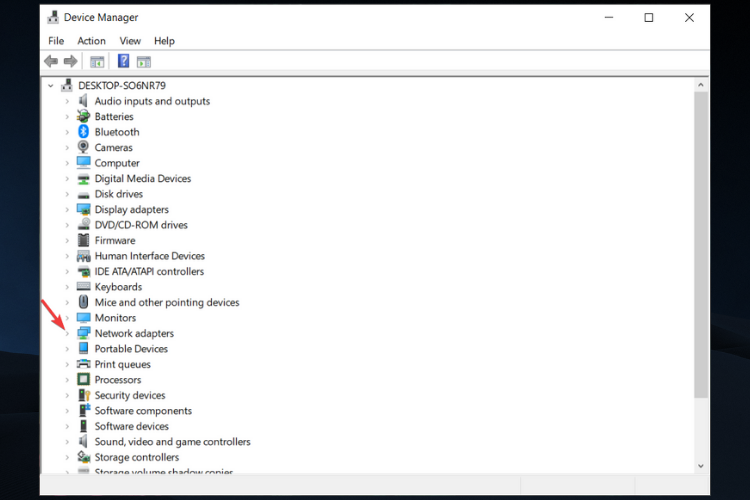
- Avinstaller alle driverne ved å høyreklikke på hver av dem og velge Avinstaller Enhet .

- Start PC-en på nytt og sjekk om feilen vedvarer.
 NOTE
NOTE
9. Bruk redigeringsprogrammet for lokal gruppepolicy
9.1 Aktiver usikre gjestepålogginger
- Åpne Start- menyen og skriv gpedit.msc for å åpne redigeringsprogrammet for lokal gruppepolicy .

- Under Lokal datamaskinpolicy klikker du på Datamaskinkonfigurasjon.

- Dobbeltklikk på Administrative maler .

- Klikk på Nettverk på høyre side.

- Finn Lanman Workstation og åpne den.

- Dobbeltklikk på Aktiver usikker gjestepålogging .

- Velg alternativet Aktivert for å tillate usikre gjestepålogginger til en SMB-server.

- Klikk på Bruk og deretter på OK for å lagre innstillingene.
Husk at når du aktiverer denne policyinnstillingen, vil SMB-klienten tillate usikre gjestepålogginger, noe som vil gi uautentisert tilgang til delte mapper.
9.2. Deaktiver Microsoft Network-klienten
- Åpne Local Computer Policy .
- Gå til Computer Configuration , og denne gangen velger du Windows-innstillinger.

- Dobbeltklikk på Sikkerhetsinnstillinger .

- Åpne lokale retningslinjer.

- Gå til Sikkerhetsalternativer og åpne den.

- Finn Microsoft Network-klienten: Signer digitalt kommunikasjon (alltid) .

- Høyreklikk på den, velg Egenskaper og velg Deaktivert .

- Klikk på Bruk og deretter OK for å lagre innstillingene og lukke vinduet.
10. Opprett en ny Windows-legitimasjon
- Klikk på Start -knappen, skriv deretter Kontrollpanel og åpne det.
- Velg Credential Manager .

- Klikk på Windows-legitimasjon .

- Fjern all legitimasjon i Windows Credential-delen og start systemet på nytt.
- Etter omstart, gå tilbake til samme side og klikk på Legg til en Windows-legitimasjon.

- Legg nå til legitimasjonen manuelt.

- Klikk på OK for å lagre innstillingene.
11. Sjekk TCP/IP NetBIOS Helper-tjeneste
- Åpne Start-menyen, skriv inn Tjenester og åpne den.

- Naviger til TCP/IP NetBIOS Helper .

- Høyreklikk på den og åpne Egenskaper .

- Under Oppstartstype- delen velger du Automatisk og bekrefter endringer.

- Start PC-en på nytt og se etter endringer.
For at et internt nettverk skal fungere sømløst, må du bekrefte at TCP/IP NetBIOS Helper-tjenesten kjører i bakgrunnen til enhver tid.
Denne tjenesten skal være aktivert for å kjøre med systemet permanent, men det er rapporter om at den stopper etter kritiske systemendringer pålagt av Windows-oppdateringer.
12. Aktiver NetBIOS
- Trykk Windows + R for å tilkalle Kjør- dialogen.
- Skriv NCPA.CPL og trykk Enter .

- Høyreklikk på standardnettverket og åpne Egenskaper .
- Gå til Internett-protokollversjon 4 (TCP/IPv4) og klikk på Egenskaper nedenfor.

- Klikk på Avansert .

- Velg fanen WINS .

- Klikk på Aktiver NetBIOS over TCP.

- Bekreft endringer ved å klikke OK .
Feilkode 0x80070035 innebærer ofte at NetBIOS over TCP-funksjonen er deaktivert, og ved å aktivere den bør du kunne løse feilen permanent.
13. Tilbakestill Windows 10 Update-komponenter
- Åpne Start-menyen, skriv ledetekst og klikk på Kjør som administrator .

- Skriv nå inn følgende kommandoer og trykk Enter etter hver:
-
net stop wuauserv -
net stop cryptSvc -
net stop bits -
net stop msiserver
-
- Deretter vil vi gi nytt navn til SoftwareDistribution og Catroot2-mappene ved å skrive kommandoene nedenfor i ledeteksten. Sørg for å trykke Enter etter hver kommando du skriver:
- Ren C:WindowssoftwareDistribution SoftwareDistribution.old
- Ren C:WindowsSystem32catroot2 Catroot2.old

- Start BITS, Cryptographic, MSI Installer og Windows Update Services på nytt ved å utføre kommandoene nedenfor:
-
net stop wuauserv -
net stop cryptSvc -
net stop bits -
net stop msiserver
-
- Lukk ledeteksten og start datamaskinen på nytt.
Denne løsningen er å tilbakestille Windows 10-oppdateringskomponentene. Som navnet sier, er dette en samling av deler som gjør det mulig å laste ned og installere Windows-oppdateringer.
Så hvis vi tilbakestiller disse komponentene, er det en god sjanse for at vi løser oppdateringsproblemet vårt.
14. Kjør en SFC-skanning
- Åpne Start-menyen, skriv ledetekst og klikk på Kjør som administrator.
- Skriv inn følgende kommando og trykk Enter :
sfc/scannow
- Vent til prosessen er ferdig, da det vil ta litt tid.
- Start datamaskinen på nytt.
15. Hviteliste Windows Update-servere
- Klikk på Start -knappen, skriv inn Kontrollpanel og åpne det.
- Velg Nettverk og Internett.

- Klikk på Internett-alternativer.

- Gå over til Sikkerhet -fanen.

- Velg alternativet Trusted Sites fra Security- vinduet.

- Klikk på Nettsteder .

- Fjern merket for Krev serverbekreftelse (https:) for alle nettsteder i denne sonen .

- Du vil nå ha en boks som sier Legg til denne nettsiden til sonen. Skriv inn følgende adresser: https://windowsupdate.microsoft.com og https://update.microsoft.com.

- Klikk på Legg til-knappen etter at du har skrevet inn adressene ovenfor.

- Lagre innstillingene og start datamaskinen på nytt.
Hvis du ikke kan installere Windows-oppdateringer, er det også en sjanse for at systemet blokkerer Windows Update-serverne. Så sørg for å hviteliste dem.
16. Kjør DISM
- Åpne Start- menyen, skriv ledetekst og klikk på Kjør som administrator for å åpne den.
- På kommandolinjen, kopier og lim inn disse linjene en etter en og trykk Tast inn etter hver:
-
DISM /online /Cleanup-Image / ScanHealth
-
DISM /Online /Cleanup-Image /RestoreHealth
-
- Vent til prosedyren er ferdig, da det kan ta opptil 10 minutter.
- Start PC-en på nytt.
Siden Deployment Image Servicing and Management (DISM) er et kraftigere feilsøkingsverktøy enn SFC, er det stor sjanse for at det løser problemet umiddelbart.
Hva betyr feilkode 0x80070035?
Vanligvis kommer hver feil med en kode og en melding som inneholder noen detaljer om manglende identifisering av hva som lett fungerer feil.
I dette tilfellet finner de nettverkstilkoblingsproblemene som oppstår når enheten din ikke finner sporet til et tilkoblet nettverk.
Selv om dette er en viktig detalj, husk at feilen kan oppstå fra forskjellige årsaker og steder i operativsystemet.
På grunn av dette er det vanskelig for en person uten teknisk kunnskap eller erfaring å fikse problemet uten hjelp.
Hvorfor får jeg feilkoden 0x80070035?
Selv om det ikke er et presist svar på dette spørsmålet, løste problemet for noen brukere å endre navnet på datamaskinen de prøvde å koble til til noe kortere.
Andre sier at korrupte registeroppføringer resulterte i denne feilen, og at å fikse dem også løste dette problemet.
Feilkode 0x80070035 kan også være relatert til antivirus- eller brannmurinnstillingene dine, siden programmene kan blokkere ressursene og begrense Internett-tilgangen.
Selv om det kan være mange årsaker til denne meldingsfeilen, har vi samlet en komplett liste over mulige løsninger for å hjelpe deg, så sjekk dem ut nedenfor.
Hvordan gjenoppretter jeg nettverksbanen
Feilkoden diskutert ovenfor er koblet til nettverksbanen din. Derfor, ved å bruke noen av løsningene vi har foreslått i denne artikkelen, bør du kunne gjenopprette nettverksbanen.
Du bør velge det som synes den mest passende løsningen for ditt spesifikke tilfelle.
Hvordan kan jeg unngå feilkode 0x80070035?
Å være oppdatert med operativsystemets oppdateringer og drivere er alltid et godt sted å starte hvis du vil unngå feil.
Se alltid etter tillatelse når du prøver å dele filer og data, og deaktiver eventuelle tredjepartsapper som kan være i veien for det.
Vi anbefaler at du bruker et feilsøkingsverktøy siden det er vennligere, mer effektivt og kan hjelpe deg med datamaskinproblemer.
Ikke glem å bekrefte om du har problemer med nettverkstilgang og om OS og nettverkstjenestekommunikasjon er aktivert.
Men hvis du ikke ønsker å gå gjennom alle bryet med å sette opp PC-en og unngå å håndtere eventuelle feil, har vi en annen løsning for deg.
Du bør prøve en skylagringstjeneste for å dele data kjent som Sync . Den lar deg sende filer i alle størrelser til hvem som helst, og det er opp til deg å velge blant de tilgjengelige appene for Windows, Mac, iPhone, iPad og Android.
Så der har du det. Selv om det kan være frustrerende å støte på denne feilen, vil disse løsningene hjelpe deg med å fikse det på kort tid.
Sørg for å bokmerke denne siden i det uheldige tilfellet du måtte trenge den igjen eller for å hjelpe noen i nød hvis de noen gang skulle finne på å håndtere denne feilen.
Finn ut mer om nettverksplasseringer, hva de er og hvordan du bruker dem i Windows 10. Dette kan også hjelpe deg med å forstå potensielle feil, se dem raskere i fremtiden og til og med forhindre dem.
Hvis du har flere spørsmål eller forslag, legg dem inn i kommentarfeltet nedenfor, så kommer vi tilbake til deg.


Les siden for affiliate-avsløring for å finne ut hvordan du kan hjelpe Windows Report uten anstrengelse og uten å bruke penger. Read more


Improve this guide



User forum
0 messages