Roblox Error Code 319: 5 løsninger for Windows og Android


 7 min. read
  Published on
Roblox-feilkode 319 er den typen problem som kan ødelegge øyeblikket når du endelig setter deg ned for å spille. I tilfelle du ikke er klar over det, kan det hende du ser den spesifikke Roblox-feilen fordi plattformen ikke klarte å verifisere spillets integritet på grunn av et nettverksproblem.
Det skjer vanligvis når anti-juks- eller sikkerhetssystemet ikke klarer å sjekke spillfilene dine ordentlig opp mot serverne før du får bli med i en kamp. Fortvil ikke – her har vi noen måter du kan fikse Roblox-feil 319 på.
Hvordan kan jeg fikse Roblox-feilkode 319?
1. Start Roblox på nytt og sjekk om problemet gjelder ett enkelt spill
Før du endrer noe, bør du finne ut om feil 319 oppstår overalt eller bare i én Roblox-opplevelse. Roblox selv anbefaler å starte enheten på nytt som et av de første feilsøkingstrinnene, mens veiledningen for datamaskin oppgir krasj og tilkoblingsfeil som mulige symptomer på ødelagte filer eller brannmurforstyrrelser.
På Windows:
- Lukk Roblox.
- Trykk på Ctrl + Shift + Esc.
- Åpne Oppgavebehandling.
- Avslutt eventuelle Roblox-prosesser som fortsatt kjører.

- Start PC-en på nytt.
- Åpne Roblox igjen.
- Prøv å bli med i den berørte opplevelsen.
På Android:
- Åpne Innstillinger.
- Gå til Apper > Roblox.
- Trykk på Tving stopp.
- Åpne Roblox igjen.
- Prøv å bli med i spillet igjen.
- Start telefonen på nytt om nødvendig.
Hvis du feilsøker et annet Roblox-tilkoblingsproblem samtidig, er veiledningen vår om å fikse Roblox-feilkode 112 også nyttig.
2. Tøm Roblox-bufferen og midlertidige filer
Ødelagte lokale filer kan føre til at Roblox oppfører seg merkelig etter en oppdatering eller mislykket installasjon. Dette er spesielt verdt å prøve hvis feilen oppsto plutselig etter at Roblox tidligere fungerte normalt.
På Windows:
- Trykk på Windows + R.
- Skriv inn
%localappdata%
- Trykk på Enter.
- Gå til Roblox-mappen.
- Se etter Cache-mappen.
- Slett innholdet i den.
- Start Windows på nytt.
- Start Roblox igjen.
Roblox’ egen gjeldende Windows-feilsøking anbefaler også å tømme Roblox-bufferen når du håndterer klientproblemer.
På Android:
- Åpne Innstillinger > Apper > Roblox.
- Trykk på Lagring eller Lagring og buffer.
- Velg Tøm buffer.

- Åpne Roblox igjen.
- Test den berørte opplevelsen.
Du kan også se veiledningen vår om Roblox-feilkode 264, som har en detaljert beskrivelse av hvordan du tømmer bufret Roblox-data.
3. Sjekk Internett-tilkoblingen, brannmuren og DNS-en
Et tilkoblingsproblem kan se ut som et problem med Roblox-klienten. Roblox sier at brannmurer, antivirusprogrammer og ruterbegrensninger kan hindre klienten i å kommunisere riktig med serverne. For Windows-brukere er veiledningen om Roblox-feilkode 279 relevant fordi den dekker brannmurproblemer, DNS, Winsock og nettverkstilbakestillinger.
På Windows:
- Test Roblox midlertidig på et annet nettverk, for eksempel et mobilt hotspot.
- Hvis du bruker et VPN, kan du slå det av midlertidig.
- Åpne Ledetekst som administrator.
- Kjør
ipconfig /flushdns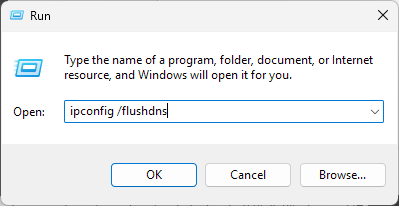
- Kjør
netsh winsock reset - Start PC-en på nytt.
- Prøv Roblox igjen.
Du bør også sjekke Windows Defender-brannmur og sørge for at Roblox er tillatt gjennom den. Roblox anbefaler spesifikt å legge klienten til i brannmurens tillatelsesliste i stedet for å la sikkerhetsbeskyttelsen være slått av.
På Android/mobil:
- Bytt fra Wi-Fi til mobildata.
- Hvis du allerede bruker mobildata, kan du prøve Wi-Fi.
- Start ruteren på nytt hvis Wi-Fi er involvert.
- Slå av eventuell VPN midlertidig.
- Prøv Roblox igjen.
Roblox anbefaler å bytte tilkoblingstype når du diagnostiserer generelle tilkoblingsproblemer.
4. Oppdater Roblox og enheten din
En utdatert klient eller et utdatert operativsystem kan skape kompatibilitetsproblemer, særlig etter at Roblox endrer sikkerhets- eller nettverkssystemene sine. Vi har en veiledning om Roblox-feilkode 280 som dekker tilfeller der en utdatert Roblox-installasjon hindrer brukere i å bli med i spill.
På Windows:
- Åpne Innstillinger > Windows Update.
- Installer tilgjengelige Windows-oppdateringer.
- Start PC-en på nytt.
- Åpne Roblox.
- Sjekk om selve Roblox har en tilgjengelig oppdatering.
- Hvis du bruker Microsoft Store-versjonen, åpner du Microsoft Store og ser etter oppdateringer.
Roblox anbefaler også å holde Windows og relevante enhetsdrivere oppdatert når du håndterer Windows-kompatibilitetsproblemer.
På Android:
- Åpne Google Play Store.
- Søk etter Roblox.
- Trykk på Oppdater hvis den er tilgjengelig.
- Åpne Innstillinger > System > Programvareoppdatering.
- Installer tilgjengelig Android-oppdatering.
- Start telefonen på nytt.
Dette trinnet er spesielt viktig for Android fordi Roblox’ Remote Attestation-system sjekker enhetens operativsystem og sikkerhetstilstand.
5. Installer Roblox på nytt fra en offisiell kilde
Hvis de forrige løsningene ikke har fungert, gir en ny installasjon av Roblox deg en ren klientinstallasjon. Roblox selv anbefaler å installere på nytt når ødelagte filer eller installasjonsproblemer hindrer programvaren i å fungere som den skal.
På Windows:
- Åpne Innstillinger > Apper > Installerte apper.
- Finn Roblox.
- Velg Avinstaller.

- Start PC-en på nytt.
- Last ned Roblox igjen fra det offisielle nettstedet eller Microsoft Store.
- Logg på og test den berørte opplevelsen.
For å være tydelig: Denne metoden hjelper også med å fikse Roblox-feilkode 112. Slik avinstallerer du Roblox på Android:
På Android:
- Åpne Innstillinger > Apper > Roblox.
- Avinstaller Roblox.
- Start telefonen på nytt.
- Åpne Google Play Store.
- Installer Roblox på nytt.
- Logg på.
- Test opplevelsen.
Roblox anbefaler å installere Android-versjonen av Roblox fra pålitelige kilder som Google Play, Amazon Appstore eller Samsung Galaxy Store.
Android-brukere: Sjekk kravene til Remote Attestation
Dette er den viktigste plattformspesifikke kontrollen hvis du ser feilkode 319 på Android, særlig når problemet oppstår i én opplevelse, for eksempel RIVALS. Roblox sier at enkelte spill kan aktivere Remote Attestation, en sikkerhetskontroll som bekrefter om du bruker en fysisk enhet, en umodifisert Roblox-app og et klarert operativsystem. Roblox sier også at rootede enheter, ulåste bootloadere, ikke-støttede tilpassede ROM-er og Android-emulatorer kan feile på denne kontrollen.
Hvis dette høres ut som din situasjon:
- Sørg for at Roblox kom fra en offisiell appbutikk.
- Oppdater Android til den nyeste tilgjengelige versjonen.
- Sørg for at telefonen ikke er rootet.
- Sjekk om bootloaderen er ulåst.
- Unngå Android-emulatorer eller virtuelle enheter.
- Hvis du bruker en tilpasset ROM, gå tilbake til støttet offisiell programvare hvis mulig.
- Prøv samme Roblox-konto på en annen støttet fysisk enhet.
Viktigere er at Roblox sier at Remote Attestation styres av skaperen av opplevelsen. Du kan derfor kunne spille andre Roblox-spill selv om én bestemt opplevelse avviser enheten din.
Hvorfor får jeg Roblox-feilkode 319?
Det finnes ingen dedikert forklaring fra Roblox på hvorfor man får feilkode 319, så den nøyaktige årsaken kan ikke fastslås med sikkerhet. På Windows er sannsynlige områder å undersøke ødelagte Roblox-filer, brannmur- eller antivirusinterferens, DNS-/nettverksproblemer, utdatert programvare og installasjonsproblemer. Roblox’ egen dokumentasjon for datamaskinversjonen identifiserer ødelagte midlertidige filer, brannmurer og skadde Roblox-filer blant vanlige årsaker til klientproblemer. På Android er nyere rapporter mer spesifikke. Feilkode 319 er rapportert ved tilkobling til RIVALS, mens Roblox bekrefter at enkelte opplevelser nå bruker Remote Attestation for å verifisere enhetsintegritet.
Vanlige spørsmål
1. Er Roblox-feilkode 319 en utestengelse?
Ikke nødvendigvis. Det finnes foreløpig ingen pålitelig dokumentasjon på at feilkode 319 i seg selv betyr at Roblox-kontoen din er utestengt. Hvis du kan spille andre opplevelser normalt, kan problemet i stedet være knyttet til det aktuelle spillet, enheten eller tilkoblingen.
2. Hvorfor får jeg Roblox-feilkode 319 på Android?
Nylige rapporter fra fellesskapet knytter feilkode 319 spesifikt til å bli med i RIVALS på Android. Roblox bekrefter også at enkelte opplevelser bruker Remote Attestation, som kan avvise enheter som ikke oppfyller sikkerhetskravene.
3. Hvorfor oppstår Roblox-feilkode 319 på Windows?
Det finnes foreløpig ingen offisiell Windows-spesifikk forklaring på kode 319. Hvis du ser den på PC, bør du først sjekke Roblox-installasjonen, hurtigbufferen, Windows-brannmur, DNS-/nettverkstilkobling og Windows-oppdateringer.
4. Kan reinstallering av Roblox fikse feilkode 319?
Det kan det hvis ødelagte eller utdaterte installasjonsfiler er årsaken. Roblox anbefaler å installere programvaren på nytt som et generelt feilsøkingstiltak, og Android-brukere bør installere på nytt fra en offisiell butikk.
5. Hva hvis Roblox fungerer på en annen enhet, men ikke på min?
Det peker mot et enhetsspesifikt problem. På Android bør du sjekke kravene til Remote Attestation; på Windows bør du sjekke Roblox-installasjonen, brannmuren og nettverkskonfigurasjonen. Hvis samme feil følger kontoen din på tvers av flere enheter, kontakter du Roblox Support med nøyaktig feilmelding, enhetsmodell, operativsystem og trinnene som gjenskaper den.
Det var alt vi har om hvordan du fikser Roblox-feilkode 319 på Windows og Android. Start med enkle omstart- og hurtigbufferkontroller, og gå deretter videre til nettverks- og reinstalleringstrinn i stedet for å endre alt på én gang.


Les siden for affiliate-avsløring for å finne ut hvordan du kan hjelpe Windows Report uten anstrengelse og uten å bruke penger. Read more


Improve this guide

User forum
0 messages