Salesforce-påloggingsguide: Slik får du tilgang til kontoen din på datamaskin og mobil


 4 min. read
  Published on
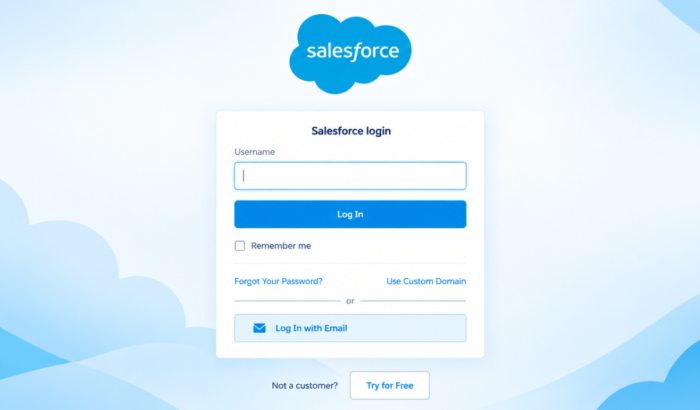
Salesforce-innloggingssiden gir ansatte tilgang til selskapets CRM, kunderegistre, dashbord, rapporter og andre forretningsverktøy, forutsatt at de har riktige innloggingsdetaljer for kontoen sin.
Den grunnleggende innloggingsprosessen er enkel, men bedriften din kan bruke en egendefinert Salesforce-URL, Single Sign-On eller flerfaktorautentisering. Salesforce opplyser at direkte innlogginger krever MFA, så du kan trenge et ekstra bekreftelsestrinn etter at du har skrevet inn innloggingsdetaljene dine.
Slik logger du på Salesforce på datamaskin via nettleser
Bruk nettleseren
- Åpne den offisielle Salesforce-innloggingssiden.
- Skriv inn Salesforce-brukernavnet ditt.
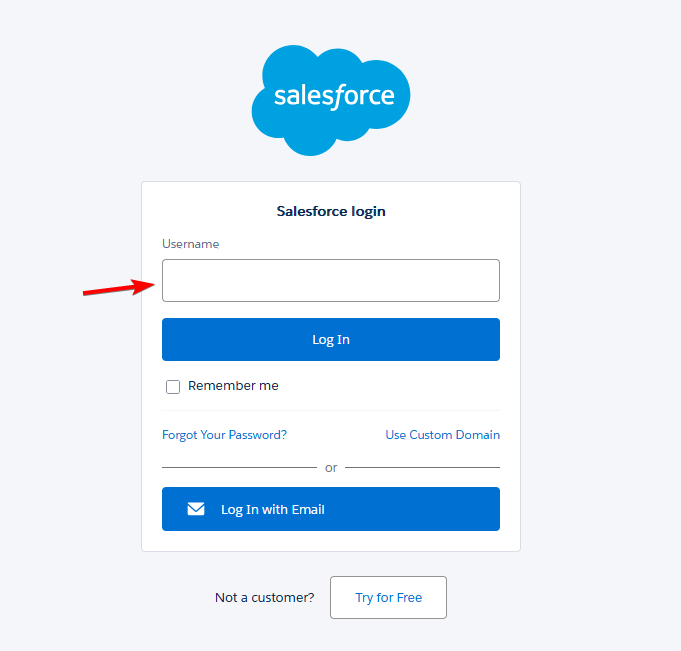
- Skriv inn passordet ditt.
- Velg Log In.
- Fullfør MFA-bekreftelsen hvis du blir bedt om det.
- Vent til Salesforce har lastet inn kontoen din.
Salesforce-brukernavnet ditt har vanligvis et e-postlignende format. Salesforce-brukernavn må imidlertid ikke alltid være den faktiske e-postadressen din. Noen bedrifter bruker en egendefinert My Domain-adresse, for eksempel yourcompany.my.salesforce.com. Hvis du er usikker på hvilken innloggingsside du skal bruke, anbefaler Salesforce at du spør organisasjonens administrator.
Sikkerhetstips: Bruk det offisielle Salesforce-nettstedet eller bedriftens kjente Salesforce-domene. Unngå å skrive inn innloggingsdetaljene dine via uventede e-postlenker.
Slik logger du på Salesforce-kontoen din på mobil
Salesforce tilbyr også en dedikert mobilapp for iPhone, iPad, Android-telefoner og nettbrett. Appen lar brukerne få tilgang til Salesforce-data og mobiltilpassede Lightning-apper når de er borte fra datamaskinen.
1. Salesforce-mobilapp
- Last ned den offisielle Salesforce-appen.
- Åpne appen.
- Skriv inn Salesforce-brukernavnet ditt.
- Skriv inn passordet ditt.
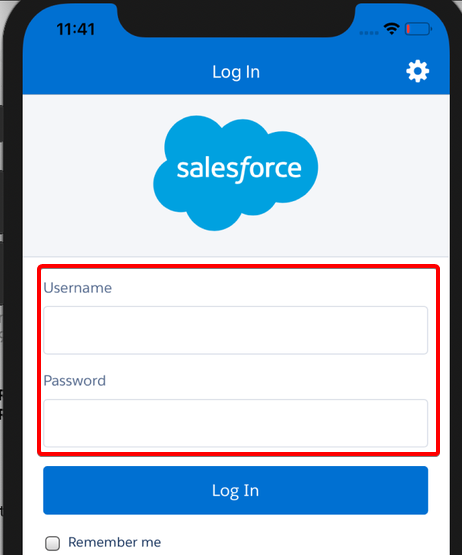
- Fullfør den forespurte MFA-bekreftelsen.
- Vent til Salesforce-kontoen din er lastet inn.
Den offisielle Salesforce-appen er tilgjengelig via Apples App Store og Google Play. Merk at hvis bedriften din bruker Single Sign-On, kan mobilinnloggingen være annerledes. Salesforce opplyser at mobilappen støtter Service Provider-initiated SSO, mens enkelte nettleserbaserte autentiseringsmetoder ikke støttes i appen.
2. Mobilnettleser
Hvis du bruker en iPhone eller Android-telefon, anbefaler Salesforce å bruke den offisielle mobilappen i stedet for å få tilgang til hele Salesforce-grensesnittet via en nettleser. Salesforce har avviklet mobilnettopplevelsen, og det fullstendige skrivebordsgrensesnittet støttes ikke offisielt i telefonlesere.
Hvis du bruker en støttet iPad-nettleser, kan du få tilgang til Salesforce gjennom Safari.
- Åpne Safari eller Chrome på henholdsvis iPad, iPhone eller Android-enhet.
- Gå til Salesforce-innloggingssiden eller organisasjonens My Domain-URL.
- Skriv inn Salesforce-brukernavnet ditt.
- Skriv inn passordet ditt.
- Velg Log In.
- Fullfør flerfaktorautentisering (MFA) hvis du blir bedt om det.
- Vent til Salesforce har lastet inn kontoen din.
Som med nettleseropplevelsen på datamaskinen sier Salesforce at organisasjoner kan kreve at brukere logger på gjennom en egendefinert My Domain-adresse, for eksempel yourcompany.my.salesforce.com. Hvis du er usikker på hvilken adresse du skal bruke, kan du kontakte Salesforce-administratoren din for å logge på kontoen din via noen av de best støttede nettleserne. Dette alternativet kan være nyttig hvis du ikke kan installere Salesforce-appen eller bruker en annen enhet midlertidig.
Hva du gjør når Salesforce-pålogging ikke fungerer
Påloggingsproblemer kan oppstå på grunn av feil påloggingsinformasjon, MFA-problemer, nettleserproblemer eller organisasjonens sikkerhetsinnstillinger.
- Glemt passordet: Velg Forgot Your Password? på Salesforce-påloggingssiden og følg instruksjonene for tilbakestilling.
- Glemt brukernavnet: Kontakt Salesforce-administratoren din. Salesforce sier at administratorer kan slå opp brukernavn i organisasjonens innstillinger for brukeradministrasjon.
- MFA fungerer ikke: Be Salesforce-administratoren din om hjelp til å gjenopprette eller erstatte verifiseringsmetoden din.
- E-post for tilbakestilling kommer ikke frem: Sjekk søppelpostmappen din. Salesforce tilbyr også et alternativ for å sende e-posten for tilbakestilling på nytt.
- Nettleserpåloggingen mislykkes stadig: Tøm hurtigbufferen i nettleseren og lagrede Salesforce-påloggingsopplysninger, og prøv på nytt. Salesforce anbefaler spesifikt å tømme lagrede passord ved visse problemer med ugyldig pålogging.
- Mobilappen vil ikke autentisere: Organisasjonens SSO-konfigurasjon kan påvirke mobilautentisering. Kontakt Salesforce-administratoren din hvis problemet vedvarer.
Vanlige spørsmål om Salesforce-pålogging
1. Er Salesforce-pålogging annerledes enn en vanlig nettsidepålogging?
Den grunnleggende prosessen er lik. Salesforce-kontoer kan imidlertid bruke selskapsspesifikke domener, SSO og MFA, noe som kan legge til ekstra trinn.
2. Kan jeg logge på Salesforce fra telefonen?
Ja. Salesforce tilbyr en offisiell mobilapp for iOS og Android. Du kan også bruke Salesforce gjennom en mobilnettleser.
3. Hvorfor ber Salesforce om MFA?
MFA legger til et ekstra verifiseringstrinn i tillegg til brukernavn og passord. Salesforce krever MFA for direkte tilgang til Salesforce-brukergrensesnittet.
4. Hva om jeg har glemt Salesforce-brukernavnet mitt?
Kontakt Salesforce-administratoren din. Salesforce sier at administratorer kan hente frem en brukers brukernavn fra organisasjonens innstillinger for brukeradministrasjon.
5. Hvorfor kan jeg ikke logge på via Salesforce-mobilappen?
Organisasjonens SSO- eller autentiseringsoppsett kan påvirke mobilpåloggingen. Salesforce-mobilappen har spesifikke SSO-krav, så administratoren din må kanskje sjekke konfigurasjonen.
Det er alt vi har i påloggingsguiden vår for Salesforce. Hvis du støter på et problem med Salesforce-kontoen din, har vi egne guider for å fikse problemer som at Salesforce ikke fungerer i Chrome, rapport som ikke blir lagret, og feil med rapportsynlighet.


Les siden for affiliate-avsløring for å finne ut hvordan du kan hjelpe Windows Report uten anstrengelse og uten å bruke penger. Read more


Improve this guide



User forum
0 messages