Slik fikser du lyd i Windows 11 som fader inn og ut etter at avspilling starter


 7 min. read
 Published on
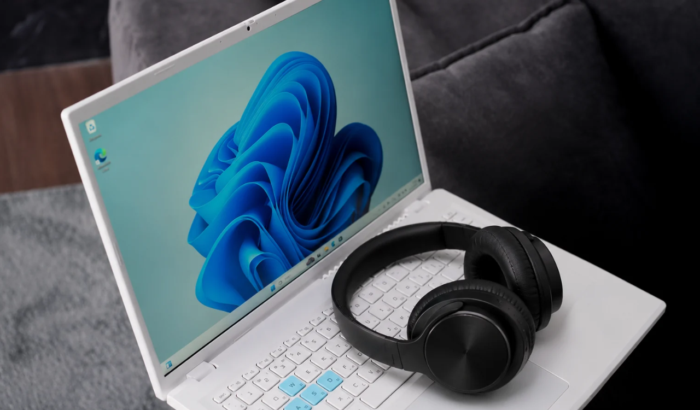
Lyden dempes og øker på Windows 11 når lydvolumet plutselig faller, sakte øker eller forsvinner kort under avspilling. Problemet kan påvirke høyttalere, hodetelefoner, Bluetooth-enheter og til og med enkeltapper. Tidligere har mange Windows 11-brukere rapportert om lignende oppførsel. Selv om problemet var en bekymring for mange for noen år siden, kan noen av dere fortsatt oppleve at Windows 11-lyden bruker et sekund eller to på å nå normalt volum etter at avspillingen starter. Det er også mulig at du opplever at lyden dempes etter at PC-en har vært stille i flere sekunder. Problemet kan være relatert til lydforbedringer, kommunikasjonsinnstillinger, Realtek-drivere og enhetsspesifikk strømstyring. Hvis du opplever et lignende lydproblem på Windows 11, bør du prøve følgende løsninger.
Slik fikser du Windows 11-lyden når den dempes og øker
1. Kjør feilsøkeren for lyd på Windows 11
Windows 11 inneholder en innebygd lydfeilsøker som kan oppdage problemer med lydutgang, lydtjenester og tilkoblede enheter. Kjør den før du endrer drivere eller avanserte lydinnstillinger.
- Trykk Windows + I for å åpne Innstillinger.
- Gå til System > Feilsøk > Andre feilsøkere.
- Finn Lyd i listen.
- Klikk Kjør ved siden av den.
- Følg instruksjonene i Få hjelp-vinduet.
- Bruk eventuelle anbefalte løsninger, og start PC-en på nytt hvis du blir bedt om det.
- Spill av musikk eller en video for å kontrollere om lyden fortsatt dempes og øker.
Alternativt kan du høyreklikke høyttalerikonet på oppgavelinjen og velge Feilsøk lydproblemer hvis dette alternativet er tilgjengelig i din Windows 11-versjon. Hvis du vil ha mer feilsøkingshjelp, kan du se Microsofts offisielle veiledning for feilsøking av lydproblemer i Windows.
2. Slå av lydforbedringer
Lydforbedringer i Windows 11 kan noen ganger forstyrre avspillingen. Funksjoner som volumutjevning og lydinnstillinger fra produsenten kan føre til uventede volumendringer. Microsoft anbefaler også å deaktivere forbedringer når du feilsøker lav eller forvrengt lyd. Slik tester du denne innstillingen.
- Trykk Windows + I for å åpne Innstillinger.
- Gå til System > Lyd.
- Under Utdata velger du høyttalerne eller hodetelefonene dine.
- Finn Lydforbedringer under innstillingene for lydenheten.
- Sett alternativet til Av.
- Spill av musikk eller en video, og kontroller om volumet holder seg stabilt.
Hvis lyden fortsatt dempes og øker, kan du gå videre. Du kan slå på forbedringene igjen senere hvis de ikke er årsaken.
3. Deaktiver automatisk volumjustering for kommunikasjon
Windows kan automatisk dempe andre lyder når det registrerer kommunikasjonsaktivitet. Denne funksjonen kan forstyrre musikk, videoer eller annen avspilling.
Hvis du deaktiverer den, kan det hjelpe deg med å finne ut om Windows senker volumet automatisk.
- Trykk Windows + R.
- Skriv mmsys.cpl og trykk Enter.
- Åpne fanen Kommunikasjon.
- Velg Gjør ingenting.
- Klikk Bruk og deretter OK.
- Start lydavspillingen på nytt og test igjen.
Det er spesielt verdt å sjekke denne innstillingen hvis lyden endres når du åpner et tale- eller videosamtaleprogram.
4. Sjekk Volummikser
Windows 11 lar enkeltapper bruke forskjellige volumnivåer. En app kan også bruke en annen utdataenhet enn standardenheten for systemet.
Hvis lyden bare svinner i Chrome, Spotify eller et spill, sjekker du appens individuelle innstillinger.
- Åpne Innstillinger > System > Lyd.
- Velg Volummikser.
- Finn den berørte appen under Apper.
- Kontroller at volumglidebryteren ikke endrer seg uventet.
- Kontroller at den bruker den foretrukne utdataenheten.
- Lukk og åpne den berørte appen på nytt.
Hvis alle apper opplever det samme problemet, fortsetter du med neste løsning.
5. Endre standard lydformat
Et inkompatibelt lydformat kan forårsake avspillingsproblemer på enkelte enheter. Å endre standardformatet er en nyttig test når lyden svinner, knitrer eller høres ustabilt ut.
- Åpne Innstillinger > System > Lyd.
- Velg den aktive utdataenheten.
- Utvid Avansert.
- Finn Standardformat.
- Velg et annet tilgjengelig format.
- Test lyden på nytt.
Prøv de tilgjengelige alternativene ett om gangen. Behold formatet som gir stabil avspilling.
6. Start Windows-lydtjenestene på nytt
Windows bruker bakgrunnstjenester til å håndtere lydavspilling. Midlertidige tjenesteproblemer kan avbryte lyden eller føre til at apper oppfører seg uventet. Å starte disse tjenestene på nytt kan gjenopprette normal avspilling uten å endre lydkonfigurasjonen.
- Trykk på Windows + R.
- Skriv services.msc og trykk på Enter.
- Finn Windows Audio.
- Høyreklikk den og velg Start på nytt.
- Gjenta prosessen for Windows Audio Endpoint Builder.
- Start PC-en på nytt og test lyden.
7. Oppdater eller installer lyddriveren på nytt
En utdatert eller inkompatibel lyddriver kan føre til uvanlig avspillingsatferd. Dette er spesielt relevant hvis problemet oppstod etter en Windows-oppdatering eller driverinstallasjon.
- Høyreklikk på Start og åpne Enhetsbehandling.
- Utvid Lyd, video og spillkontrollere.
- Høyreklikk på lydenheten din.
- Velg Oppdater driver.
- Velg Søk automatisk etter drivere.
- Start PC-en på nytt etter installasjonen.
Hvis Windows ikke finner en egnet driver, går du til støttenettstedet til produsenten av den bærbare datamaskinen eller hovedkortet. Last ned lyddriveren for akkurat din modell. Hvis oppdatering ikke hjelper, installerer du driveren fra produsenten på nytt. Du kan også sjekke Driver-fanen under Egenskaper for enheten. Velg Rull tilbake driver hvis problemet startet etter en driveroppdatering og dette alternativet er tilgjengelig.
8. Kontroller Realtek-lydstrømstyring
Noen rapporter peker på Realtek-lydstrømstyring som en mulig årsak til at lyden svinner etter perioder med stillhet. Dette dukker opp i diskusjoner som involverer HP Omen-datamaskiner og andre systemer. Tidligere har noen brukere hatt nytte av å løse problemer med at Realtek-lyd svinner ved å endre strøminnstillingene for driveren. Dette krever imidlertid Registerredigering, og resultatene kan variere mellom enheter. Før du prøver registerendringer, bør du opprette et gjenopprettingspunkt og sikkerhetskopiere den aktuelle registernøkkelen. Unngå å kopiere registerverdier fra en annen datamaskin. Sørg for å begynne med de tryggere driver- og forbedringsfiksene ovenfor.
9. Test en annen lydenhet
Å teste en annen utgang hjelper deg med å fastslå om problemet kommer fra Windows eller din nåværende maskinvare.
- Koble til et annet par kablede hodetelefoner.
- Test samme lyd gjennom skjermhøyttalerne dine, hvis tilgjengelig.
- Prøv en annen USB- eller Bluetooth-lydenhet.
- Spill av samme video eller sang på hver enhet.
Hvis bare de innebygde høyttalerne dine opplever lydfading, kan problemet skyldes driveren eller maskinvaren deres. Hvis alle utganger oppfører seg på samme måte, bør du undersøke Windows-innstillinger og lydprogramvare videre.
Oppsummering
Lyd som fader i Windows 11 kan være frustrerende, spesielt når den avbryter musikk, videoer eller spilling. Start med lydforbedringer, kommunikasjonsinnstillinger og driversjekker før du forsøker avanserte endringer. Hvis du opplever andre lydproblemer, kan guidene våre om å fikse lydforsinkelse i Windows og løse feilen «Audio Service is not running» også hjelpe.
Vanlige spørsmål om lyd som fader inn og ut i Windows 11
1. Hvorfor fader lyden i Windows 11 inn når jeg begynner å spille musikk?
Lydforbedringer, driveroppførsel eller strømstyring kan forsinke avspillingen. Prøv å deaktivere forbedringer og teste en annen utgangsenhet.
2. Hvorfor fader lyden ut tilfeldig?
Feil lydinnstillinger, applikasjonsspesifikke volumkontroller og inkompatible drivere kan føre til ujevn avspilling. Sjekk Volummikseren først.
3. Forårsaker Realtek lydfading i Windows 11?
Noen brukere har rapportert om lydfading med Realtek-lyddrivere. Det betyr imidlertid ikke at alle problemer med lydfading skyldes Realtek.
4. Kan en Windows-oppdatering forårsake lydproblemer?
Ja. En inkompatibel eller delvis installert lyddriver kan føre til avspillingsproblemer etter en oppdatering. Å rulle tilbake driveren kan hjelpe.
5. Bør jeg deaktivere lydforbedringer permanent?
Ikke nødvendigvis. Deaktiver dem midlertidig for å teste om de forårsaker problemet. Du kan slå dem på igjen hvis avspillingen forblir stabil.


Les siden for affiliate-avsløring for å finne ut hvordan du kan hjelpe Windows Report uten anstrengelse og uten å bruke penger. Read more


Improve this guide


User forum
0 messages