Hvordan filtrere kommentarer i Word for the web


 2 min. read
 Published on
Key notes
- Filtrer etter omtaler, aktive tråder eller løste samtaler.
- Velg Reset All for å gjenopprette hele kommentarlisten.
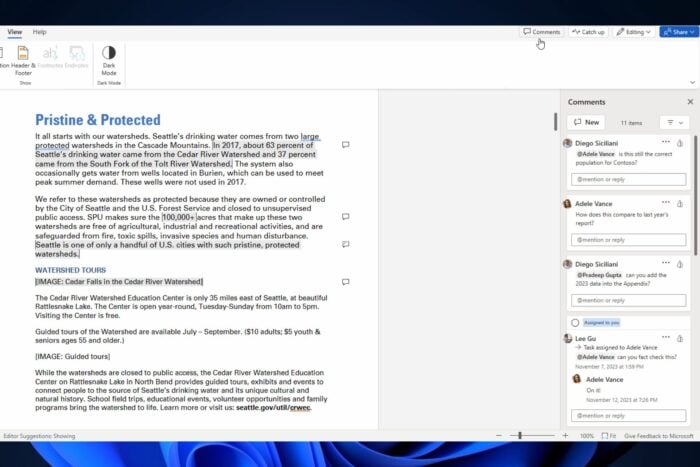
Åpne Kommentarer-ruten i Word på nettet for å finne tilbakemeldinger rettet til deg eller gå tilbake til en tråd noen har løst. Filteret endrer hvilke samtaler du ser. Samarbeidspartnerne dine kan fortsette å jobbe med sine egne visninger.
Finn kommentarene du trenger
- Åpne et dokument som inneholder kommentarer i Word på nettet. Velg Kommentarer nær øvre høyre hjørne for å åpne hele listen.
- Velg Filter-menyen øverst i ruten, ved siden av antall kommentarer. Velg @omtaler meg for tråder der noen har omtalt deg, Bare aktive for åpne tråder, eller Bare løste for samtaler som allerede er merket som løst.
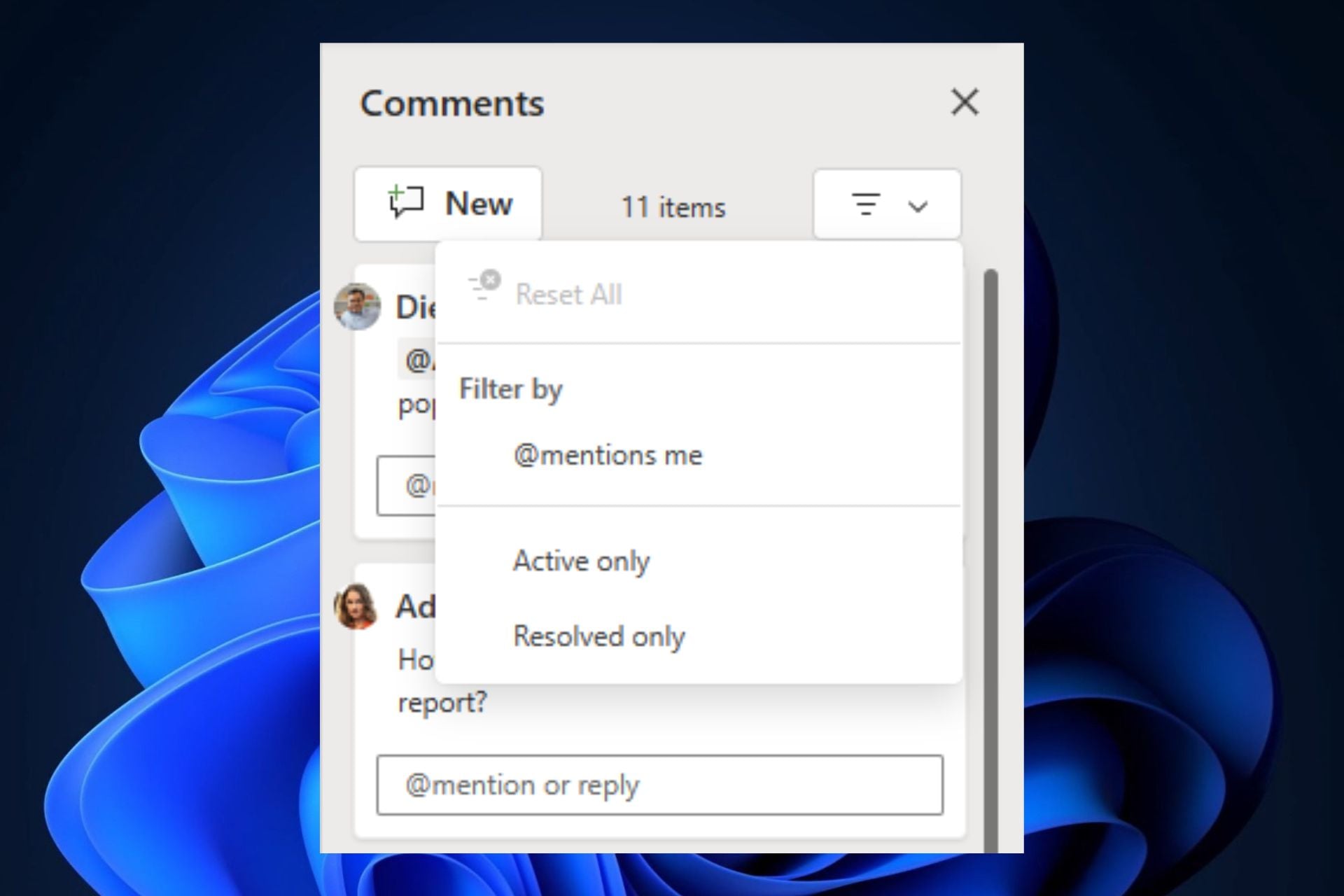
Hvis en kollega for eksempel ber deg om å sjekke en figur, og tråden senere forsvinner fra listen over aktive, bytter du til Bare løste. Du kan fremdeles lese samtalen der. Gjenåpne tråden hvis den trenger en ny korrigering.
Vis alle kommentarer igjen
Åpne Filter og velg Tilbakestill alle. Hvis du vil fjerne bare ett filter, velger du det alternativet på nytt. Hvis du ventet på en kollegas nye kommentar mens du så på løste tråder, får du den nye samtalen tilbake i visningen når du tilbakestiller filtrene.
Microsofts illustrerte veiledning til kommentarfiltre viser de tilgjengelige kombinasjonene. Microsofts kundestøtte forklarer hvordan du løser og gjenåpner tråder.


Les siden for affiliate-avsløring for å finne ut hvordan du kan hjelpe Windows Report uten anstrengelse og uten å bruke penger. Read more


Improve this guide
User forum
0 messages