Slik logger du på Adobe Acrobat (trinn-for-trinn-veiledning)


 4 min. read
  Published on
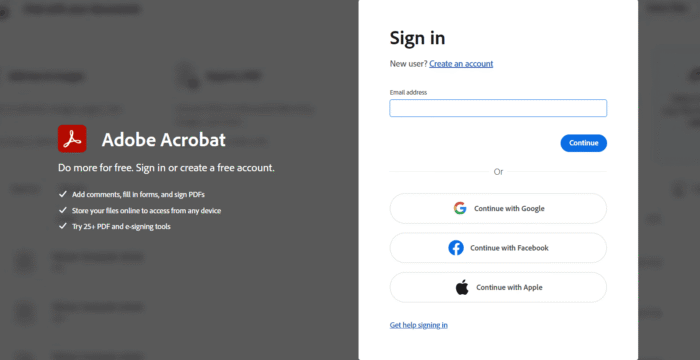
Enten du vil redigere en PDF, få tilgang til skyfiler, administrere et Acrobat-abonnement eller bruke Acrobat Sign, må du fullføre påloggingsprosessen for Adobe Acrobat. Heldigvis er pålogging til Adobe Acrobat vanligvis rask og ganske ukomplisert. Adobe støtter nå flere påloggingsalternativer, inkludert e-post og passord, sosiale kontoer og passnøkler. Hvis du ikke vet hvordan du logger på Adobe Acrobat, vil denne veiledningen gå gjennom hver metode.
Slik logger du på Adobe Acrobat på datamaskinen
- Åpne Adobe Acrobat på Windows-PC-en eller Mac-en din.
- Velg Sign in når påloggingsskjermen vises.
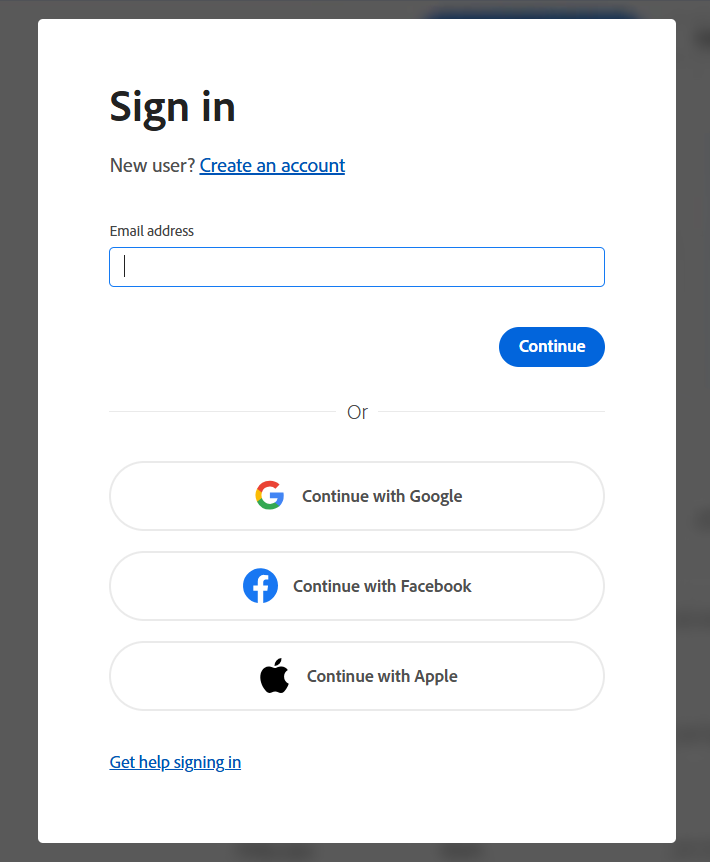
- Skriv inn e-postadressen som er knyttet til Adobe-kontoen din, og klikk på Continue.
- Skriv inn Adobe-passordet ditt.
- Til slutt følger du eventuelle bekreftelsestrinn som vises på skjermen. Deretter får du tilgang til Acrobat-funksjonene og -dokumentene dine.
Du kan alternativt velge Continue with Google, Continue with Facebook eller Continue with Apple hvis det alternativet er koblet til kontoen din.
Slik logger du på Adobe Acrobat på Android og iPhone
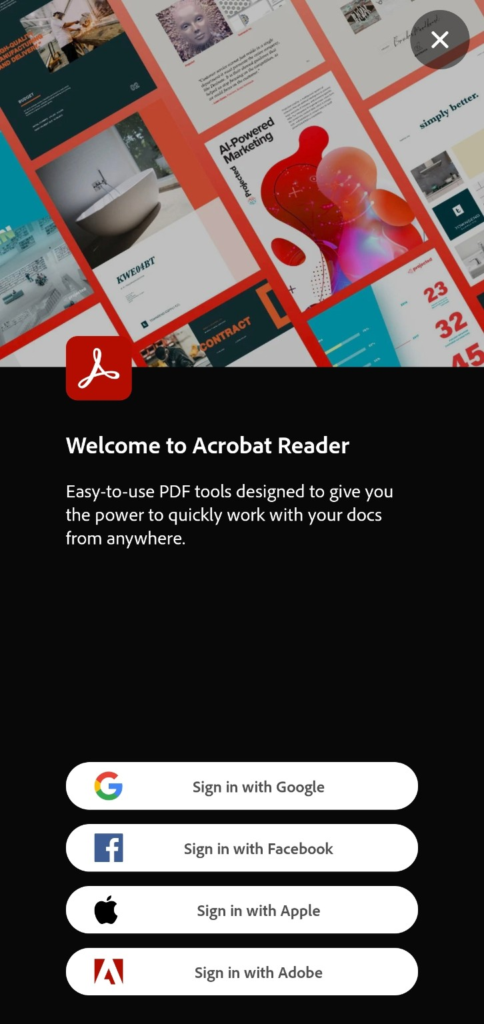
Den mobile Acrobat Reader-appen gir de samme grunnleggende påloggingsvalgene i et mobilvennlig oppsett.
- Åpne Adobe Acrobat-appen på iPhone- eller Android-enheten din.
- Velg Sign in with Google, Sign in with Facebook, Sign in with Apple eller Sign in with Adobe.
- Hvis du velger Adobe, skriver du inn kontodetaljene dine. For Google, Facebook eller Apple fullfører du autentiseringstrinnene for den aktuelle tjenesten.
- Etter pålogging kan du arbeide med støttede PDF-er og få tilgang til kontofunksjonene dine fra telefonen.
Hvilket påloggingsalternativ bør du bruke?
Bruk den samme kontometoden som du opprinnelig koblet til Adobe. Hvis du er usikker, er Sign in with Adobe standardalternativet for en Adobe-konto, mens Google, Facebook og Apple kan gi raskere tilgang når disse kontoene allerede er koblet til.
Siste tips
Bruk alltid den offisielle Acrobat-appen eller Adobes nettsted når du logger på. På delte enheter bør du unngå å lagre passordet ditt, og bruk ekstra kontosikkerhet når det er tilgjengelig.
Hvorfor du kanskje trenger å logge på Adobe Acrobat
Du må kanskje logge på etter at du har byttet datamaskin, installert Acrobat på nytt, fått tilgang til filer fra en annen enhet, administrert et Acrobat-abonnement eller prøvd å redigere og signere PDF-er gjennom Adobes nettbaserte verktøy. Noen grunnleggende PDF-verktøy i Acrobat kan også brukes uten pålogging, mens en konto låser opp flere sky- og dokumentfunksjoner.
Vanlige påloggingsproblemer med Adobe Acrobat og løsninger
- Glemt passordet ditt: Gå til Adobe Account, velg Get help signing in, og velg deretter Reset your password. Adobe kan sende en bekreftelseskode på e-post, og telefonbekreftelse kan også være tilgjengelig hvis det er konfigurert.
- Feil e-postadresse: Adobes Find your account-alternativ kan hjelpe med å identifisere e-postadressen eller det registrerte telefonnummeret som er knyttet til en konto.
- Mottar ikke bekreftelseskoden: Sjekk søppelpostmappen, bekreft at e-postadressen eller telefonnummeret er riktig, og prøv å be om en ny kode.
- Acrobat Sign viser feil profil: Hvis e-posten din er knyttet til flere Adobe-profiler, velger du profilen som faktisk er aktivert for Acrobat Sign. Organisasjonsstyrte kontoer kan også kreve hjelp fra en administrator.
- Nettleserpåloggingen mislykkes stadig: Prøv et privat nettleservindu, oppdater nettleseren, deaktiver midlertidig problematiske utvidelser eller tøm hurtigbufret nettstedsdata før du prøver igjen.
Vanlige spørsmål om pålogging til Adobe Acrobat
1. Hvordan logger jeg på Adobe Acrobat?
2. Er pålogging til Adobe Acrobat gratis?
Adobe tilbyr gratis nettbaserte PDF-verktøy og et gratis kontoalternativ. Enkelte avanserte redigerings-, konverterings- og e-signaturfunksjoner krever et betalt Acrobat-abonnement.
3. Er Adobe Acrobat Sign det samme som Acrobat?
De er relaterte Adobe-tjenester, men Acrobat Sign fokuserer spesifikt på elektroniske signaturer og avtalearbeidsflyter. Påloggingen kan også avhenge av organisasjonens autentiseringsoppsett.
4. Kan jeg bruke Adobe Acrobat uten å logge på?
Ja. Adobe opplyser at flere nettbaserte PDF-verktøy kan brukes uten pålogging, selv om pålogging gir tilgang til kontotilknyttede funksjoner og skytjenester.


Les siden for affiliate-avsløring for å finne ut hvordan du kan hjelpe Windows Report uten anstrengelse og uten å bruke penger. Read more


Improve this guide
User forum
0 messages