Slik logger du på WhatsApp Web med QR-kode og mobilnummer


 5 min. read
  Published on
Mange av dere er sikkert vant til å bruke WhatsApp på Android-enheten deres, en iPhone eller en iPad. Men de som liker å bruke WhatsApp i nettleseren på datamaskinen, har en enkel måte å logge på webapplikasjonen på. Prosessen for å logge på WhatsApp Web er ganske enkel. Du kan enten skanne en QR-kode med telefonen eller logge på WhatsApp Web med mobilnummeret som er knyttet til kontoen din. I denne veiledningen går vi gjennom de ulike trinnene for å logge på WhatsApp Web.
Slik logger du på WhatsApp Web med en QR-kode
QR-koden er den raskeste måten å koble WhatsApp til datamaskinen på. Du trenger bare telefonen, en internettforbindelse og en støttet nettleser på datamaskinen.
- Åpne en nettleser som Chrome, Edge, Firefox eller Safari på datamaskinen.
- Gå til WhatsApp Web.
- Vent til påloggingsskjermen for WhatsApp Web vises.
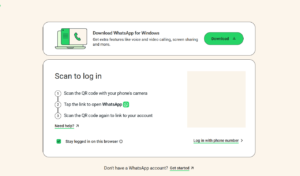
- Åpne WhatsApp på telefonen.
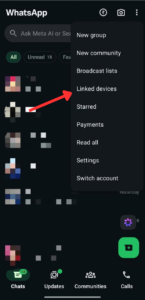
- På Android trykker du på menyen med tre prikker øverst til høyre.
- Trykk på Linked devices.
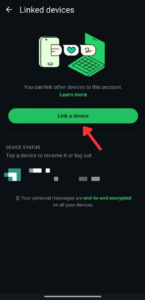
- Trykk på Link a device.
- Lås opp telefonen hvis WhatsApp ber deg bekrefte identiteten din.
- Rett telefonens kamera mot QR-koden som vises på datamaskinen.
- Vent til WhatsApp har skannet koden.
- Chattene dine skal lastes inn automatisk i nettleseren.
Slik logger du på WhatsApp Web med mobilnummer
Hvis WhatsApp Web av en eller annen grunn ikke kan laste inn QR-koden, finnes det et annet alternativ for å logge på. Du kan bruke WhatsApp-telefonnummeret ditt til å koble til WhatsApp Web og angi en kode på åtte tegn som vises på datamaskinen.
- Åpne WhatsApp Web på datamaskinen.
- Klikk på Link with phone number eller Log in with phone number.
- Velg landet ditt.
- Skriv inn telefonnummeret som er knyttet til WhatsApp-kontoen din.
- Klikk på Next.
- Vent til WhatsApp viser en kode på åtte tegn.
- Åpne WhatsApp på hovedtelefonen din.
- Åpne Linked devices.
- Trykk på Link a device.
- Velg Link with phone number instead hvis alternativet vises.
- Bekreft identiteten din når du blir bedt om det.
- Skriv inn koden på åtte tegn som vises på datamaskinen.
- Bekreft at du vil koble til enheten.
Slik holder du deg pålogget i WhatsApp Web
Du kan holde WhatsApp Web tilkoblet, slik at du slipper å skanne QR-koden hver gang. Dette er nyttig hvis du bruker WhatsApp regelmessig på din personlige datamaskin.
- Åpne WhatsApp Web.
- Før du skanner QR-koden, kryss av for alternativet «Stay logged in on this browser» som vist nedenfor.
- Aktiver alternativet.
- Skann QR-koden med telefonen.
- Vent til WhatsApp er ferdig med å lastes inn.
Unngå å aktivere dette alternativet på delte eller offentlige datamaskiner. WhatsApp anbefaler spesifikt å la det stå umarkert når du ikke vil at nettleserøkten skal forbli aktiv.
Slik løser du problemer med WhatsApp Web-innlogging
En QR-kode som nekter å bli skannet, betyr ikke nødvendigvis at WhatsApp-kontoen din er ødelagt. Nettleserproblemer, utdaterte apper, tilkoblingsproblemer eller en utløpt QR-kode kan alle komme i veien.
- Oppdater WhatsApp Web-siden.
- Åpne WhatsApp på telefonen.
- Gå til Linked devices.
- Trykk på Link a device igjen.
- Skann den nylig genererte QR-koden.
- Sørg for at telefonen har en stabil internettforbindelse.
- Sørg for at datamaskinen også er koblet til internett.
- Oppdater WhatsApp fra telefonens appbutikk.
- Prøv en annen støttet nettleser.
- Lukk unødvendige WhatsApp Web-faner.
- Start telefonen og datamaskinen på nytt.
- Prøv å koble til enheten på nytt.
Hvis QR-koden har stått på skjermen en stund, er det ofte verdt å prøve å oppdatere siden fordi det genererer en ny kode.
Slik sjekker du hvilke enheter som er logget på
Det er lurt å sjekke de sammenkoblede enhetene dine av og til. WhatsApp lar deg se gjennom tilkoblede enheter og logge ut eksternt fra alt du ikke kjenner igjen.
- Åpne WhatsApp på telefonen.
- Åpne Linked devices.
- Se gjennom de oppførte datamaskinene og andre enhetene.
- Trykk på en enhet du ikke lenger bruker.
- Trykk på Log out.
Hvis du ser en ukjent enhet, fjerner du den umiddelbart. WhatsApp anbefaler også å sjekke sammenkoblede enheter regelmessig for kontosikkerhet.
Oppsummering
Å logge på WhatsApp Web tar bare noen få minutter enten du bruker QR-kode eller telefonnummeret ditt. Hvis noe går galt, bør du sjekke internettforbindelsen, oppdatere WhatsApp og gjennomgå sammenkoblede enheter for å løse de fleste problemer. Hvis du har problemer med WhatsApp Web og minnefeilen, må du huske å sjekke den tilknyttede veiledningen.
Vanlige spørsmål om WhatsApp Web-innlogging
1. Trenger jeg telefonen for å logge på WhatsApp Web?
Ja. Telefonen er nødvendig for å koble til datamaskinen første gang. Etter tilkobling kan datamaskinen fortsette å bruke WhatsApp uten at telefonen må være koblet til internett.
2. Kan jeg bruke WhatsApp Web uten å skanne QR-koden?
Ja. WhatsApp Web støtter tilkobling med telefonnummeret ditt og en kode på åtte tegn.
3. Hvor mange enheter kan jeg koble til WhatsApp?
WhatsApp tillater for øyeblikket opptil fire sammenkoblede enheter i tillegg til primærtelefonen din.
4. Er WhatsApp Web trygt å bruke?
WhatsApp sier at meldinger, medier og samtaler forblir ende-til-ende-kryptert på tilkoblede enheter. Du bør likevel unngå å koble kontoen din gjennom uoffisielle WhatsApp-nettsteder eller -apper.
5. Hvorfor logger WhatsApp Web meg ut hele tiden?
Tilkoblede enheter kan bli frakoblet etter langvarig inaktivitet. WhatsApp sier at tilkoblede enheter automatisk kobles fra hvis primærtelefonen ikke har vært brukt på mer enn 14 dager.


Les siden for affiliate-avsløring for å finne ut hvordan du kan hjelpe Windows Report uten anstrengelse og uten å bruke penger. Read more


Improve this guide




User forum
0 messages