Slik fikser du feilen med at iSCSI Initiator-tjenesten ikke starter i Windows 11


 4 min. read
 Published on
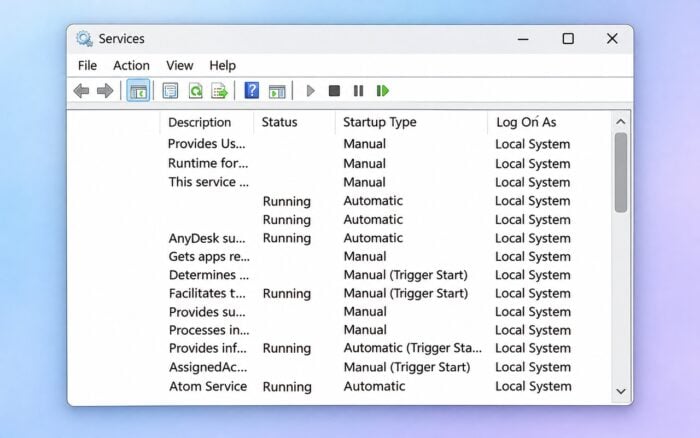
Feilen iSCSI Initiator-tjenesten kunne ikke starte oppstår vanligvis når Windows deaktiverer Microsoft iSCSI Initiator-tjenesten (MSiSCSI), støter på et avhengighetsproblem eller oppdager ødelagte systemfiler.
Følg disse løsningene for å gjenopprette tjenesten og få tilgang til iSCSI-lagringsenhetene dine.
Hva kan jeg gjøre hvis iSCSI Initiator-tjenesten ikke vil starte i Windows 11?
1. Start Microsoft iSCSI Initiator-tjenesten manuelt
Kontroller først om Windows har deaktivert tjenesten.
- Trykk på Windows + R, skriv services.msc og trykk Enter.

- Finn Microsoft iSCSI Initiator-tjenesten.
- Dobbeltklikk på tjenesten for å åpne egenskapene.
- Endre Oppstartstype til Automatisk hvis du trenger at tjenesten starter med Windows.

- Klikk Bruk, deretter Start.
- Klikk OK, og start datamaskinen på nytt om nødvendig.
Hvis tjenesten starter uten problemer, åpner du iSCSI Initiator på nytt.
Merk: Windows bruker vanligvis Manuell oppstart for denne tjenesten. Velg Automatisk når lagringskonfigurasjonen krever at den kjører ved oppstart.
2. Start iSCSI Initiator-tjenesten ved hjelp av PowerShell
Hvis tjenesten ikke starter via Tjenester, prøver du PowerShell.
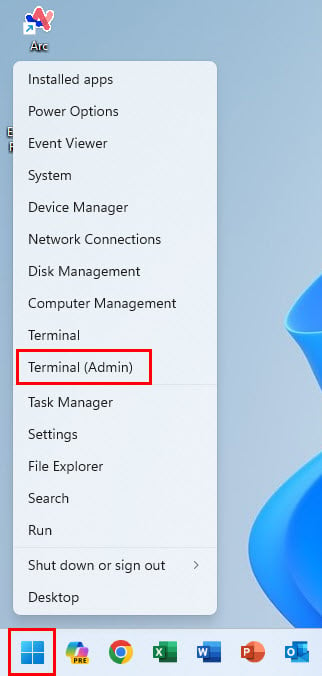
- Høyreklikk Start, og velg Terminal (administrator).
- Kjør følgende kommando for å aktivere automatisk oppstart:
Set-Service -Name MSiSCSI -StartupType Automatic - Start tjenesten med:
Start-Service -Name MSiSCSI - Sjekk statusen med:
Get-Service -Name MSiSCSI - Bekreft at statusen viser Kjører.
Hvis PowerShell viser en feil, noterer du ned meldingen før du fortsetter.
3. Kontroller avhengighetene til iSCSI-tjenesten
Feil 1068 indikerer at en nødvendig tjeneste eller avhengighet ikke kunne starte.
- Trykk på Windows + R, skriv services.msc og trykk Enter.
- Dobbeltklikk på Microsoft iSCSI Initiator-tjenesten.
- Åpne fanen Avhengigheter.
- Se hvilke tjenester og komponenter den krever.
- Gå tilbake til vinduet Tjenester, og kontroller at de oppførte tjenestene er tilgjengelige og kjører der det er aktuelt.
- Prøv å starte Microsoft iSCSI Initiator-tjenesten på nytt.
Ikke deaktiver eller endre oppstartsinnstillingene for sentrale Windows-tjenester uten å identifisere årsaken.
4. Reparer ødelagte Windows-systemfiler
Ødelagte Windows-filer kan hindre iSCSI-tjenesten i å starte.
- Åpne Ledetekst som administrator.

- Kjør følgende kommando:
DISM /Online /Cleanup-Image /RestoreHealth - Vent til DISM er ferdig.
- Kjør:
sfc /scannow - Start datamaskinen på nytt.
- Åpne services.msc, og prøv å starte iSCSI-tjenesten på nytt.
Sjekk Hendelsesvisning for iSCSI-oppstartsfeil
Windows Hendelsesvisning kan avsløre den nøyaktige årsaken til at tjenesten mislyktes.
- Trykk på Windows + R, skriv inn eventvwr.msc, og trykk på Enter.
- Utvid Windows-logger, og velg System.
- Finn feil fra Tjenestekontrollbehandling som oppsto da iSCSI-tjenesten mislyktes.
- Se etter hendelses-ID-ene 7000, 7001 eller 7023.
- Åpne den relevante hendelsen, og gå gjennom feilbeskrivelsen.
Vanlige feil omfatter:
- Feil 1058: Windows har deaktivert tjenesten. Aktiver den gjennom Tjenester.
- Feil 1068: En avhengighet kunne ikke starte. Sjekk fanen Avhengigheter.
- Feil 5: Ingen tilgang. Kjør kommandoen med administratorrettigheter, og sjekk systempolicyene.
Sjekk konfigurasjonen av iSCSI-tjenesten
Hvis tjenesten fremdeles ikke starter, kan du undersøke konfigurasjonen via Ledetekst.
- Åpne Ledetekst som administrator.
- Kjør:
sc.exe qc MSiSCSI - Gå gjennom oppføringene for START_TYPE, BINARY_PATH_NAME og DEPENDENCIES.
- Kontroller at tjenesten ikke har oppstartstypen Deaktivert.
- Om nødvendig kan du gjenopprette automatisk oppstart med:
sc.exe config MSiSCSI start= auto - Kjør følgende kommando for å starte tjenesten:
sc.exe start MSiSCSI
Hvis Windows rapporterer om en manglende tjenestefil eller en annen konfigurasjonsfeil, må du reparere Windows-systemfilene før du gjør flere endringer.
Hvis iSCSI Initiator-tjenesten ikke startet, må du først kontrollere oppstartskonfigurasjonen og starte den manuelt. Hvis problemet vedvarer, følger du feilsøkingstrinnene for feilen «Windows kan ikke starte tjenesten på lokal datamaskin».
Du kan også se hvordan du løser NET HELPMSG 2186 hvis Windows rapporterer at tjenesten ikke svarer på kontrollfunksjoner. For separate problemer med gjenkjenning av lagringsenheter som gjelder lokalt tilkoblede stasjoner, kan du se hvordan du løser problemet med en ekstern USB 3.0-stasjon som ikke vises.
Vanlige spørsmål
Hvorfor starter ikke iSCSI Initiator-tjenesten?
Tjenesten kan ha en deaktivert oppstartskonfigurasjon, en manglende avhengighet, ødelagte Windows-filer eller utilstrekkelige tillatelser. Hendelsesvisning kan hjelpe deg med å identifisere den spesifikke årsaken.
Hvordan aktiverer jeg iSCSI Initiator-tjenesten i Windows 11?
Åpne services.msc, dobbeltklikk på Microsoft iSCSI Initiator-tjeneste, angi oppstartstypen til Manuell eller Automatisk, og klikk på Start.
Hva er feil 1068 i iSCSI Initiator-tjenesten?
Feil 1068 betyr at Windows ikke kan starte tjenesten fordi en nødvendig avhengighet har feilet. Sjekk tjenestens Avhengigheter-fane og undersøk den utilgjengelige komponenten.
Er det trygt å starte iSCSI Initiator-tjenesten på nytt?
Å starte tjenesten på nytt kan avbryte aktive iSCSI-tilkoblinger og tilgangen til ekstern lagring. Unngå å starte den på nytt mens programmer, virtuelle maskiner eller andre arbeidsbelastninger bruker de tilkoblede diskene.


Les siden for affiliate-avsløring for å finne ut hvordan du kan hjelpe Windows Report uten anstrengelse og uten å bruke penger. Read more


Improve this guide



User forum
0 messages