Slik setter du opp 3CX Windows Softphone og bruker den som din daglige bedriftstelefon


 7 min. read
  Published on
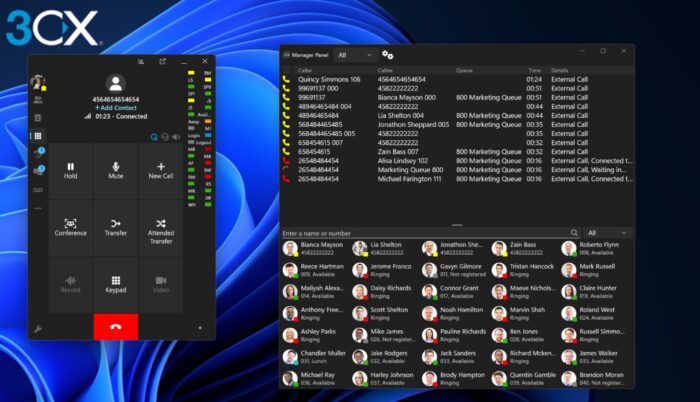
I denne guiden skal vi se nærmere på hvordan du setter opp 3CX Windows Softphone og gjennomgå nøkkelfunksjonene du trenger for å bruke den som din daglige bedriftstelefon.
Hva er 3CX Windows Softphone?
Den nyeste nativ-appen for 3CX Windows Softphone er tilgjengelig i Microsoft Store, og den gjorde i praksis PC-en min om til en bedriftstelefon. Den lot meg ringe og motta samtaler over internett uten behov for en tradisjonell bordtelefon.
Appen er en del av det større 3CX Phone System (PBX), som kobler Windows-systemet ditt til organisasjonens bedriftskommunikasjonsoppsett.
Når appen var konfigurert, kunne jeg få tilgang til bedriftskontakter, overføre samtaler, starte konferanser og endre tilgjengelighetsstatusen min direkte fra Windows-appen.
Det jeg liker spesielt godt med denne tilnærmingen, er at den ikke binder bedriftsinternnummeret ditt til skrivebordet. Jeg kunne bruke 3CX med et hodesett uansett hvor jeg jobbet, samtidig som jeg ringte gjennom bedriftens telefonsystem i stedet for å eksponere et personlig nummer. For hybrid- og fjernarbeid føles det mye mer fleksibelt enn å være avhengig av dedikert telefonmaskinvare.
Komme i gang
Det er enkelt å komme i gang. Bare last ned 3CX Windows Softphone fra Microsoft Store.
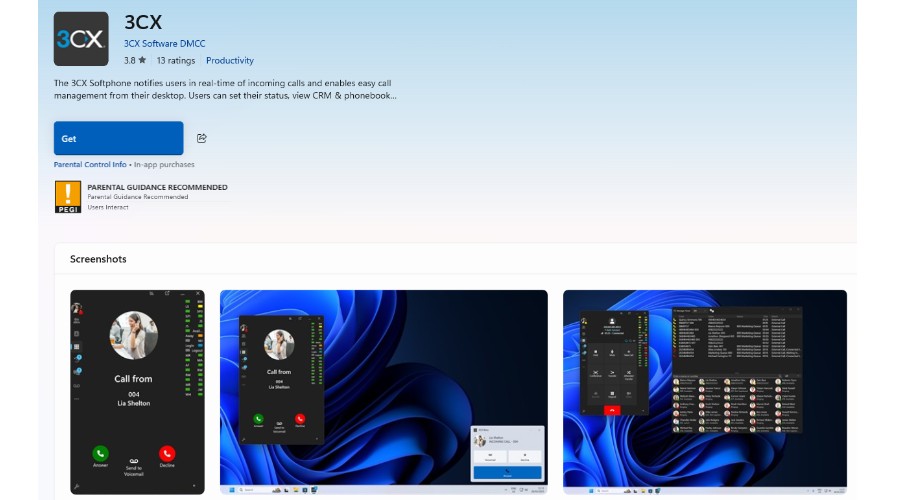
Deretter, når appen har startet, skriv inn URL-en for 3CX som står i e-posten «Your 3CX Account Details».
Logg på med e-postadressen eller internnummeret ditt og passord, så klargjør appen kontoen din automatisk. Hvis tofaktorautentisering (2FA) er aktivert, må du også oppgi sikkerhets-PIN-en din.
3CX støtter også pålogging med Google eller Microsoft 365, noe som åpner en nettleser for autentisering før du kommer tilbake til appen.
Ringe og administrere samtaler
Å ringe med 3CX Windows Softphone føltes omtrent som å bruke en vanlig telefon, bare med alt tilgjengelig fra skrivebordet. Jeg kunne slå et nummer ved hjelp av ringetastaturet eller søke etter en kollega eller kontakt etter navn.
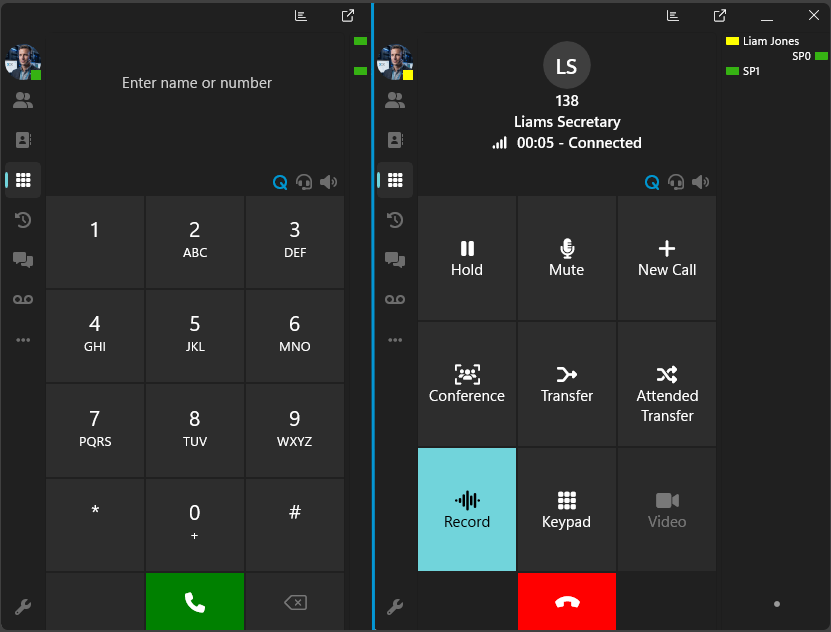
For å starte en samtale, klikker du ganske enkelt på telefonikonet.
Når samtalen er koblet til, gir Softphone-appen deg visuelle kontroller for dagligdagse oppgaver som å dempe lyden, sette den som ringer på vent, ta opp samtalen eller starte en ny samtale. Jeg kunne også gjøre en pågående samtale om til en ad hoc-konferanse ved å velge Conference og legge til en annen deltaker.
Samtaleoverføringer er like enkle. Blind Transfer sender den som ringer direkte til et annet internnummer uten å snakke med mottakeren først.
Alternativt kunne jeg med Attended Transfer kontakte mottakeren på forhånd, forklare hvorfor jeg overførte samtalen og deretter koble sammen de to partene. Dette er spesielt nyttig i et bedriftsmiljø der du ikke alltid ønsker å sende kunder videre uten å gi kollegaen din litt kontekst.
Angi statusen din og jobb eksternt
3CX gjør det enkelt å vise kolleger om du er tilgjengelig. Jeg kunne klikke på profilbildet mitt øverst til venstre i Softphone-appen og velge en passende status.
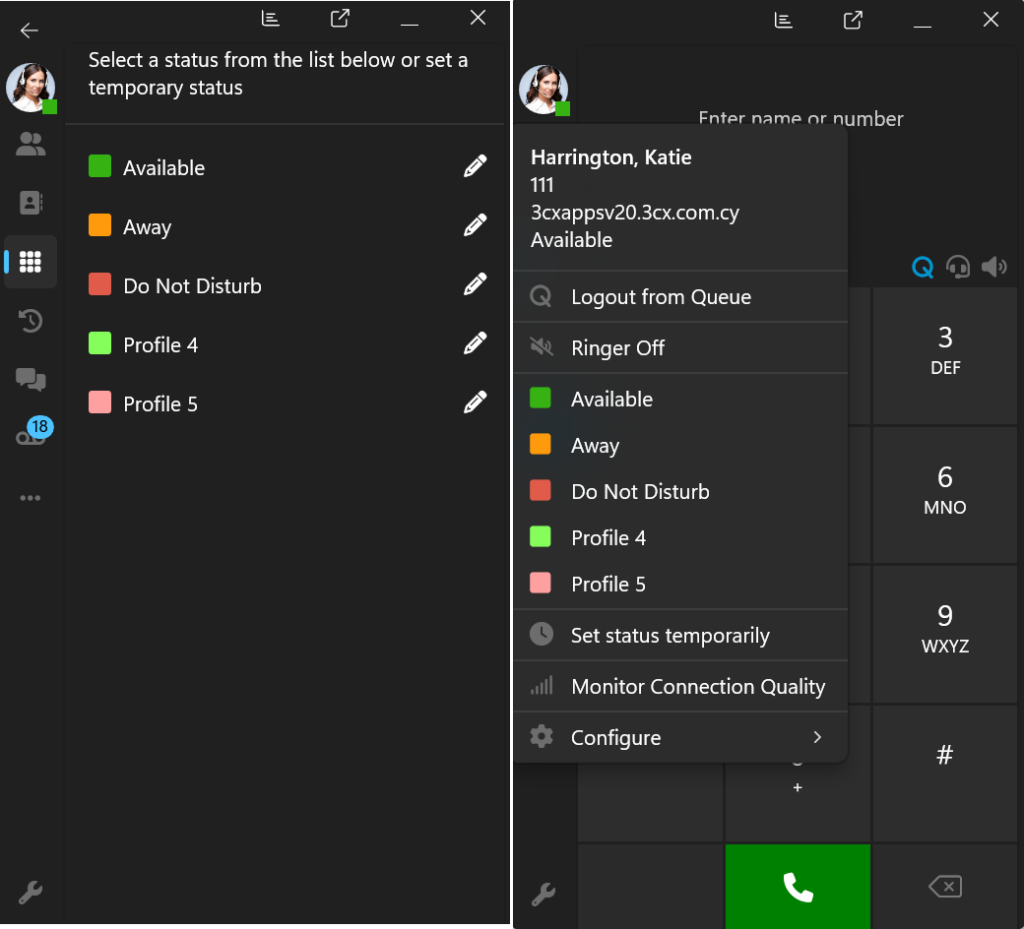
Disse statusene kan også ha ulike regler for samtalehåndtering, slik at innkommende samtaler kan viderekobles til en kollega eller til talepost når du er utilgjengelig. Mer detaljerte videresendingsregler kan konfigureres via Web Client.
Det bredere 3CX-systemet egner seg også godt til fjernarbeid og hybridarbeid. Ved siden av Windows Softphone tilbyr 3CX iOS-, Android- og webapper, slik at du kan ta med deg bedriftsnummeret ditt når du forlater PC-en. Det betyr at du kan fortsette å ringe og motta anrop med kontornummeret ditt uten å oppgi privatnummeret ditt. Dette er en spesielt nyttig funksjon når du jobber hjemmefra eller er på farten.
Hurtigtaster og minimering til systemstatusfeltet
Jeg syntes det også var nyttig å sette opp hurtigtaster for vanlige handlinger. Gå til Settings > Hotkeys.
Herfra velger du handlingen du vil styre, og oppgir ønsket tastatursnarvei. 3CX støtter hurtigtaster for å åpne nummervalget, svare på eller avvise anrop, sette anrop på vent, sende innringere til telefonsvarer og utføre blinde overføringer eller overføringer med konsultasjon.
Den største fordelen er at snarveiene fortsetter å virke når 3CX er minimert, slik at du ikke trenger å hente appen frem igjen hver gang et anrop kommer inn.
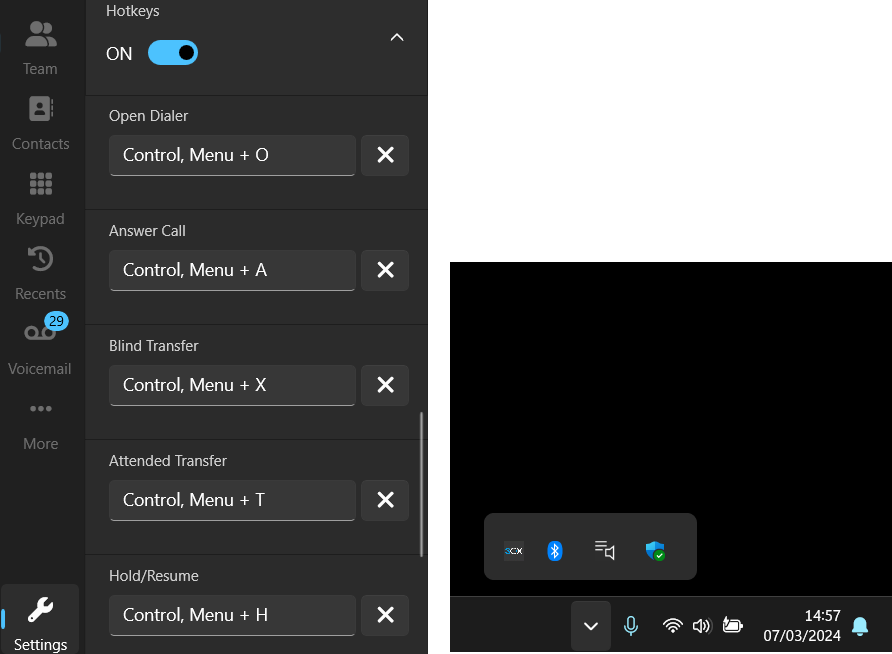
Jeg anbefaler også at du lar system tray minimization være aktivert. Når du lukker hovedvinduet, fortsetter 3CX å kjøre i bakgrunnen, der den kan fortsette å varsle deg om innkommende anrop og meldinger.
Bruke 3CX Admin Console
Mens Softphone-appen håndterer daglig kommunikasjon, får administratorer mye mer kontroll gjennom 3CX Admin Console. I 3CX V20 er administrasjonen innebygd i Web Client, slik at brukere med riktige tillatelser får tilgang til den uten å åpne et eget administrasjonsprogram.
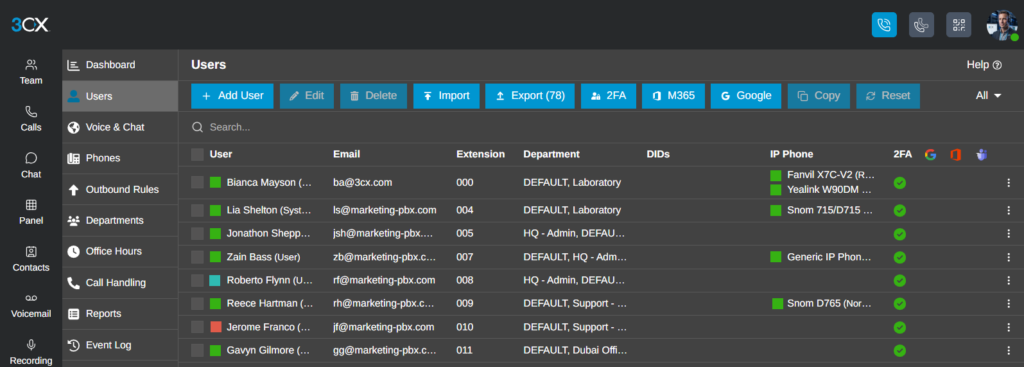
Jeg syntes grensesnittet var ganske enkelt å navigere i. Du kan legge til brukere og internnumre, konfigurere telefoner og videresendingsregler, organisere brukere i avdelinger og styre hvordan innkommende anrop håndteres.
For eksempel lar Call Handling administratorer opprette ringegrupper og køer, mens Office Hours bestemmer hvor anrop skal gå når virksomheten er åpen, stengt eller har pause.
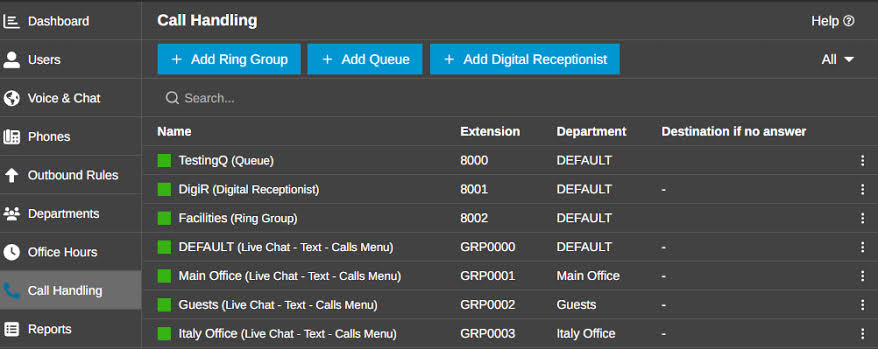
Tilgangen er rollebasert, så vanlige Softphone-brukere får ikke automatisk kontroll over selskapsovergripende innstillinger. Roller som Department Administrator, Manager, System Administrator og System Owner gir trinnvis ulike administrative tillatelser.
Overvåk kolleger med BLF-panelet
For team som håndterer mange innkommende anrop, gir BLF-panelet (Busy Lamp Field) en rask oversikt over andre internnumre. Jeg kunne bruke det til å se om kollegene var tilgjengelige, allerede i en samtale eller opptatt på annen måte, uten å måtte kontakte dem først.
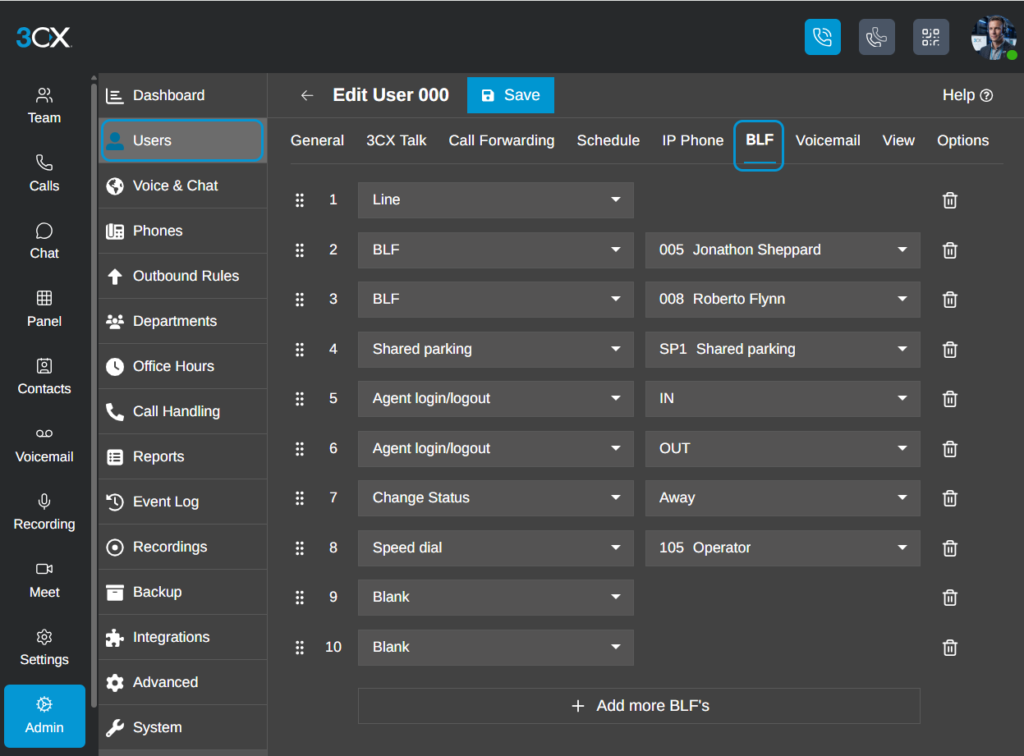
BLF gjør det også raskere å overføre anrop. I stedet for å søke etter et internnummer hver gang kan du bruke panelet til å overvåke kolleger du ofte kontakter, og overføre anrop direkte til dem.
Administratorer kan konfigurere BLF-taster for brukere, noe som gjør funksjonen spesielt nyttig for resepsjonister, assistenter og kundevendte team som regelmessig ruter anrop rundt i virksomheten.
Koble 3CX til forretningsprogramvare
Et annet nyttig aspekt ved 3CX Windows Softphone er at den kan brukes sammen med annen forretningsprogramvare. Appen støtter tilgang til CRM-kontakter, mens 3CX tilbyr integrasjoner for en rekke CRM-, ERP- og regnskapsplattformer.
Et eksempel jeg så nærmere på, var DATEV Connector, som integrerer Windows-appen med DATEV-programvaren som ofte brukes av regnskaps- og skattefagfolk.
Når det er konfigurert, kan innkommende numre automatisk matches mot DATEV-kontakter, slik at innringerens informasjon vises før du svarer. Jeg kan også se hvordan dette vil spare tid i kundehåndteringen, ettersom samtalelogger og historikk kan knyttes til den aktuelle DATEV-posten i stedet for å administreres separat.
Det fungerer også motsatt vei, ved at click-to-dial lar brukere starte samtaler fra DATEV. Oppsettet krever 3CX Windows App V5.5 eller nyere, 3CX TAPI Driver, DATEV Pro og DATEV Telephony Basis.
3CX-planer og priser
3CX har en annen tilnærming til prising enn mange bedriftstelefonsystemer. I stedet for å kreve en månedlig avgift per bruker, er betalingsplanene priset per system, per år, basert på antallet samtidige samtaler bedriften din trenger.
Det finnes Basic, Pro og AI-utgaver. For eksempel:
Et system som krever 16 samtidige samtaler og støtter opptil 80 brukere, er oppført til $600/år for Basic, $750/år for Pro og $1 095/år for AI.
Det gjør at antall ansatte er mindre viktig enn hvor mange som sannsynligvis er i samtaler samtidig. Hosting kan også legges til hvis du vil at 3CX skal administrere PBX-infrastrukturen i stedet for å drifte den selv. Prisene er eksklusive gjeldende avgifter og kan endres, så jeg anbefaler å sjekke den gjeldende prissiden hos 3CX før du velger en plan.
Bruke AI-utgaven
AI-utgaven legger også til funksjoner som utfyller Windows Softphone. Innspilte samtaler og talemeldinger kan transkriberes og oppsummeres, slik at du kan gjennomgå samtalene uten å lytte til hele opptaket. 3CX kan også analysere samtalens sentiment, mens AI-agentene kan screene innkommende anrop og vise hvem som ringer og hvorfor før du svarer.
Konklusjon
3CX Windows Softphone gjør mye mer enn å erstatte en tradisjonell bordtelefon. Selv om det å foreta og motta samtaler fortsatt er kjernefunksjonen, gjør funksjoner som enkel SSO, ekstern tilgang, samtaleoverføring, konferanser og bordtelefonkontroll det til et fleksibelt hverdagsverktøy for bedrifter. Legg til bredere bedriftsintegrasjoner og administrasjonsmuligheter, så gir 3CX rikelig rom for å vokse etter hvert som kommunikasjonsbehovene dine øker.


Les siden for affiliate-avsløring for å finne ut hvordan du kan hjelpe Windows Report uten anstrengelse og uten å bruke penger. Read more


Improve this guide


User forum
0 messages