Slik sikkerhetskopierer og gjenoppretter du skriverdrivere i Windows 11


 3 min. read
 Published on
Key notes
- Eksporter skriverdrivere og skriverkøer til en .printerExport-fil før du flytter PC-er.
- Sjekk verktøyets tilgjengelighet og driverkompatibilitet på målmaskinen.
- Bekreft importen med en Windows-testside og et dokument fra appen du vanligvis bruker.
For å sikkerhetskopiere skriverdrivere og -køer bruker du Windows’ skrivermigreringsverktøy til å opprette en .printerExport-fil, og deretter importerer du filen på mål-PC-en. Kontroller at verktøyet er tilgjengelig på begge PC-ene før du begynner. En skriversikkerhetskopi gjør ikke at en inkompatibel driver fungerer på et annet system.
Før du flytter skriverne dine
La den opprinnelige PC-en og skriveroppsettet være urørt til mål-PC-en skriver ut på riktig måte. Noter hver skrivers modell, tilkoblingstype og nettverksadresse, og ta vare på en kopi av det gjeldende installasjonsprogrammet fra produsenten. Lagre eksportfilen et sted du får tilgang til etter at du har installert Windows på nytt, for eksempel på en ekstern stasjon.
Trykk på Windows + R, skriv inn printbrmui.exe og trykk på Enter. Hvis Windows ikke finner det, må du ikke laste ned en frittstående kjørbar fil fra et uoffisielt nettsted. Bruk den manuelle fremgangsmåten nedenfor i stedet. Tilgjengeligheten til verktøyet varierer etter Windows-utgave og -installasjon.
Eksporter skriverdrivere og skriverkøer
I migreringsveiviseren velger du eksportalternativet, velger kilde-PC-en, ser gjennom skriverne og driverne i listen og lagrer deretter eksportfilen. Kontroller fullføringsrapporten for feil før du stoler på sikkerhetskopien. Microsoft dokumenterer denne arbeidsflyten i veiledningen for sikkerhetskopiering og gjenoppretting av skrivere.
Alternativt kan du åpne Ledetekst som administrator. Opprett en mappe med navnet C:PrinterBackup i Filutforsker, og kjør deretter:
"%WINDIR%System32spooltoolsPrintBrm.exe" -b -f "C:PrinterBackupprinters.printerExport"Bruk et nytt filnavn for hver sikkerhetskopi. Når eksporten er ferdig, kopierer du filen til den eksterne stasjonen. PrintBRM samler inn skriverkonfigurasjon og driverfiler. Det er ikke en fullstendig sikkerhetskopi av Windows eller produsentens tilhørende apper.
Gjenopprett sikkerhetskopien på mål-PC-en
Kopier eksportfilen til C:PrinterBackup på mål-PC-en. Åpne migreringsveiviseren, velg import, velg filen din og bekreft destinasjonen før du fortsetter. Hvis PC-en allerede har konfigurerte skrivere, bør du først sikkerhetskopiere det eksisterende oppsettet.
For kommandolinje-metoden kjører du denne kommandoen i en ledetekst som administrator på mål-PC-en:
"%WINDIR%System32spooltoolsPrintBrm.exe" -r -f "C:PrinterBackupprinters.printerExport"Bryteren -b sikkerhetskopierer, -r gjenoppretter, og -f angir filbanen. Unngå å legge til -o force bare for å fjerne en feil: Dette tvinger eksisterende objekter til å overskrives. Se Microsofts PrintBRM-kommandoreferanse for hele parameterlisten.
Kontroller de gjenopprettede skriverne før du faser ut den gamle PC-en
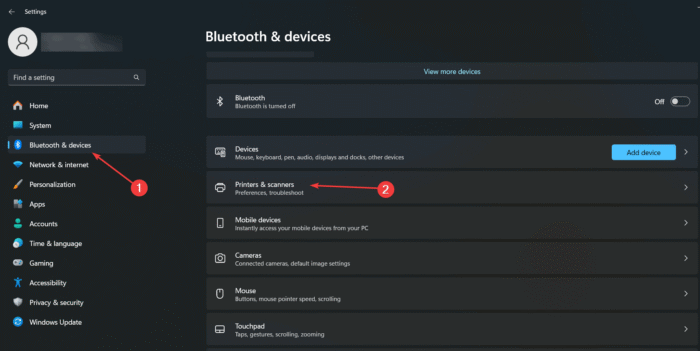
Åpne Innstillinger > Bluetooth og enheter > Skrivere og skannere, velg skriveren, åpne Skriveregenskaper og velg Skriv ut testside på Generelt-fanen. Microsoft anbefaler denne testen for å kontrollere kommunikasjonen med skriveren.

Skriv også ut fra appen du vanligvis bruker. Kontroller papirstørrelse, tosidig utskrift og valgt skriver der. Hvis testsiden fungerer, men én app mislykkes, bør du undersøke appens innstillinger i stedet for å gjenta importen.
Hvis skrivere mangler eller en import rapporterer feil, kan du undersøke Hendelsesviser for PrintBRM-oppføringer. Kontroller at mål-PC-en har en kompatibel driver, og at hver nettverksport peker til riktig adresse. Microsofts PrintBRM-oversikt forklarer hvorfor driverarkitektur har betydning under migrering.
Hva gjør du hvis Skrivermigrering ikke er tilgjengelig?
For én eller to skrivere kan manuell reinstallering være enklere. På mål-PC-en bruker du Innstillinger > Bluetooth og enheter > Skrivere og skannere > Legg til enhet, og deretter henter du nødvendig modellspesifikk driver eller skannerapp fra produsenten. Bruk de noterte preferansene på nytt, og skriv ut en testside. Hold det gamle oppsettet tilgjengelig til alle nødvendige funksjoner fungerer.


Les siden for affiliate-avsløring for å finne ut hvordan du kan hjelpe Windows Report uten anstrengelse og uten å bruke penger. Read more


Improve this guide

User forum
0 messages