Slik skjuler eller viser du navn og profilbilde i Start-menyen i Windows 11


 3 min. read
  Published on
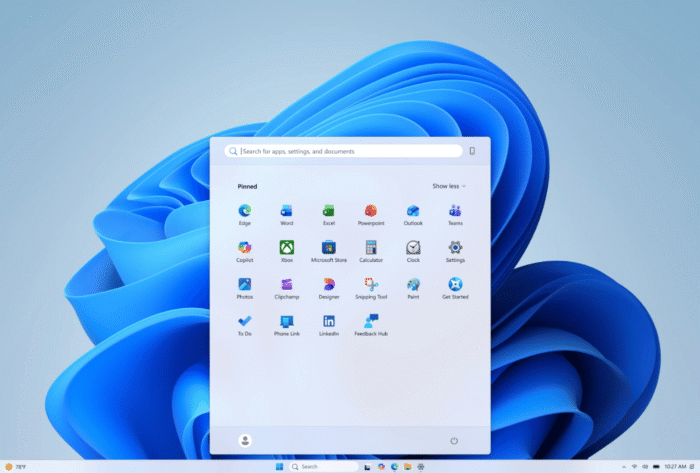
Du kan nå skjule eller vise profilbildet ditt i Start-menyen i Windows 11 ved hjelp av en innebygd innstilling. Alternativet styrer også om kontonavnet ditt vises sammen med profilbildet ditt. Hvis du prøver å skjule eller vise navnet og profilbildet, vil denne veiledningen lede deg gjennom alle mulige trinn for å gjøre det samme.
Slik skjuler du navnet og profilbildet ditt i Start-menyen i Windows 11
- Gå til Innstillinger i Windows 11 ved å trykke på Windows + I på tastaturet.
- Klikk på Tilpasning i sidepanelet til venstre.
- Velg Start fra Tilpasningsalternativene.
- Se etter alternativet Skjul navnet og profilbildet ditt på Start.
- Slå på bryteren ved siden av Skjul navnet og profilbildet ditt på Start.
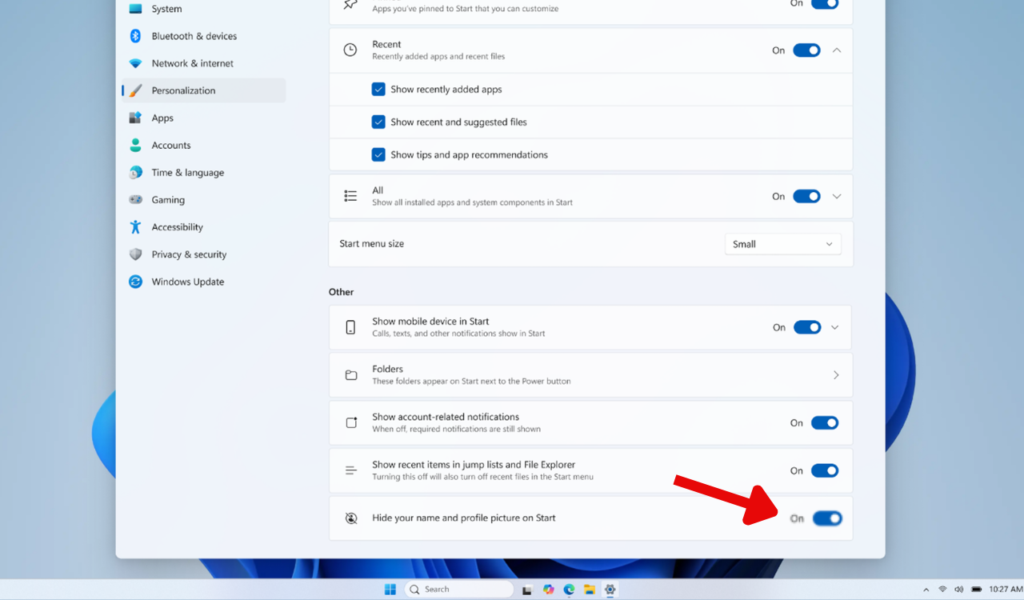
Windows bør bruke endringen uten at du må starte PC-en på nytt. Nå er det bare å åpne Start-menyen ved å trykke på Windows-tasten eller klikke på Start-knappen på oppgavelinjen. Navnet og profilbildet ditt skal nå være skjult i Start-menyen.
Hvis informasjonen fortsatt er synlig, lukker du Start-menyen og åpner den på nytt. Du kan også starte Windows på nytt hvis endringen ikke vises umiddelbart.
Merk: Å skjule informasjonen fra Start fjerner ikke profilbildet ditt fra Microsoft-kontoen din. Det endrer bare hvordan kontoinformasjonen din vises i Start-menyen.
Slik viser du navnet og profilbildet ditt igjen
Hvis du ombestemmer deg senere, kan du enkelt vise profilbildet og navnet ditt igjen. Du trenger ikke å gjenopprette kontobildet ditt eller endre Microsoft-kontoinnstillinger. Slik gjør du:
- Åpne Innstillinger i Windows 11 ved å trykke på Windows + I på tastaturet.
- Klikk på Tilpasning i sidepanelet til venstre for å åpne tilpasningsinnstillingene.
- Velg Start for å få tilgang til de tilgjengelige alternativene for Start-menyen.
- Finn innstillingen Skjul navnet og profilbildet ditt på Start.
- Slå av bryteren ved siden av innstillingen.
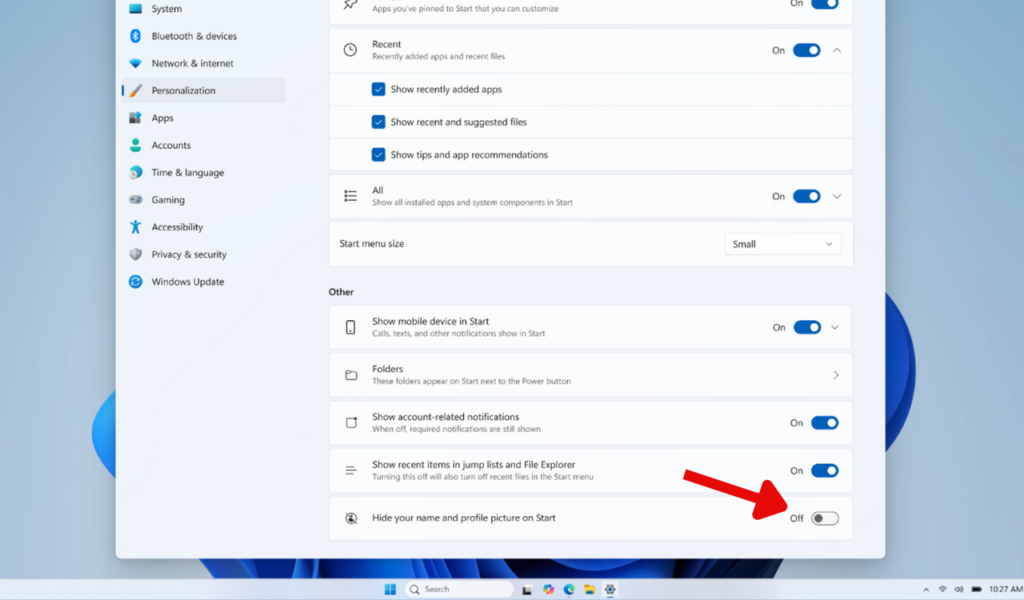
Det er alt som trengs for å vise navnet og profilbildet ditt igjen i Start-menyen i Windows 11.
Hva om innstillingen «Skjul navnet og profilbildet ditt på Start» mangler?
Hvis du ikke finner alternativet Skjul navnet og profilbildet ditt på Start, kan du sjekke om Windows 11 har ventende oppdateringer. Microsoft innførte funksjonen med augustoppdateringen KB5120998. Ikke glem å oppdatere Windows 11-PC-en din.
Relaterte vanlige spørsmål
1. Sletter det profilbildet mitt hvis jeg skjuler det?
Nei. Windows skjuler bare navnet og profilbildet ditt fra Start-menyen. Kontoinformasjonen din forblir uendret.
2. Kan jeg vise profilbildet igjen?
Ja. Gå til Innstillinger > Tilpasning > Start, og slå av alternativet Skjul navnet og profilbildet ditt på Start.
3. Kan jeg skjule bare profilbildet?
Innstillingen skjuler navnet og profilbildet ditt sammen. Windows har ingen egen bryter i Start-menyen for å skjule bare bildet.
4. Trenger jeg å starte PC-en på nytt?
Nei. Innstillingen skal normalt tre i kraft umiddelbart. Hvis Start-menyen ikke oppdateres, lukk og åpne den på nytt.


Les siden for affiliate-avsløring for å finne ut hvordan du kan hjelpe Windows Report uten anstrengelse og uten å bruke penger. Read more


Improve this guide


User forum
0 messages