Snipping Tool-varselet vises ikke i Windows 11? Prøv disse løsningene


 6 min. read
  Published on
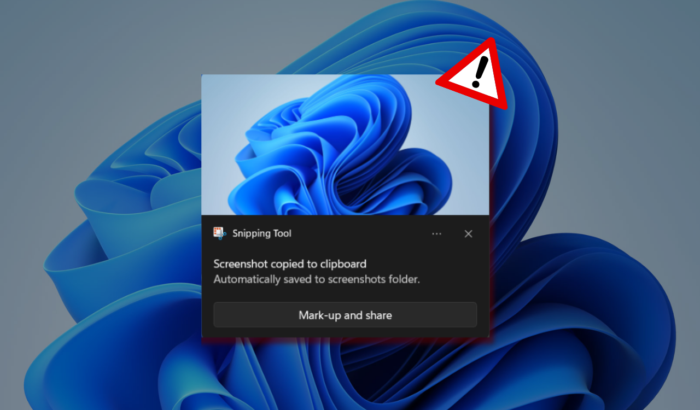
Skjermbildeopplevelsen i Windows 11 kan være frustrerende når varslingen fra Snipping Tool ikke vises. Skjermbildet kan likevel bli tatt riktig, men den lille varslingen som vanligvis lar deg åpne, redigere, lagre eller dele det, vises rett og slett ikke. Vel, hvis du opplever lignende problemer, får du her noen løsninger som er verdt å prøve.
Slik løser du at varslingen fra Snipping Tool ikke vises i Windows 11
1. Sørg for at varsler for Snipping Tool er aktivert
Windows lar deg styre varsler separat for enkeltapper. Hvis varsler for Snipping Tool er deaktivert, vises ikke skjermbildevarselet.
- Trykk på Windows + I for å åpne Innstillinger.
- Klikk på System.
- Velg Varsler.
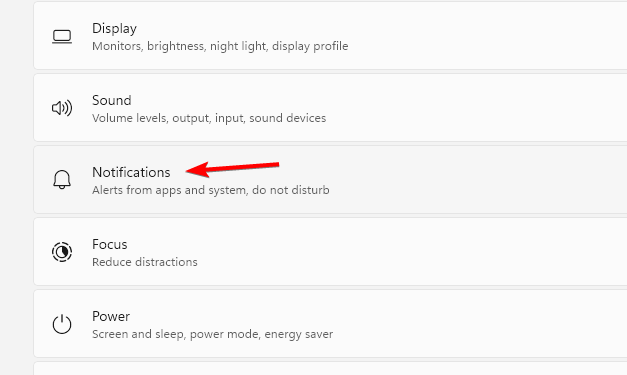
- Rull ned til Varsler fra apper og andre avsendere.
- Finn Snipping Tool.
- Slå varsler På.
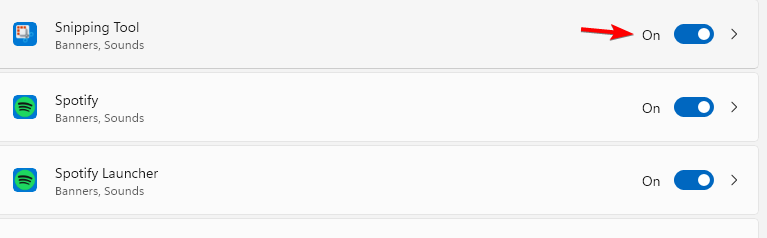
- Klikk på Snipping Tool for å åpne varslingsalternativene.
- Slå på Vis varslingsbannere.
- Slå på Vis varsler i varslingssenteret.
- Ta et nytt skjermbilde med Windows + Shift + S.
2. Slå av Ikke forstyrr
Ikke forstyrr kan undertrykke vanlige appvarsler, inkludert varsler fra Snipping Tool.
- Åpne Innstillinger.
- Gå til System > Varsler.
- Finn Ikke forstyrr.
- Slå den Av.
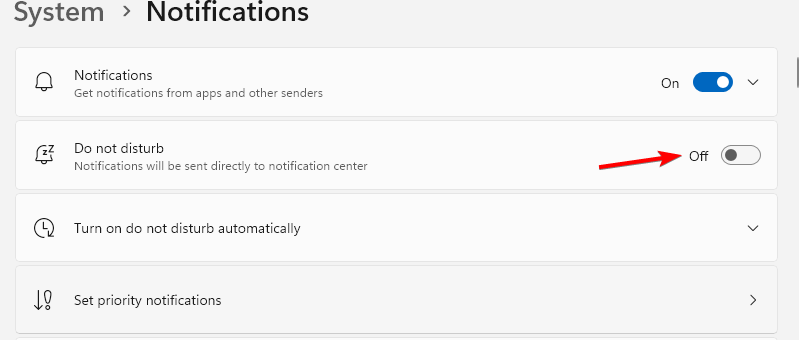
- Utvid Slå på Ikke forstyrr automatisk.
- Sjekk de automatiske reglene.
- Deaktiver eventuelle regler som kan aktivere den automatisk.
- Ta et nytt skjermbilde.
3. Kontroller om Fokus blokkerer varselet
Fokus kan også påvirke vanlige varsler fordi det kan aktivere Ikke forstyrr mens en fokusøkt pågår.
- Åpne Innstillinger.
- Klikk på System.
- Velg Fokus.
- Kontroller om en fokusøkt kjører for øyeblikket.
- Hvis en er aktiv, klikker du på Stopp fokusøkten.
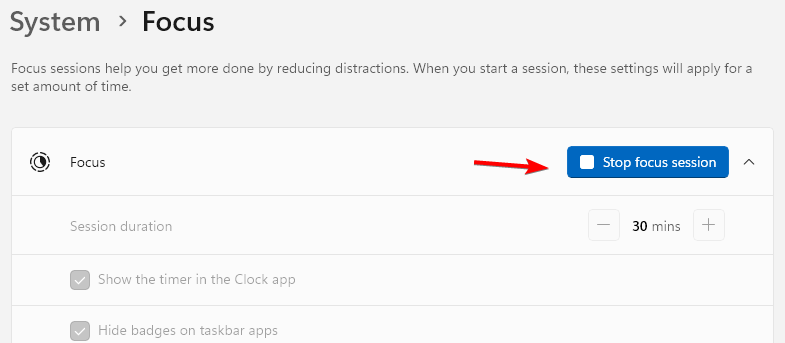
- Kontroller Fokus-innstillingene.
- Sørg for at den ikke automatisk aktiverer Ikke forstyrr.
- Trykk på Windows + Shift + S og ta et nytt utklipp.
Microsoft opplyser at Fokus midlertidig blokkerer varsler og slår på Ikke forstyrr som standard i en fokusperiode.
4. Kontroller om selve skjermbildet fungerer
Før du endrer appen, må du sørge for at selve opptaksprosessen fungerer.
- Trykk på Windows + Shift + S.
- Velg Rektangelklipp.
- Dra rundt et område på skjermen.
- Slipp museknappen.
- Åpne Paint eller et annet bilderedigeringsprogram.
- Trykk på Ctrl + V.
- Sjekk om skjermbildet vises.
Hvis skjermbildet blir kopiert, men ingen varsel vises, fungerer selve klippfunksjonen. Problemet er sannsynligvis knyttet til varselet eller grensesnittet i Klippeverktøy.
5. Prøv å åpne Klippeverktøy direkte
Det er en viktig forskjell mellom å starte et klipp fra appen og å bruke hurtigtasten.
- Åpne Start.
- Søk etter Klippeverktøy.

- Åpne appen.
- Klikk Ny.
- Ta et skjermbilde av en del av skjermen.
- Sjekk om det fangede bildet åpnes inne i Klippeverktøy.
Når du bruker Ny fra Klippeverktøy, kan klippet åpnes direkte i appen. Varselatferden du forventer, ligner mer på den når du bruker Windows + Shift + S.
6. Reparer Klippeverktøy
Hvis varsler er aktivert, men fortsatt ikke vises, bør du reparere appen før du tilbakestiller den.
- Åpne Innstillinger.
- Klikk Apper.
- Velg Installerte apper.
- Søk etter Klippeverktøy.
- Klikk på trepunktsmenyen ved siden av det.
- Velg Avanserte alternativer.
- Finn delen Tilbakestill.
- Klikk Reparer.
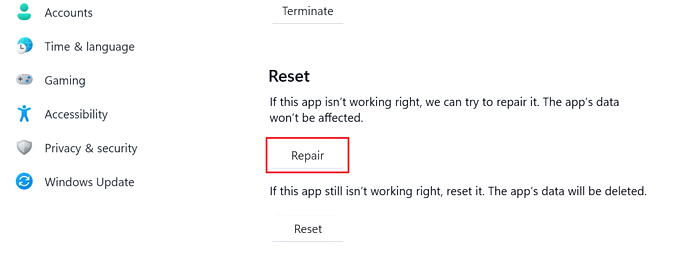
- Vent til Windows er ferdig.
- Trykk nå på Windows + Shift + S og ta et nytt skjermbilde.
Microsoft anbefaler å bruke Reparer-alternativet for apper som ikke fungerer som de skal.
7. Tilbakestill Klippeverktøy
Hvis reparasjon av appen ikke hjalp, er tilbakestilling neste trinn.
- Åpne Innstillinger.
- Gå til Apper > Installerte apper.
- Finn Klippeverktøy.
- Klikk på de tre prikkene ved siden av det.
- Velg Avanserte alternativer.
- Klikk Tilbakestill.
- Bekreft tilbakestillingen.
- Åpne Klippeverktøy på nytt, og test ved å ta et skjermbilde.
Tilbakestilling returnerer appen til standardtilstanden og kan fjerne lagrede appdata. Microsoft anbefaler å prøve Reparer før Tilbakestill.
8. Sjekk standardappen for skjermklipp
Noen Windows 11-brukere har rapportert problemer med varsler når protokollen for skjermklipp er feil tilknyttet.
- Åpne Innstillinger.
- Klikk på Apper.
- Velg Standardapper.
- Søk etter skjermutklipp.
- Sjekk den tilgjengelige tilknytningen for skjermutklippfunksjonen.
- Kontroller at Windows bruker riktig Snipping Tool- eller skjermutklippkomponent.
- Til slutt tester du ved å ta et skjermbilde.
Windows 11 lar deg endre standardapper og tilknytninger for bestemte filtyper og koblingstyper fra Innstillinger > Apper > Standardapper.
9. Oppdater Snipping Tool
En utdatert eller skadet Store-versjon kan også føre til merkelig atferd.
- Åpne Microsoft Store.
- Klikk på Bibliotek.
- Velg Hent oppdateringer.
- La Windows oppdatere Snipping Tool hvis en oppdatering er tilgjengelig.
- Start PC-en på nytt.
- Test skjermbilde-snarveien igjen.
Hvis Snipping Tool allerede er oppdatert, går du videre til neste løsning.
10. Avinstaller og reinstaller Snipping Tool
Hvis ingenting annet virker, kan en reinstallering av appen erstatte skadede appfiler
- Åpne Innstillinger.
- Velg Apper.
- Klikk på Installerte apper.
- Finn Snipping Tool.
- Klikk på trepunktsmenyen.
- Velg Avinstaller.

- Start PC-en på nytt.
- Åpne Microsoft Store.
- Søk etter Snipping Tool.
- Installer den på nytt.
- Til slutt tester du ved å ta et skjermbilde med de nevnte snarveistastene.
For mer informasjon har vi en detaljert veiledning om hvordan du reinstallerer Snipping Tool på Windows 11.
Hva om Snipping Tool virker, men varselet fortsatt ikke vises?
Hvis skjermbildet kopieres til utklippstavlen, men varselet mangler, må du ikke umiddelbart anta at Snipping Tool er ødelagt. Sjekk Innstillinger > System > Varsler først. Kontroller at Snipping Tool-varsler og bannere er aktivert, og sjekk deretter Ikke forstyrr og Fokus. Microsoft sier at varsler kan konfigureres både på systemnivå og appnivå.
Hva om Snipping Tool mangler fra varslingsinnstillingene?
Dette kan skje på enkelte Windows 11-installasjoner.
- Åpne Innstillinger.
- Gå til Apper > Installerte apper.
- Søk etter Snipping Tool.
- Hvis den mangler, åpner du Microsoft Store.
- Søk etter Snipping Tool.
- Installer eller oppdater appen.
- Start Windows på nytt.
- Sjekk Innstillinger > System > Varsler igjen.
Hvis varselet fra Snipping Tool mangler, begynner du med varslingsinnstillingene i Windows 11 og Ikke forstyrr. Hvis disse er i orden, reparerer eller tilbakestiller du appen, sjekker tilknytningen for skjermutklipp og installerer Snipping Tool på nytt bare som et siste trinn.
Hvis Snipping Tool-varsler fremdeles ikke fungerer, kan problemet være knyttet til selve appen i stedet for Windows-varsler. Vi har også guider om å hente ut tekst med Snipping Tool, fikse Snipping Tool når det slutter å fungere, feilsøke en ødelagt Snipping Tool-snarvei og løse utklippstavlefeil under kopiering.
Vanlige spørsmål om varselproblemet med Snipping Tool
1. Hvorfor vises ikke Snipping Tool-varselet mitt?
Kontroller først varslingsinnstillingene for Snipping Tool. Ikke forstyrr, Fokus, et problem med appen eller en feil tilknytning for skjermutklipp kan også hindre at varselet vises.
2. Hvorfor virker Windows + Shift + S, men viser ikke noe varsel?
Systemene for skjermbildefangst og varsling er beslektet, men atskilte. Hvis skjermbildet havner på utklippstavlen, fungerer fangsten, og problemet ligger sannsynligvis i varselet eller Snipping Tool-grensesnittet.
3. Blokkerer Ikke forstyrr varsler fra Snipping Tool?
Ja. Windows kan undertrykke normale appvarsler når Ikke forstyrr er aktivt. Sjekk de automatiske reglene hvis den fortsetter å slå seg på igjen.
4. Bør jeg tilbakestille Snipping Tool?
Prøv Reparer først. Hvis det ikke løser varselproblemet, er Tilbakestill det neste fornuftige trinnet.
5. Hva er hurtigtasten for Snipping Tool?
Trykk på Windows + Shift + S for å starte et skjermutklipp. Microsoft sier at et varsel vanligvis vises etter at utklippet er fullført.


Les siden for affiliate-avsløring for å finne ut hvordan du kan hjelpe Windows Report uten anstrengelse og uten å bruke penger. Read more


Improve this guide

User forum
0 messages