Starbucks-appen virker ikke? 7 enkle løsninger som fungerer


 5 min. read
  Published on
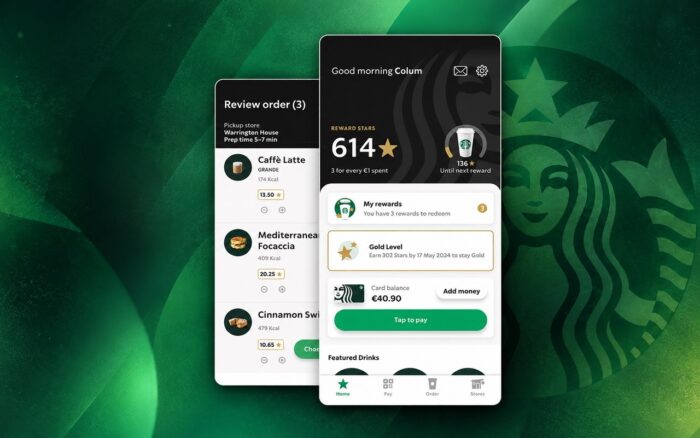
Hvis Starbucks-appen ikke fungerer, kan du få problemer med å logge på, legge inn mobilbestillinger, foreta betalinger eller sjekke Rewards-saldoen. Disse problemene kan oppstå på grunn av serverbrudd, utdaterte appversjoner, nettverksproblemer eller ødelagte appdata.
Her er sju måter å få Starbucks-appen til å fungere igjen på iPhone- eller Android-enheten din.
Hva kan jeg gjøre hvis Starbucks-appen ikke fungerer?
1. Sjekk om Starbucks er nede
Før du endrer telefoninnstillingene, bør du sjekke om Starbucks har et serverbrudd. Hvis appen plutselig slutter å fungere for flere brukere, ligger problemet kanskje ikke på enheten din.
Du kan sjekke tjenestestatusen slik:
- Besøk Downdetector.
- Se etter en plutselig økning i rapporterte Starbucks-problemer.
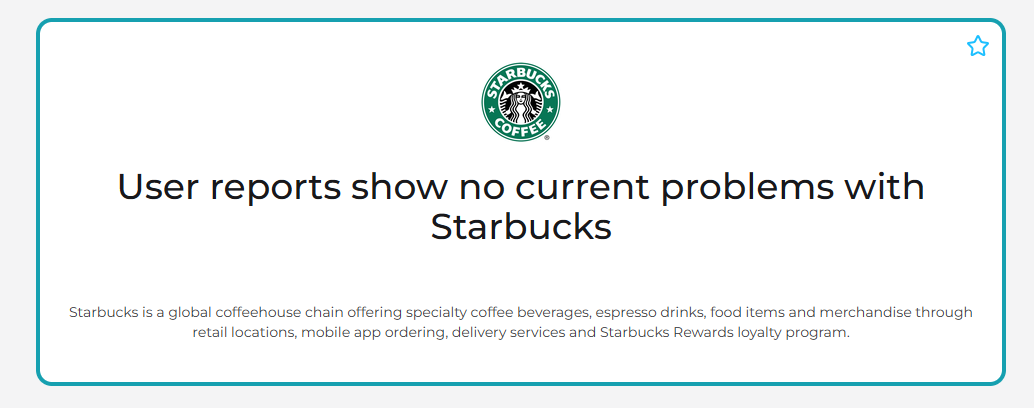
- Sjekk om brukere rapporterer påloggings-, betalings- eller mobilbestillingsfeil.
- Hvis rapportene tyder på et driftsavbrudd, kan du prøve appen igjen etter at Starbucks har gjenopprettet tjenestene sine.
Hvis Starbucks opplever omfattende problemer, vil ikke reinstallering av appen eller tilbakestilling av telefonen løse problemet på serversiden.
2. Tving Starbucks-appen til å lukke og åpne den på nytt
Noen ganger slutter Starbucks-appen å svare fordi en bakgrunnsprosess slutter å fungere riktig. Hvis du lukker den helt og åpner den på nytt, kan midlertidige feil bli løst.
På iPhone:
- Sveip opp fra bunnen av skjermen og stopp midt på skjermen, eller dobbeltklikk på Hjem-knappen på eldre modeller.
- Finn Starbucks-appen i appbytteren.
- Sveip opp på forhåndsvisningen for å lukke den.
- Åpne Starbucks på nytt og sjekk om den fungerer.
På Android:
- Åpne Innstillinger > Apper > Starbucks.
- Trykk på Tving stopp.
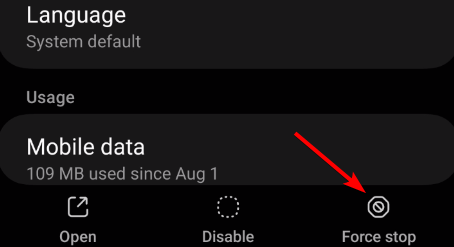
- Bekreft handlingen hvis du blir bedt om det.
- Start Starbucks på nytt.
Hvis appen fortsetter å fryse, starter du telefonen på nytt før du går videre til neste løsning.
3. Sjekk internettforbindelsen din
Prøv å bytte mellom Wi-Fi og mobildata:
- Åpne telefonens Innstillinger.
- Slå av Wi-Fi og aktiver Mobildata.

- Åpne Starbucks-appen og sjekk om den laster.
- Hvis problemet fortsetter, kobler du deg til et annet pålitelig Wi-Fi-nettverk.
- Koble midlertidig fra eventuelle VPN- eller egendefinerte DNS-tjenester for å sjekke om de forstyrrer tilkoblingen.
Du kan også slå på Flymodus i omtrent 10 sekunder og deretter slå den av for å oppdatere nettverkstilkoblingen.
4. Oppdater Starbucks-appen
Hvis appen krasjer eller slutter å laste etter en programvareoppdatering, kan det hjelpe å installere den nyeste Starbucks-versjonen.
På iPhone:
- Åpne App Store.
- Søk etter Starbucks.
- Trykk på Oppdater hvis alternativet vises.
- Start appen på nytt etter at oppdateringen er ferdig.
På Android:
- Åpne Google Play Store.
- Søk etter Starbucks.
- Trykk på Oppdater hvis en oppdatering er tilgjengelig.
- Åpne appen på nytt og sjekk om problemet vedvarer.
Du kan også besøke den offisielle nedlastingssiden for Starbucks-appen for å finne iPhone- og Android-versjonene.
5. Tøm bufferen til Starbucks-appen på Android
Å tømme appens buffer kan fjerne midlertidige filer uten å slette Starbucks-kontoen din.
Følg disse trinnene på Android:
- Åpne Innstillinger > Apper.
- Finn og velg Starbucks.
- Trykk på Lagring og buffer eller Lagring, avhengig av enheten din.
- Velg Tøm buffer.

- Åpne Starbucks-appen på nytt.
Hvis det ikke hjelper å tømme bufferen, kan du prøve Tøm lagring eller Tøm data, men dette tilbakestiller lokalt lagret appinformasjon og kan logge deg ut.
6. Aktiver posisjonstillatelser for Starbucks
Hvis Starbucks-appen åpnes, men ikke finner butikker i nærheten eller viser feil når du prøver å bestille, sjekk posisjonstillatelsene.
På iPhone:
- Åpne Innstillinger > Personvern og sikkerhet > Stedstjenester.
- Kontroller at Stedstjenester er aktivert.
- Finn Starbucks i listen.
- Velg Mens appen er i bruk.
- Åpne Starbucks på nytt og søk etter den foretrukne butikken din.
På Android:
- Åpne Innstillinger > Posisjon > Apptillatelser for posisjon.
- Velg Starbucks.
- Velg Tillat bare mens appen er i bruk.
- Gå tilbake til Starbucks og sjekk om steder i nærheten vises.
Posisjonsinnstillingene varierer noe mellom enheter og operativsystemversjoner.
Hvis én butikk fortsatt er utilgjengelig, velger du et annet deltakende sted. Enkeltbutikker kan midlertidig begrense mobilbestilling, og posisjonstillatelser overstyrer ikke disse begrensningene.
7. Avinstaller og installer Starbucks-appen på nytt
Hvis ingen av de forrige løsningene fungerer, kan en ny installasjon av Starbucks fjerne skadede lokale appfiler og gi deg en ren installasjon av appen.
På iPhone:
- Trykk og hold på Starbucks-appikonet.
- Trykk på Fjern app > Slett app.
- Åpne App Store.
- Søk etter Starbucks og installer den på nytt.
- Logg inn på den eksisterende kontoen din.
På Android:
- Åpne Innstillinger > Apper > Starbucks.
- Velg Avinstaller.
- Åpne Google Play Store.
- Last ned og installer Starbucks på nytt.
- Logg på og sjekk om appen fungerer.
Starbucks Rewards-informasjonen som er knyttet til kontoen din, og registrerte Starbucks Card-saldoer bør forbli knyttet til kontoen din. Lokalt lagret informasjon kan imidlertid forsvinne.
De fleste problemer med Starbucks-appen kan løses ved å se etter driftsbrudd, oppdatere appen, tømme hurtigbufferen eller fikse tilkoblings- og kontoproblemer. Lignende problemer kan også påvirke andre handleapper. Hvis du opplever problemer med andre tjenester, kan du se veiledningene våre om å fikse Stop & Shop-appen, løse problemer med lasting og pålogging i Nespresso-appen og feilsøke Best Buy-appen.
Vanlige spørsmål
Hvorfor laster ikke Starbucks-appen min?
Starbucks-appen kan mislykkes med å laste inn på grunn av ustabil internettforbindelse, ødelagte hurtigbufferfiler, utdatert programvare eller midlertidig servernedetid. Begynn med å sjekke tilkoblingen, start appen på nytt og installer tilgjengelige oppdateringer.
Hvorfor lar ikke Starbucks-appen meg bestille?
Starbucks kan midlertidig deaktivere mobilbestilling hos enkeltsteder, eller appen kan støte på betalings- eller tilkoblingsproblemer. Sjekk en annen deltakende butikk, kontroller betalingsmetoden din, og bekreft at Starbucks ikke opplever et omfattende driftsbrudd.
Hvorfor krasjer Starbucks-appen min stadig?
Hyppige krasj kan skyldes utdatert programvare, skadede appfiler eller kompatibilitetsproblemer. Oppdater Starbucks, start telefonen på nytt, og tøm hurtigbufferen på Android. Hvis problemet vedvarer, installer appen på nytt.
Mister jeg Starbucks Rewards hvis jeg sletter appen?
Å slette Starbucks-appen bør ikke fjerne Stars, registrerte Starbucks Cards eller saldoer som er knyttet til Starbucks-kontoen din. Når du har installert appen på nytt, logger du på med samme konto for å få tilgang til Rewards-informasjonen. Noen lokalt lagrede appdata kan imidlertid forsvinne.


Les siden for affiliate-avsløring for å finne ut hvordan du kan hjelpe Windows Report uten anstrengelse og uten å bruke penger. Read more


Improve this guide

User forum
0 messages