Svart skjerm etter oppløsningsendring på Windows 11: Slik løser du det


 5 min. read
 Published on
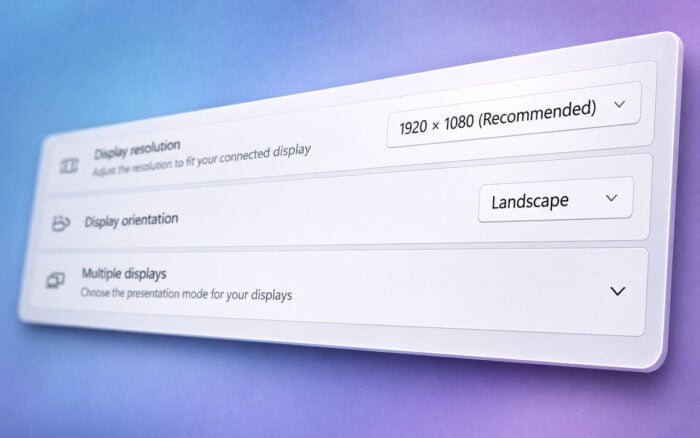
En svart skjerm etter en oppløsningsendring oppstår vanligvis når Windows bytter til en skjermoppløsning eller oppdateringsfrekvens som skjermen din ikke støtter. Du kan løse dette ved å angre endringen, tilbakestille grafikkdriveren eller starte Windows i lavoppløsningsvideo-modus.
Hvordan kan jeg fikse svart skjerm etter oppløsningsendring på Windows 11?
1. Vent på at Windows angrer oppløsningen
Windows angrer vanligvis en ubekreftet oppløsningsendring automatisk. Hvis skjermen blir svart umiddelbart etter at du har endret oppløsningen, kan du prøve dette først.
- Vent i omtrent 15 sekunder uten å trykke på noen taster.
- Sjekk om Windows gjenoppretter den forrige oppløsningen.
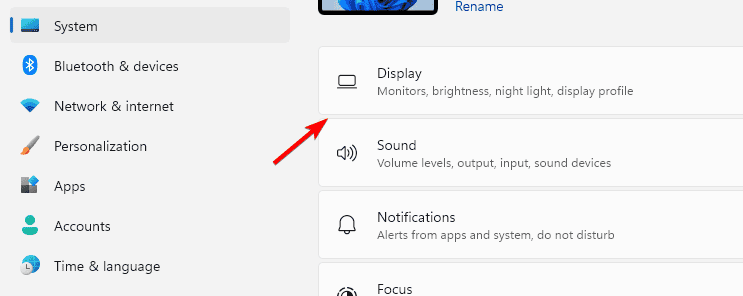
- Hvis skjermen kommer tilbake, åpner du Innstillinger > System > Skjerm.
- Under Skjermoppløsning velger du den anbefalte oppløsningen.
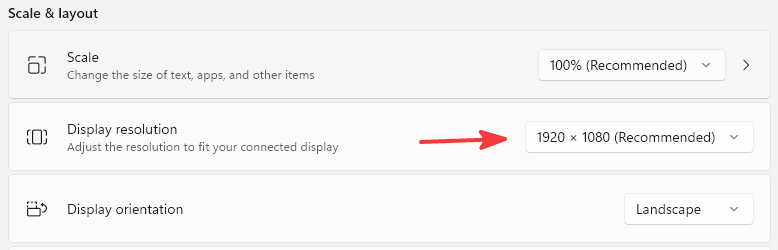
- Klikk Behold endringer når du har bekreftet at skjermen fungerer.
Hvis skjermen fortsatt er svart, fortsetter du med neste løsning.
2. Tilbakestill grafikkdriveren med en tastatursnarvei
Windows har en tastatursnarvei som kan gjenopprette en tom skjerm uten å starte datamaskinen på nytt.
- Trykk på Windows + Ctrl + Shift + B samtidig.
- Vent til skjermen flimrer eller til du hører et pip.
- Sjekk om skrivebordet vises.
- Hvis skjermen kommer tilbake, åpner du Innstillinger > System > Skjerm og velger en støttet oppløsning.
3. Endre skjermmodus
Noen ganger sender Windows videoutgangen til en annen skjerm etter en oppløsningsendring. Du kan bytte skjermmodus uten å se skrivebordet.
- Trykk på Windows + P.
- Trykk på P på nytt for å velge neste skjermmodus.

- Trykk på Enter for å bruke valget.
- Vent noen sekunder for å se om skjermen kommer tilbake.
- Gjenta prosessen for å bla gjennom de tilgjengelige skjermmodusene.
Hvis du bruker flere skjermer, kobler du fra de sekundære skjermene og tester hovedskjermen.
4. Start Windows i lavoppløsningsvideo-modus
Hvis skjermen forblir svart etter omstart, kan det hende at Windows fortsetter å bruke en skjerminnstilling som ikke støttes. Lavoppløsningsvideo-modus lar deg starte Windows med sikrere skjerminnstillinger.
- Slå av datamaskinen.
- Slå den på og avbryt oppstarten ved å holde inne strømknappen når Windows begynner å laste.
- Gjenta avbruddet én gang til. Ved neste oppstart bør Windows gå inn i Automatisk reparasjon.
- Velg Avanserte alternativer > Feilsøk > Avanserte alternativer > Oppstartsinnstillinger.

- Klikk på Start på nytt.
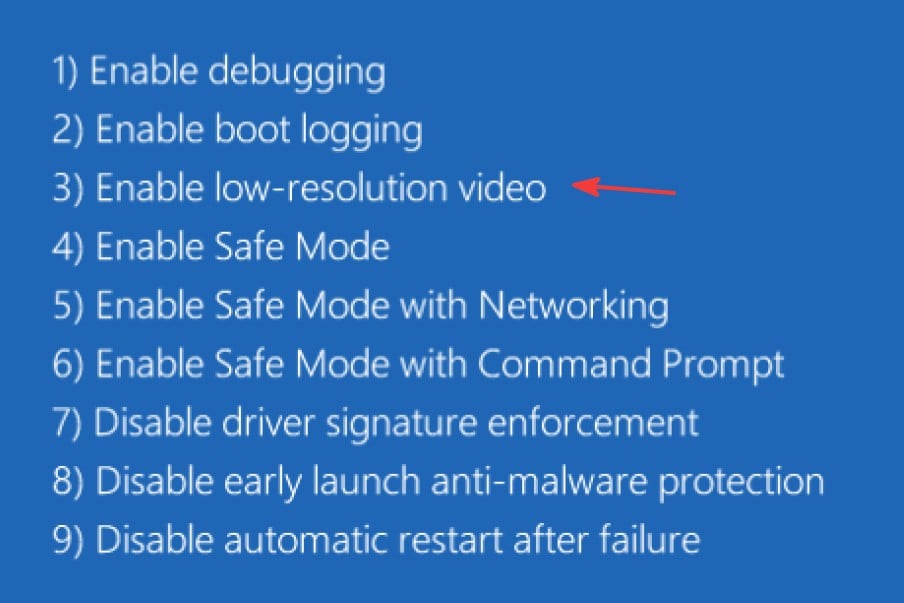
- Trykk på 3 eller F3 for å velge Aktiver video med lav oppløsning.
- Når Windows har lastet inn, åpner du Innstillinger > System > Skjerm.
- Velg anbefalt oppløsning og start på nytt som normalt.
Hvis Windows ikke går inn i Automatisk reparasjon, bruker du en Windows-gjenopprettings-USB-stasjon for å få tilgang til gjenopprettingsmiljøet.
5. Installer skjermkortdriveren på nytt
En defekt eller inkompatibel skjermkortdriver kan hindre Windows i å vise visse oppløsninger.
Hvis du får tilgang til skrivebordet gjennom sikkermodus, følger du disse trinnene:
- Høyreklikk på Start og velg Enhetsbehandling.

- Utvid Skjermkort.
- Høyreklikk på skjermkortet ditt og velg Avinstaller enhet.

- La avmerkingsboksen for fjerning av driveren stå umerket til å begynne med, hvis Windows viser en.
- Klikk på Avinstaller og start datamaskinen på nytt.
- La Windows installere skjermkortet på nytt.
Hvis den svarte skjermen vedvarer, installerer du den nyeste kompatible skjermkortdriveren direkte fra PC-produsenten, NVIDIA, AMD eller Intel.
6. Sjekk skjermens oppdateringsfrekvens og tilkobling
En oppdateringsfrekvens som ikke støttes, eller en ustabil skjermtilkobling, kan også føre til svart skjerm etter at du har endret oppløsningen.
- Åpne Innstillinger > System > Skjerm > Avansert skjerm.

- Velg den berørte skjermen.
- Under Velg en oppdateringsfrekvens velger du 60 Hz, hvis skjermen støtter det.
- Gå tilbake til Skjerm og velg anbefalt oppløsning.
- Sjekk om problemet forsvinner.
Hvis skjermen fortsatt er svart, kobler du til HDMI- eller DisplayPort-kabelen på nytt, prøver en annen kabel eller kobler datamaskinen til en annen skjerm.
En svart skjerm etter en oppløsningsendring skyldes vanligvis skjerminnstillinger som ikke støttes, eller problemer med skjermkortdriveren. Å tilbakestille skjermkortdriveren eller aktivere video med lav oppløsning bør hjelpe.
Men hvis skjermen din falmer til svart, du opplever en svart skjerm med peker, eller du støter på en svart skjerm etter at du har endret oppdateringsfrekvensen, kan disse problemene kreve ytterligere feilsøking.
Vanlige spørsmål
Hvorfor blir skjermen svart etter at jeg har endret oppløsningen?
Skjermen kan bli svart fordi den valgte oppløsningen eller oppdateringsfrekvensen overstiger det skjermen støtter. En inkompatibel grafikkdriver eller skjermtilkobling kan også forårsake problemet.
Hvordan tilbakestiller jeg skjermoppløsningen når skjermen er svart?
Vent til Windows tilbakestiller endringen automatisk. Hvis det ikke skjer, trykker du på Windows + Ctrl + Shift + B for å tilbakestille grafikkdriveren. Du kan også gå inn i Windows-gjenoppretting og aktivere lavoppløsningsvideomodus for å få tilgang til skjerminnstillingene igjen.
Kan jeg fikse en svart skjerm uten å starte datamaskinen på nytt?
Ja. Prøv å trykke på Windows + Ctrl + Shift + B for å gjenopprette skjermen. Du kan også bruke Windows + P for å bytte skjermmodus hvis Windows sender videoutdata til feil skjerm.
Vil Sikker modus fikse en svart skjerm forårsaket av oppløsningsendringer?
Sikker modus kan hjelpe deg med å få tilgang til Windows igjen ved hjelp av grunnleggende skjerminnstillinger. Derfra kan du fjerne en problematisk grafikkdriver før du starter på nytt på vanlig måte. Lavoppløsningsvideomodus gir imidlertid en mer direkte måte å tilbakestille skjermkonfigurasjonen på.


Les siden for affiliate-avsløring for å finne ut hvordan du kan hjelpe Windows Report uten anstrengelse og uten å bruke penger. Read more


Improve this guide


User forum
0 messages