Trello-innlogging: Slik logger du inn på PC og mobil


 3 min. read
  Published on

Trenger du tilgang til Trello-tavlene dine eller vil fortsette der du slapp i et prosjekt? Du kan logge på Trello fra datamaskinen eller telefonen med Atlassian-kontoen din eller en støttet påloggingsleverandør, for eksempel Google eller Microsoft.
Nedenfor går vi gjennom de forskjellige måtene du kan logge på Trello og få tilgang til arbeidsområdet ditt.
Hvordan logger jeg på Trello?
1. Logg på Trello med e-postadresse og passord
Den enkleste måten å få tilgang til Trello på er via det offisielle nettstedet. Siden Trello bruker Atlassian-kontoer, må du kanskje fullføre påloggingen via Atlassians påloggingsside.
- Åpne ønsket nettleser.
- Gå til den offisielle Trello-påloggingssiden.
- Skriv inn e-postadressen som er knyttet til Trello-kontoen din.
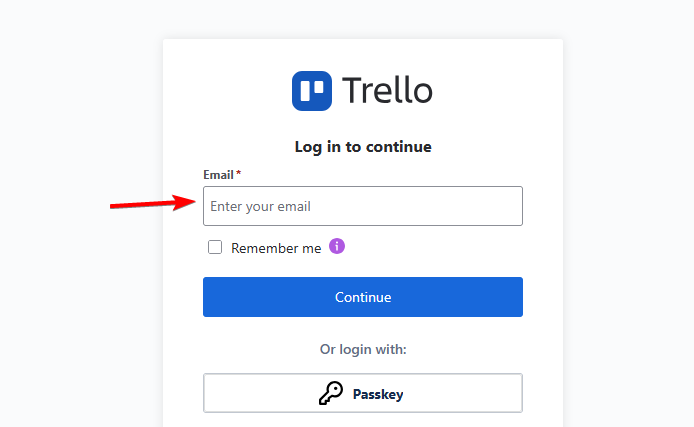
- Klikk på Continue for å fortsette.
- Skriv inn Atlassian-passordet ditt og velg Log in.
- Fullfør eventuell ekstra sikkerhetsverifisering hvis du blir bedt om det.
- Valgfritt: Du kan også bruke Google-, Microsoft- eller Apple-kontoen din til å logge på raskt.
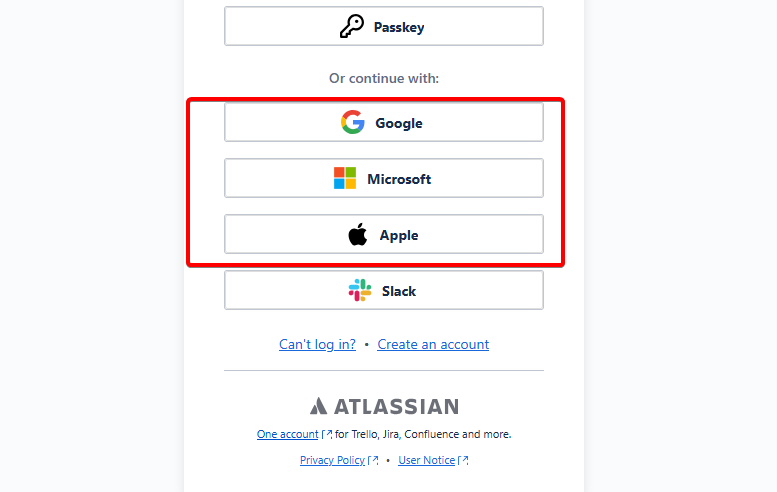
Når du har logget på, tar Trello deg til kontoen din, der du kan åpne tavlene dine, vise tildelte oppgaver og administrere prosjektene dine.
2. Logg på Trello på Android eller iPhone
Du kan også få tilgang til Trello gjennom den offisielle mobilappen. Den gir deg tilgang til tavlene, kortene, varslene og prosjektaktivitetene dine mens du er borte fra datamaskinen.
- Last ned Trello-appen fra Google Play Store eller Apple App Store.
- Åpne appen på Android-telefonen eller iPhone.
- Trykk på Log in.
- Skriv inn e-postadressen til Atlassian-kontoen din eller velg en tilgjengelig påloggingsleverandør.
- Skriv inn påloggingsinformasjonen din.
- Fullfør autentiseringsprosessen for å åpne Trello-kontoen din.
Når du har logget på, kan du få tilgang til eksisterende tavler, opprette kort, oppdatere oppgaver og samarbeide med teammedlemmer direkte fra telefonen.
3. Logg på Trello med bedriftskontoen din (SSO)
Hvis organisasjonen din bruker Trello på jobb, kan administratoren ha konfigurert Enkel pålogging (SSO). Dette lar ansatte få tilgang til Trello gjennom bedriftens autentiseringssystem.
- Gå til trello.com/login.
- Skriv inn jobb-e-postadressen din.
- Klikk på Continue.
- Følg videresendingen til organisasjonens påloggingsside.
- Skriv inn jobbpåloggingsinformasjonen din og fullfør eventuell nødvendig verifisering.
- Du blir automatisk sendt tilbake til Trello etter vellykket autentisering.
Noen selskaper bruker identitetsleverandører som Microsoft Entra ID eller Okta for å administrere ansattes tilgang. Hvis organisasjonen din krever SSO, bruker du bedriftskontoen i stedet for en personlig påloggingsmetode.
Trello tilbyr flere praktiske måter å logge på, enten du foretrekker e-post og passord, Google, Microsoft, Apple eller bedriftens SSO-system. Når du har logget på, kan du begynne å administrere prosjektene dine og samarbeide med teamet ditt.
Hvis du vurderer andre alternativer for prosjektstyring, kan sammenligningen vår mellom Microsoft Planner og Trello og guiden vår til de beste Kanban-verktøyene for å organisere arbeidsflyten din hjelpe. Og hvis tavlene dine ikke oppdateres riktig på tvers av enheter, kan du følge guiden vår for å fikse synkroniseringsproblemer med Trello.
Ofte stilte spørsmål
Hva er den offisielle innloggings-URL-en for Trello?
Den offisielle innloggings-URL-en for Trello er https://trello.com/login. Du kan bruke den til å få tilgang til Trello via nettleseren din.
Kan jeg logge inn på Trello med Google-kontoen min?
Ja. Trello støtter Google-autentisering via Atlassian. Velg «Continue with Google» og velg kontoen som er knyttet til Trello-profilen din.
Trenger jeg en Atlassian-konto for å logge inn på Trello?
Ja. Trello bruker Atlassian-kontoer for autentisering, men du kan også logge inn via støttede tredjepartsleverandører.
Kan jeg logge inn på Trello på flere enheter?
Ja. Du kan bruke den samme Trello-kontoen på datamaskinen, Android-telefonen og iPhone. Tavlene og oppgavene dine synkroniseres på tvers av enhetene dine.


Les siden for affiliate-avsløring for å finne ut hvordan du kan hjelpe Windows Report uten anstrengelse og uten å bruke penger. Read more


Improve this guide


User forum
0 messages