Twitch-innloggingsguide: Få tilgang til kontoen din på web, iPhone og Android


 5 min. read
  Published on

Twitch-innlogging er inngangsporten til strømming, chatting og kontakt med favorittfellesskapene dine. Enten du logger på via nettet, iPhone eller Android, er prosessen for å logge på Twitch ganske enkel.
I denne guiden hjelper vi deg med å lære påloggingsmetoder for Twitch på tvers av enheter, og vi lister opp noen utprøvde løsninger på vanlige innloggingsproblemer. Les videre!
Twitch-innlogging: Trinnvise metoder for å få tilgang til kontoen din på PC, Android og iPhone
Twitch bruker Amazon-kontoens infrastruktur, men Twitch-innloggingen din er fortsatt knyttet til Twitch-kontoen din. Start fra det offisielle Twitch-nettstedet i stedet for å søke etter tilfeldige innloggingssider.
Slik logger du på Twitch på PC-en med e-post/brukernavn og passord
- Åpne Twitch i Chrome, Edge, Firefox eller Safari.
- Velg Log In nær øverste høyre hjørne.
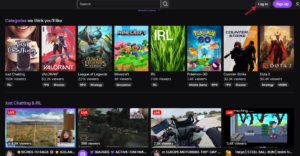
- Skriv inn Twitch-brukernavnet eller e-postadressen og passordet ditt.
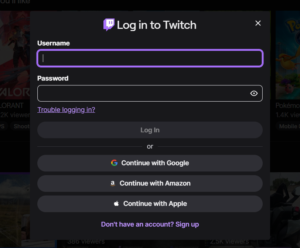
- Velg deretter Log In.
- Fullfør sikkerhetsbekreftelsen hvis Twitch ber om det.
Nå bør du kunne få tilgang til Twitch, forutsatt at kontoen din allerede er aktiv. Kanalene du følger, abonnementene dine og andre kontofunksjoner skal da vises normalt. Hvis du nylig endret passordet ditt, bruker du det nyeste passordet du opprettet. Eldre lagrede påloggingsopplysninger kan noen ganger føre til gjentatte innloggingsfeil.
Slik logger du på Twitch på PC-en med Google-, Amazon- eller Apple-konto
For å logge på Twitch på PC-en med Google, Amazon eller Apple starter du fra det offisielle Twitch-innloggingsskjermbildet.
- Continue with Google: Logg på med påloggingsopplysningene for Google-kontoen din.
- Continue with Amazon: Bruk Amazon-påloggingsopplysningene dine, siden Twitch er integrert med Amazon-tjenester.
- Continue with Apple: Autentiser via Apple-ID-en din for rask tilgang.
Hvert alternativ knytter Twitch-aktiviteten din til den valgte kontoen, noe som gjør påloggingen raskere og sikrere uten at du trenger å huske separate Twitch-påloggingsopplysninger.
Twitch-innlogging på iPhone og Android
Twitch-mobilappen gir den raskeste veien for vanlige seere.
- Last ned Twitch-appen: Last den ned fra App Store (iPhone) eller Google Play (Android).
- Åpne appen: Start Twitch på enheten din.
- Trykk på Log In: Velg påloggingsalternativet på startskjermen.
- Skriv inn påloggingsopplysninger: Skriv inn Twitch-brukernavnet/e-posten og passordet ditt.
- Fullfør bekreftelsen: Hvis tofaktorautentisering er aktivert, skriver du inn koden for å fullføre påloggingen.
Hva gjør du når du har glemt Twitch-innloggingspassordet?
Et glemt passord betyr ikke at du trenger å opprette en ny konto.
- Velg Password Reset: På Twitch-innloggingsskjermen velger du tilbakestillingsalternativet.
- Skriv inn e-posten din: Oppgi e-posten som er knyttet til kontoen din.
- Følg instruksjonene: Sjekk innboksen din for Twitchs gjenopprettings-e-post, og fullfør trinnene.
- Sjekk søppelpost: Hvis meldingen ikke vises, ser du i søppelposten eller bekrefter e-postadressen.
- Kontakt kundestøtte: Hvis du ikke lenger har kontroll over gjenopprettings-e-posten, kan du kontakte Twitch-støtte.
Slik løser du problemer med Twitch-innlogging som ikke fungerer
Hvis Twitch-innloggingen ikke fungerer, må du prøve disse hurtigløsningene før du tilbakestiller alt:
- Sjekk Twitchs status: Et Twitch-brudd kan forhindre pålogginger selv om påloggingsopplysningene dine er korrekte.
- Dobbeltsjekk passordet ditt: Kontroller at Caps Lock er av, og se etter utilsiktede mellomrom.
- Tilbakestill passordet ditt: Bruk Twitchs alternativ for passordgjenoppretting hvis du ikke husker det riktige passordet.
- Prøv en annen nettleser: Åpne Twitch i Edge, Chrome, Firefox eller en annen oppdatert nettleser.
- Tøm informasjonskapsler og hurtigbuffer: Gamle Twitch-data kan noen ganger forstyrre innloggingssiden.
- Deaktiver utvidelser: Annonseblokkere, personvernverktøy eller skriptblokkere kan forstyrre autentiseringen.
- Slå av VPN midlertidig: Noen VPN-tilkoblinger kan utløse ekstra sikkerhetssjekker.
- Prøv Twitch-appen: Hvis pålogging i nettleseren mislykkes, kan du prøve å logge på via den offisielle mobilappen.
- Sjekk bekreftelseskoden din: Kontroller at du skriver inn den nyeste tofaktorautentiseringskoden.
- Start tilkoblingen på nytt: Start ruteren på nytt, eller bytt mellom Wi-Fi og mobildata.
- Oppdater appen: En utdatert Twitch-app kan forårsake påloggingsproblemer.
- Vent før gjentatte forsøk: Flere mislykkede forsøk kan utløse midlertidige sikkerhetsbegrensninger.
Hvis ingen av disse fungerer, er Twitch-støtte neste stopp, spesielt hvis du har mistet tilgangen til e-posten din eller tofaktorautentiseringen.
Vi håper denne guiden hjalp deg med å logge på Twitch. Hvis du setter opp en ny konto, kan du se guiden vår om hvordan du aktiverer en Twitch-konto. Hvis du støter på problemer, kan du besøke guiden vår om at Twitch-bekreftelseskoden ikke fungerer. Noen brukere har også rapportert at Twitch ikke fungerer i Opera GX, så sjekk den guiden hvis du er berørt.
Vanlige spørsmål om Twitch-innlogging
1. Kan jeg logge på Twitch uten appen?
Ja. Twitch fungerer gjennom støttede mobil- og skrivebordsnettlesere. Nettstedet gir standard innloggingsopplevelse uten at mobilappen kreves.
2. Hvorfor logger Twitch meg stadig ut?
Utløpte økter, tømte informasjonskapsler, nettleserinnstillinger eller sikkerhetssjekker kan forårsake gjentatte utlogginger. Prøv å logge på via en annen nettleser etter at du har tømt Twitch-informasjonskapslene.
3. Kan jeg gjenopprette en Twitch-konto uten passordet mitt?
Ja, hvis du fortsatt har tilgang til kontoens gjenopprettingsopplysninger. Bruk Twitchs passordtilbakestillingsprosess og følg gjenopprettingsinstruksjonene.
4. Er Twitch-innlogging det samme som Amazon-innlogging?
Twitch- og Amazon-kontoer er nært knyttet sammen gjennom Amazons eierskap av Twitch. Du bør likevel følge Twitchs påloggingsprosess når du åpner Twitch.


Les siden for affiliate-avsløring for å finne ut hvordan du kan hjelpe Windows Report uten anstrengelse og uten å bruke penger. Read more


Improve this guide


User forum
0 messages