USAA-appen virker ikke? 6 raske måter å fikse det på


 5 min. read
  Published on
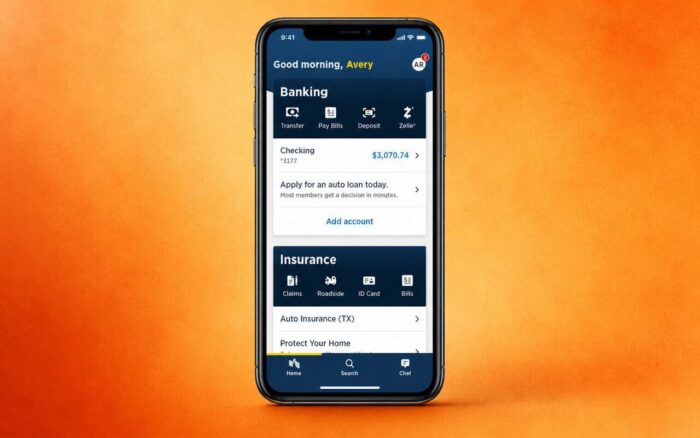
Virker ikke USAA-appen på iPhone- eller Android-enheten din? Begynn med å sjekke tilkoblingen, starte appen på nytt og installere eventuelle tilgjengelige USAA Mobile-oppdateringer.
Hvis USAA-appen ikke vil åpnes, krasjer stadig, nekter å logge deg på eller blir sittende fast under lasting, kan du gå gjennom løsningene nedenfor i rekkefølge.
Hva kan jeg gjøre hvis USAA-appen ikke fungerer?
I de fleste tilfeller kan du fikse USAA-mobilappen ved å starte den på nytt, bytte nettverkstilkobling, oppdatere appen eller tømme ødelagte midlertidige data.
1. Sjekk om USAA har problemer
Før du endrer noe på telefonen, må du finne ut om problemet kommer fra enheten din eller fra USAA.
- Åpne en nettleser på telefonen.
- Besøk USAA-nettstedet.
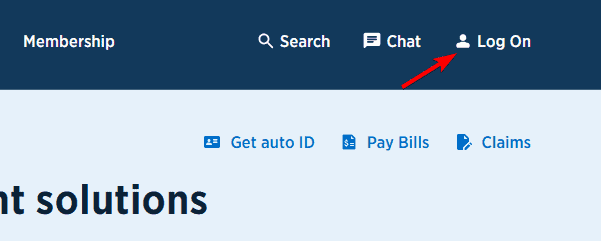
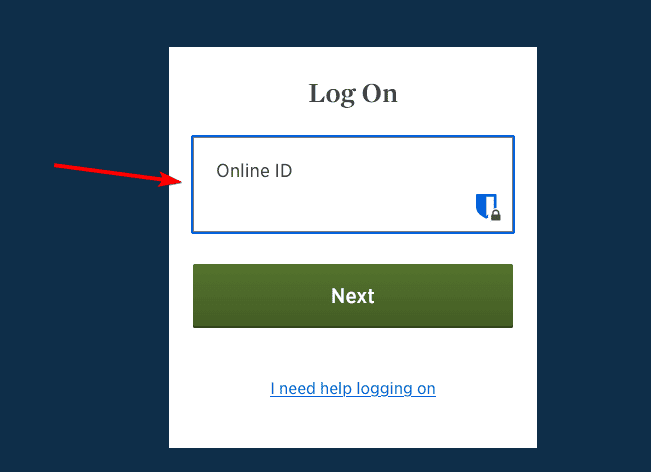
- Prøv å logge på kontoen din.
- Bytt mellom Wi-Fi og mobildata, og prøv på nytt.
Hvis USAA-nettstedet fungerer, men ikke appen, ligger problemet sannsynligvis i appen eller telefonen din.
2. Tving stopp av USAA-appen og start telefonen på nytt
En midlertidig appprosess kan føre til at USAA-appen fryser, viser en blank skjerm eller sitter fast på lasteskjermen.
På Android:
- Åpne Innstillinger.
- Gå til Apper.
- Velg USAA.
- Trykk på Tving stopp.

- Åpne USAA på nytt.
På iPhone:
- Sveip opp fra bunnen av skjermen og hold.
- Finn USAA-appen.
- Sveip appen oppover for å lukke den.
- Åpne den på nytt.
Hvis det ikke hjelper, starter du telefonen på nytt. En omstart fjerner midlertidige prosesser og nettverksproblemer som kan forstyrre appen.
3. Bytt internettforbindelse
Hvis USAA-appen ikke laster kontoinformasjon eller sitter fast under pålogging, kan du teste et annet nettverk.
- Slå av Wi-Fi og bruk mobildata.

- Åpne USAA-appen på nytt.
- Hvis det ikke fungerer, kobler du deg til Wi-Fi igjen.
- Slå på flymodus i omtrent 10 sekunder, og slå den deretter av.
Koble også midlertidig fra VPN, private DNS-tjenester, brannmur-apper eller aggressive annonseblokkere.
Hvis USAA fungerer på mobildata, men ikke på Wi-Fi, starter du ruteren på nytt og tester appen igjen.
4. Oppdater USAA Mobile-appen
En utdatert installasjon kan føre til krasj, påloggingsproblemer, manglende funksjoner eller kompatibilitetsproblemer etter at USAA har endret tjenestene sine.
På Android:
- Åpne Google Play.
- Søk etter USAA Mobile.
- Trykk på Oppdater hvis en oppdatering vises.
På iPhone:
- Åpne App Store.
- Søk etter USAA Mobile.
- Trykk på Oppdater.
Start appen på nytt etter at du har installert oppdateringen.
5. Tøm hurtigbufferen for USAA-appen på Android
Hvis USAA-appen stadig krasjer eller viser utdatert informasjon, kan ødelagte hurtigbufferfiler være årsaken.
Android-brukere kan tømme hurtigbufferen uten å slette alle appdata med én gang.
- Åpne Innstillinger.
- Velg Apper.
- Trykk på USAA.
- Åpne Lagring eller Lagring og hurtigbuffer.
- Trykk på Tøm hurtigbuffer.
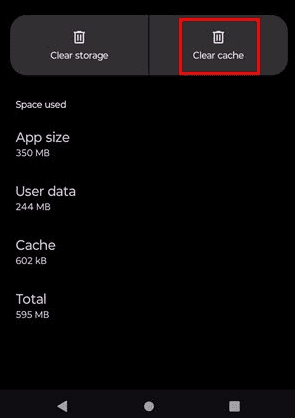
- Åpne appen på nytt.
6. Installer USAA-appen på nytt
En skadet appinstallasjon kan overleve vanlige omstarter og oppdateringer. Ved å installere USAA på nytt får du en fersk kopi av appen.
På iPhone:
- Trykk og hold på USAA-ikonet.
- Velg Fjern app.
- Trykk på Slett app.
- Start iPhone på nytt.
- Installer USAA på nytt fra App Store.
På Android:
- Åpne Google Play.
- Finn USAA Mobile.
- Trykk på Avinstaller.
- Start telefonen på nytt.
- Installer USAA Mobile på nytt.
Når du installerer appen på nytt, fjernes lokale appinnstillinger, så du må regne med å logge på igjen og eventuelt bekrefte identiteten din.
Den offisielle USAA Mobile-appen støtter banktjenester, forsikring, overføringer, regningsbetaling, mobil sjekkinnskudd, PIN-pålogging og enhetsbiometri.
Dette er ikke den eneste appen som kan oppleve problemer, og mange har rapportert problemer med både Wiz-appen og HSBC-appen. Vi har også en veiledning om hva du kan gjøre hvis T-Mobile-appen ikke fungerer.
Vanlige spørsmål om at USAA-appen ikke fungerer
Hvorfor fungerer ikke USAA-appen min?
Tilkoblingsproblemer, ødelagte appdata, en utdatert USAA-versjon, utdatert telefonprogramvare, påloggingsproblemer eller et midlertidig problem med USAA-tjenestene kan hindre appen i å fungere som den skal.
Hvorfor åpnes ikke USAA-appen?
Tving stopp appen, start telefonen på nytt, installer den nyeste USAA-oppdateringen, og tøm hurtigbufferen hvis du bruker Android. Installer appen på nytt hvis den fortsatt ikke vil starte.
Hvorfor kan jeg ikke logge på USAA-appen?
Sjekk påloggingsinformasjonen din ved å logge på via USAA-nettstedet. Hvis den ikke fungerer der heller, kan du bruke USAAs alternativer for gjenoppretting av Online ID eller tilbakestilling av passord.
Er USAA-appen nede?
Hvis både USAA-appen og nettstedet slutter å fungere på ulike internettforbindelser, kan problemet påvirke USAA-tjenestene. Sjekk USAAs offisielle støttekanaler før du endrer konto- eller enhetsinnstillinger.
Sletter jeg kontoen min hvis jeg installerer USAA-appen på nytt?
Nei. Å installere mobilappen på nytt sletter ikke USAA-kontoen din, men fjerner lokalt lagrede appinnstillinger og krever at du logger på igjen.
Hva bør jeg gjøre hvis ingenting løser problemet med USAA-appen?
Prøv å logge inn på USAA-nettstedet fra en klarert nettleser. Hvis kontoen din fungerer der, men mobilappen fortsatt feiler etter en oppdatering og ny installasjon, kontakt USAA-support og beskriv den nøyaktige feilmeldingen, telefonmodellen din, operativsystemversjonen og når problemet startet.
Unngå å dele passordet ditt, PIN-koden, verifiseringskoder eller andre sensitive bankopplysninger med noen som tilbyr uoffisiell teknisk støtte.


Les siden for affiliate-avsløring for å finne ut hvordan du kan hjelpe Windows Report uten anstrengelse og uten å bruke penger. Read more


Improve this guide




User forum
0 messages