Zoom-pålogging: Slik logger du på på nett, datamaskin og mobil


 4 min. read
  Published on
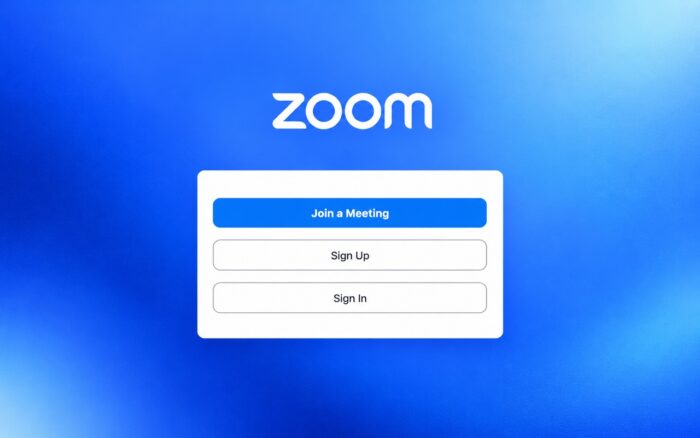
Zoom lar deg få tilgang til møtene, kontoinnstillingene, opptakene, kontaktene og andre Zoom Workplace-funksjoner. Du kan logge på via en nettleser, skrivebordsappen eller Zoom-mobilappen.
Zoom støtter flere påloggingsmetoder, blant annet e-post og passord, Google, Apple, Facebook, Microsoft og SSO, og i denne veiledningen skal vi vise deg hvordan du logger på Zoom-kontoen din på riktig måte.
Hvordan logger jeg på Zoom på nettet?
1. Bruk nettleseren
Den enkleste måten å få tilgang til Zoom-kontoen din uten å installere en app, er gjennom Zoom-nettstedet.
- Gå til Zoom-påloggingssiden.
- Skriv inn e-postadressen som er knyttet til Zoom-kontoen din.
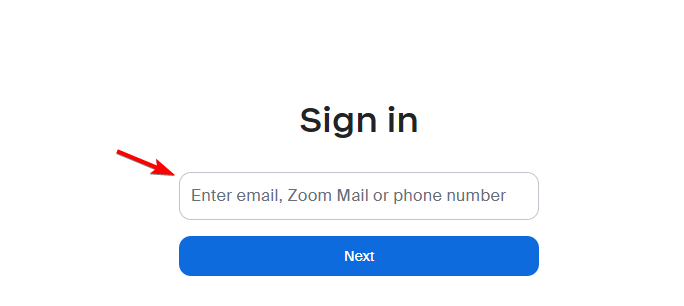
- Skriv inn passordet ditt.
- Klikk på Sign In.
- Fullfør eventuell ekstra bekreftelse hvis Zoom ber om det.
Etter at du har logget på, kan du få tilgang til profilen din, møter, opptak, innstillinger og andre funksjoner som er tilgjengelige for kontoen din. Zoom bekrefter at nettportalen fungerer direkte i en nettleser uten at du trenger ekstra programvare.
2. Bruk skrivebordsappen
Hvis du regelmessig deltar i eller er vert for møter, foretrekker du kanskje å bruke Zoom Workplace-skrivebordsappen.
- Åpne Zoom Workplace-appen på datamaskinen.
- Klikk på Sign In.
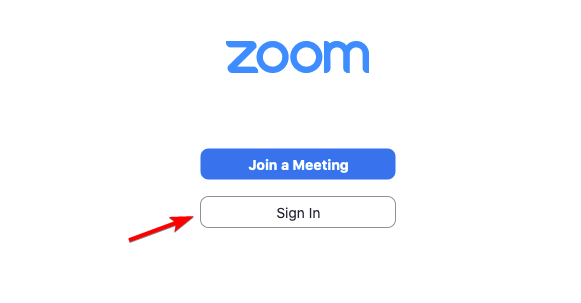
- Skriv inn Zoom-e-postadressen din og passordet ditt.
- Klikk på Sign In for å få tilgang til kontoen din.
Du kan også velge ett av de tilgjengelige tredjepartspåloggingsalternativene i stedet for å oppgi et Zoom-passord.
3. Bruk Zoom-appen på Android eller iPhone
Du kan også logge på via Zoom Workplace-mobilappen.
- Åpne Zoom Workplace-appen på telefonen eller nettbrettet.
- Trykk på Sign In.
- Skriv inn e-postadressen og passordet ditt, eller velg en annen tilgjengelig påloggingsmetode.
- Fullfør eventuelle bekreftelsesspørsmål.
- Åpne kontoen din.
Når du er logget på, kan du delta i møter, administrere profilen din, vise kontakter og få tilgang til andre tilgjengelige Zoom-funksjoner.
4. Bruk Zoom SSO-pålogging
Arbeidsplassen, skolen eller organisasjonen din kan kreve at du logger på via enkeltpålogging (SSO) i stedet for å bruke et vanlig Zoom-passord.
- Åpne Zoom Workplace-appen.
- Velg SSO eller Sign In with SSO.
- Skriv inn bedriftens Zoom-domene.
- Velg Continue.
- Logg på via organisasjonens autentiseringsside.
Hvis du ikke kjenner bedriftsdomenet ditt, tilbyr Zoom et alternativ for å oppgi e-postadressen din i stedet. Det kan også hende du må kontakte organisasjonens Zoom-administrator for å få riktig påloggingsinformasjon.
Hva du skal gjøre hvis Zoom-påloggingen ikke fungerer
Hvis du ikke kan logge på Zoom, må du først bekrefte at du bruker samme påloggingsmetode som du opprinnelig brukte til å opprette kontoen din.
Prøv disse løsningene:
- Sjekk e-postadressen din og forsikre deg om at det ikke er noen skrivefeil.
- Tilbakestill passordet ditt hvis du ikke husker det.
- Prøv den opprinnelige påloggingsmetoden din hvis du registrerte deg via Google, Apple, Microsoft, Facebook eller SSO.
- Åpne Zoom i en annen nettleser hvis påloggingssiden på nettet ikke fungerer som den skal.
- Oppdater Zoom Workplace-appen hvis skrivebords- eller mobilappen ikke kan logge deg på.
- Kontakt administratoren din hvis bedriften eller skolen din administrerer Zoom-kontoen din gjennom SSO.
Å prøve å bruke en e-postadresse og et passord for en konto som er opprettet med en annen autentiseringsmetode, kan også føre til påloggingsproblemer.
Zoom-påloggingen tar bare noen få trinn enten du bruker nettportalen, skrivebordsappen eller mobilappen. Hvis du vil lære mer, kan du se veiledningene våre om hvordan du installerer Zoom på Windows 11, løser Zoom-tilkoblingsproblemer eller feilsøker Zoom som ikke svarer.
Vanlige spørsmål
1. Hvor er den offisielle påloggingssiden for Zoom?
Den offisielle påloggingssiden for Zoom-nettportalen er zoom.us/signin. Zoom lar også organisasjoner bruke tilpassede URL-er for administrerte kontoer.
2. Kan jeg logge på Zoom med Google?
Ja. Zoom støtter Google-pålogging, i tillegg til Apple, Facebook, Microsoft, e-post og passord samt SSO-autentiseringsmetoder.
3. Hvorfor kan jeg ikke logge på Zoom-kontoen min?
Kontroller passordet, e-postadressen og påloggingsmetoden først. Hvis arbeidsgiveren eller skolen din administrerer kontoen, må du kanskje bruke SSO i stedet for et vanlig Zoom-passord.
4. Kan jeg ha to Zoom-kontoer på samme datamaskin?
Ja. Zoom støtter å legge til flere kontoer og bytte mellom dem. Kompatible versjoner av Zoom-appen kan lagre opptil fem kontoer på én enhet.
5. Trenger jeg en Zoom-konto for å bli med i et møte?
Ikke alltid. Mange møter lar deltakere bli med fra en invitasjonslenke uten å logge på, selv om møteverten eller organisasjonen kan kreve autentisering.


Les siden for affiliate-avsløring for å finne ut hvordan du kan hjelpe Windows Report uten anstrengelse og uten å bruke penger. Read more


Improve this guide


User forum
0 messages