
3 maneiras de desligar assinatura de driver no Windows 11


 5 min. read
  Updated on
Key notes
- Driver Signature Enforcement é um recurso do Windows 11 que permite apenas que drivers assinados pela Microsoft sejam instalados no computador.
- Você pode desabilitar o recurso através do Windows RE ou usando o Prompt de Comando; as etapas para ambos estão listadas aqui.
- Um método rápido para desativar esse recurso é por meio de Opções avançadas de inicialização.
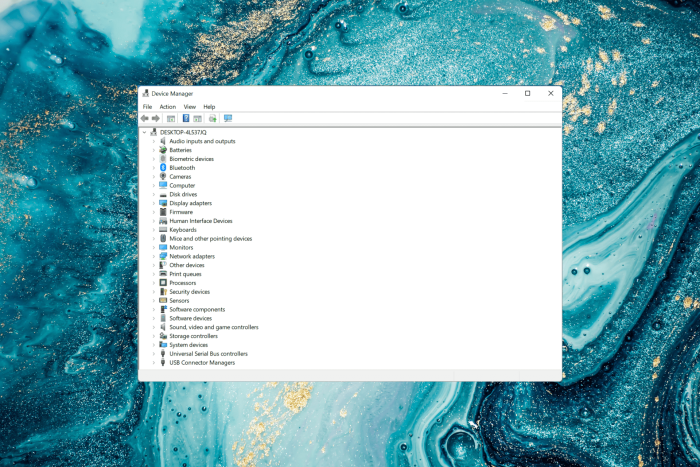
A Microsoft incorporou vários recursos de segurança no Windows para garantir que seu PC permaneça seguro e protegido. Uma delas é a aplicação de assinatura de driver no Windows 11.
Se você obtiver o Windows, será necessário um driver assinado digitalmente ou uma mensagem semelhante. Esse recurso é o problema e hoje mostraremos como desabilitar a aplicação de assinatura de driver no Windows 11.
O que acontece quando você desativa a aplicação de assinatura de driver?
Desativar a imposição de assinatura de driver permite que drivers não assinados sejam instalados no sistema. Isso pode ser útil para instalar drivers mais antigos ou personalizados que a Microsoft não assina digitalmente, mas também pode aumentar o risco de instalação de drivers maliciosos ou instáveis.
Desativar a aplicação de assinatura de driver permite instalar drivers que a Microsoft não verifica. Isso traz alguns benefícios e falhas:
- Preocupações de segurança – Ao desabilitar esse recurso, você permitirá que drivers não verificados sejam instalados em seu PC. Isso pode ser um risco à segurança e permitir a instalação de rootkits. Se isso acontecer, você precisará instalar drivers não assinados.
Agora, vamos explorar como desabilitar a aplicação de assinatura de driver.
Devo desabilitar o recurso Driver Signature Enforcement no Windows 11?
Esta é a verdadeira questão aqui. Embora você possa querer instalar um driver com melhor desempenho, nem sempre é seguro. Portanto, se os atuais funcionarem bem, não há necessidade de experimentar novos.
O recurso Driver Signature Enforcement existe por um motivo e, quando você o desativa, ele anula todo o propósito. A Microsoft assina os drivers depois que eles são minuciosamente verificados, sua autenticidade e confiabilidade verificadas, e estes são os que devem ser instalados.
Mas se você quiser baixar um driver não assinado, faça uma pesquisa completa sobre a fonte e o próprio driver. Quando estiver satisfeito, você pode desativar o recurso e instalar o driver.
Como posso desabilitar a aplicação de assinatura de driver no Windows 11?
1. Através do Ambiente de Recuperação do Windows (RE)
- Pressione a tecla Windows para abrir o menu Iniciar , clique no ícone Power , pressione e segure a tecla Shift e clique em Reiniciar para entrar no modo de recuperação no Windows 11.

- Assim que o sistema operacional entrar no ambiente de recuperação, clique em Solucionar problemas .

- Em seguida, clique em Opções avançadas .

- Selecione Configurações de inicialização nas seis opções listadas aqui.

- Agora, clique no botão Reiniciar .

- Se você for solicitado a inserir a chave de recuperação do BitLocker, saiba o que fazer . Com o recurso habilitado, o Windows pode solicitar que você forneça a chave para garantir que ninguém mais acesse os dados.
- Por fim, pressione a tecla F7 ou 7 para inicializar o Windows com o recurso Driver Signature Enforcement desabilitado.

Assim que o sistema for reiniciado, a aplicação de assinatura de driver será desabilitada no Windows 11. Agora você pode instalar o driver não assinado desejado em seu PC. Para habilitar a aplicação de assinatura de driver no Windows 11, reinicie o computador.
2. Use o prompt de comando
 NOTE
NOTE
- Clique no botão Iniciar , digite cmd e selecione Executar como administrador nos resultados.
- Agora digite ou cole o seguinte comando e pressione Enter para executá-lo:
bcdedit /set nointegritychecks on
- Para verificar se o comando funcionou, digite o seguinte comando e verifique se o valor nointegritychecks está definido como Sim :
bcdedit
Este método garante que o Windows 11 desative permanentemente a aplicação de assinatura de driver. No entanto, certifique-se de desabilitar o Secure Boot primeiro. Caso contrário, o comando não funcionará.
3. Através de opções avançadas de inicialização
- Desligue o computador e, assim que a tela acender, pressione a tecla F8 repetidamente antes que o Windows comece a inicializar para iniciar as Opções avançadas de inicialização .
- Use as teclas de seta para selecionar a opção Desativar aplicação de assinatura de driver e pressione Enter .

Estas são todas as maneiras de desabilitar a aplicação de assinatura de driver no Windows 11. Poderíamos executar vários comandos nas iterações anteriores para o mesmo, mas com a inicialização segura sendo obrigatória no Windows 11, eles não funcionariam mais.
Para aqueles que estão se perguntando como verificar se a aplicação de assinatura de driver está desabilitada, tente instalar um driver não assinado ou verifique as configurações de Política de Grupo. Além disso, se você se lembrar de desativá-lo por meio do modo de recuperação, outra reinicialização ativará o Driver Signature Enforcement por padrão.
Na maioria dos casos, atualizar o driver deve ajudar a aumentar o desempenho do dispositivo se você desabilitar o recurso para isso.
Para isso, você pode usar Outbyte Driver Updater , uma ferramenta dedicada que instalará automaticamente as atualizações mais recentes dos drivers do seu sistema e os manterá todos atualizados.
Além disso, descubra como atualizar facilmente os drivers no Windows 11 e evitar a maioria dos erros relacionados ao driver.
Não hesite em nos dizer qual método você escolheu para desabilitar o recurso de aplicação de assinatura de driver no Windows 11 e o driver que você estava tentando instalar na seção de comentários abaixo.


Leia a nossa página de divulgação para descobrir como pode ajudar o Windows Report a sustentar a equipe editorial. Read more


Improve this guide




User forum
0 messages